
Dodaj upselle produktów do koszyka
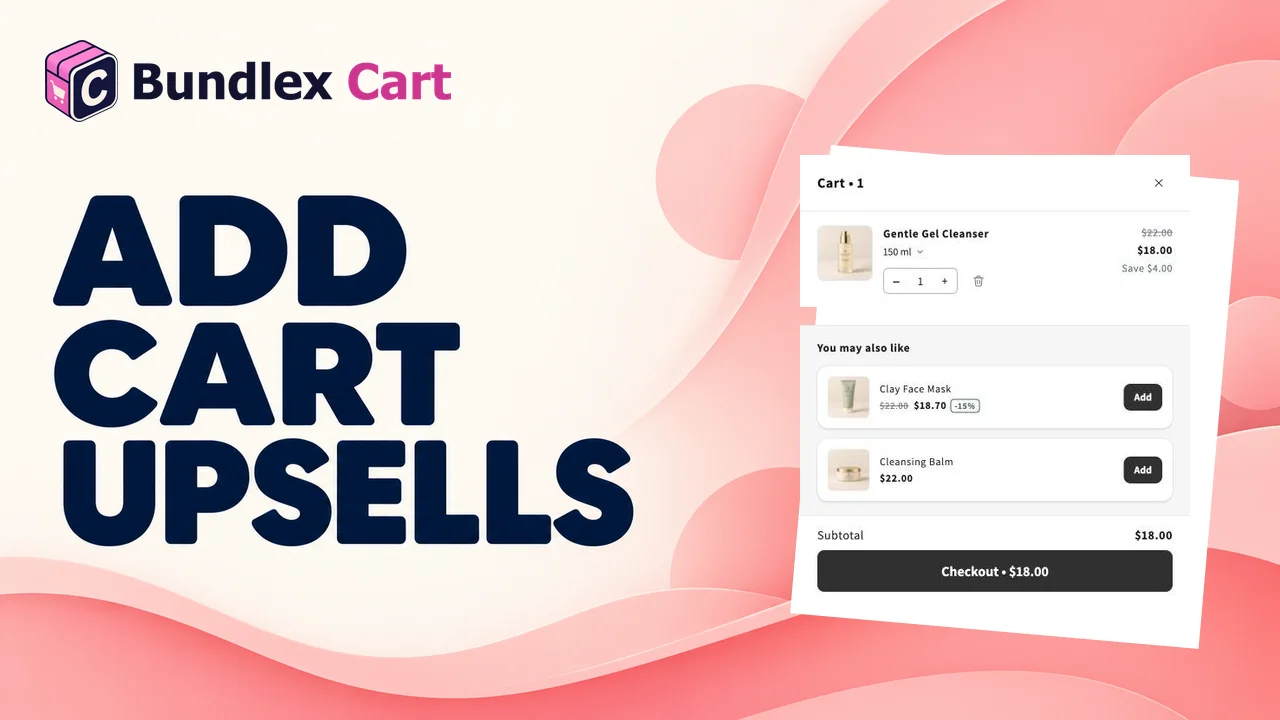
Upselle pozwalają kupującym dodać kolejny produkt bez opuszczania wysuwanego koszyka.
Skonfiguruj blok
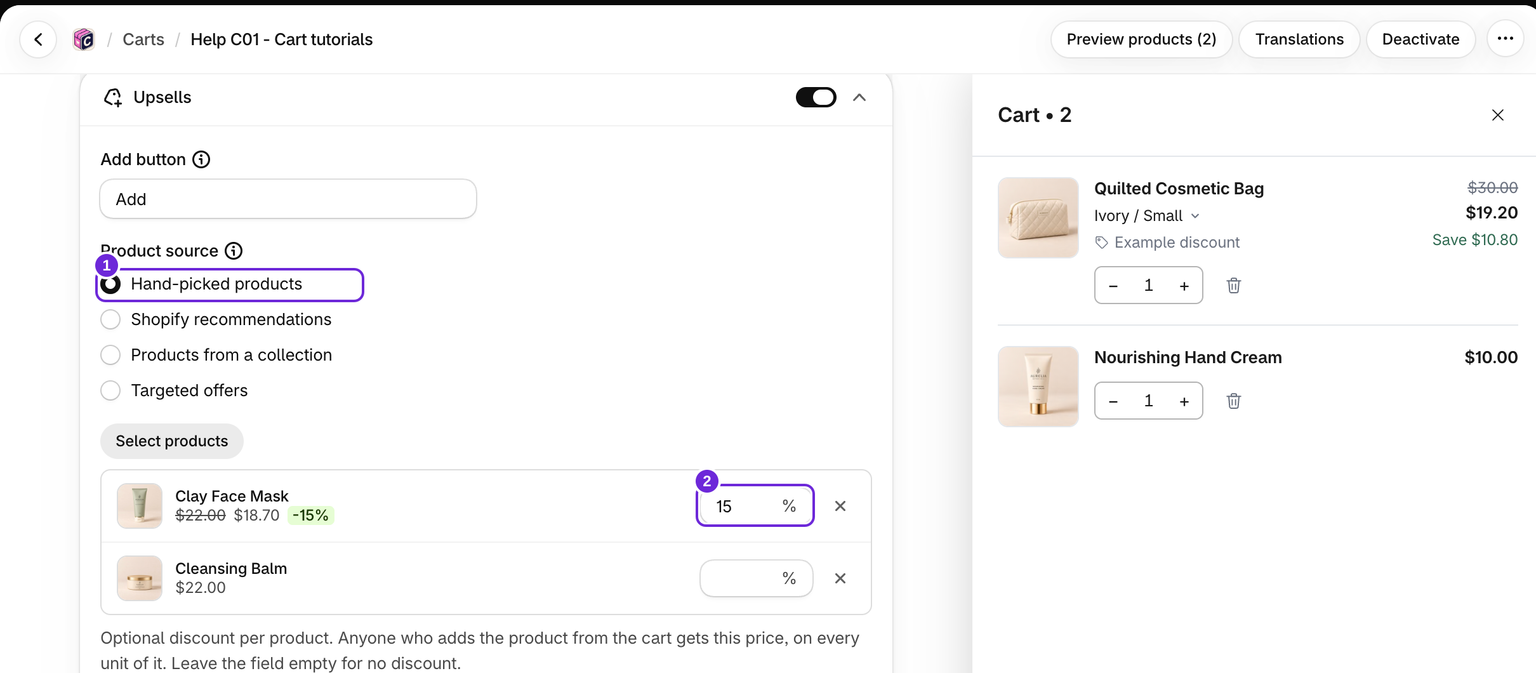
- Edytuj koszyk, otwórz kartę Cart i włącz Upsells.
- Otwórz blok i wybierz Product source.
- Ustaw nagłówek, wybierz Upsell layout i ustaw Maximum products.
- Zapisz koszyk. Jeśli jest nieaktywny, aktywuj go, gdy będzie gotowy.
Wybierz źródło produktów
- Ręcznie wybrane produkty: użyj Select products, aby samodzielnie wybrać pulę.
- Produkty z kolekcji: użyj Select collections. Produkty są wyświetlane zgodnie z kolejnością sortowania kolekcji w Shopify.
- Oferty kierowane: polecaj wybrane produkty, gdy warunki dotyczące wartości koszyka, produktu lub kolekcji zostaną spełnione. Dostępne w głównym bloku Upsells. Zapoznaj się z przewodnikiem po ofertach kierowanych.
- Rekomendacje Shopify: wybierz Related products lub Complementary products. Rekomendacje zależą od produktów znajdujących się w koszyku.
Produkty uzupełniające wymagają skonfigurowanych powiązań w Shopify Search & Discovery. Jeśli nie zostaną zwrócone żadne produkty uzupełniające, Bundlex Cart spróbuje zamiast nich wyświetlić produkty powiązane.
Pełny przykład znajdziesz w przewodniku polecania produktów na podstawie zawartości koszyka.
Czy produkty znajdujące się już w koszyku są ukrywane?
Tak. Główne upselle i upselle boczne automatycznie wykluczają produkty znajdujące się już w koszyku, niezależnie od źródła produktów. Działa to na poziomie produktu, więc wykluczany jest również inny wariant tego samego produktu. Nie ma osobnego przełącznika umożliwiającego włączenie tego zachowania.
Układ i limity produktów
Wybierz Vertical list, Carousel lub One at a time. Maksymalna liczba produktów może wynosić od 1 do 12, a rekomendacje zwracają maksymalnie 6 propozycji. Rzeczywista lista może być krótsza, ponieważ niedostępne produkty są odfiltrowywane.
Karty produktów używają ceny wybranego wariantu. Przekreślona cena porównawcza pochodzi z cennika produktu.
Przecenianie ręcznie wybranego produktu
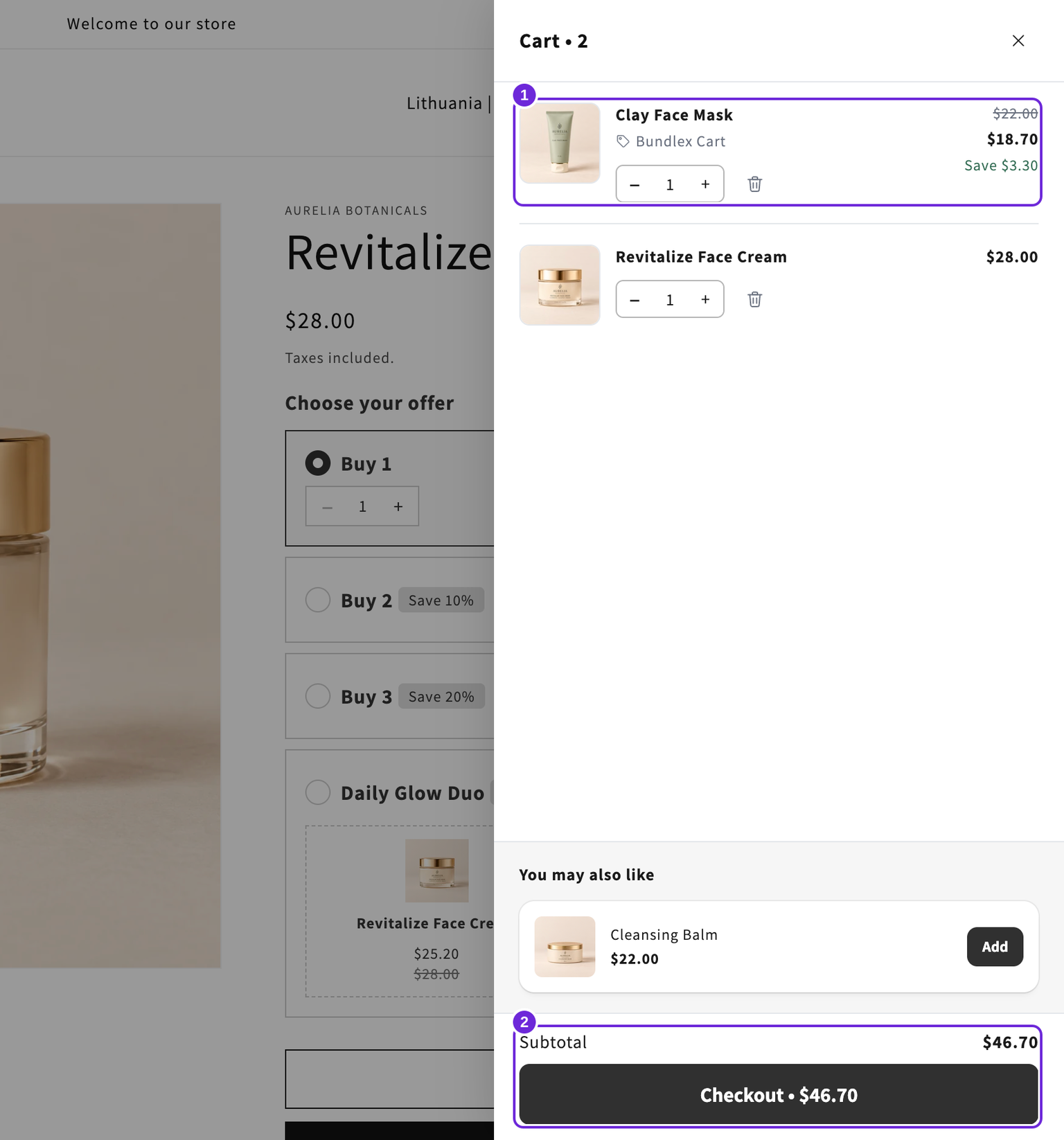
Gdy źródłem są Hand-picked products, każdy wiersz produktu zawiera opcjonalne pole %. Wpisz wartość procentową, a kupujący, którzy dodadzą ten produkt z koszyka, zapłacą obniżoną cenę za każdą sztukę. Karta pokazuje nową cenę z przekreśloną ceną oryginalną. Pozostaw pole puste, aby zachować pełną cenę.
- Zapisz aktywny koszyk albo zapisz i aktywuj nieaktywny projekt, aby opublikować rabat. Poczekaj na potwierdzenie i sprawdź sklep oraz realizację zakupu, ponieważ cena w podglądzie nie potwierdza pomyślnej publikacji.
- Jeśli ten sam produkt jest ręcznie wybrany zarówno w włączonych blokach Upsells, jak i Side upsell, a wartości procentowe są różne, wszędzie obowiązuje wyższa wartość, także w sugestiach pustego koszyka.
- Cena obowiązuje tylko wtedy, gdy produkt zostanie dodany z koszyka. Dodanie go ze strony produktu wiąże się z pełną ceną.
- Kolekcje, rekomendacje Shopify i oferty kierowane nie mają pola rabatu.
- Kody rabatowe i rabaty z innych aplikacji podlegają zasadom łączenia Shopify. Gdy rabatów nie można połączyć, Shopify wybiera najlepszy kwalifikujący się rabat lub kombinację, a kod może zostać odrzucony albo zastąpiony. Nie obiecuj, że każdy rabat zostanie dodany do pozostałych.
Produkt z opublikowanym rabatem procentowym dla ręcznie wybranych produktów może zachować ten rabat, gdy jest polecany przez inne źródło. Reguła tagu klienta bloku kontroluje widoczność karty, a własna reguła odbiorców koszyka kontroluje również to, czy jego rabaty przy realizacji zakupu zostaną zastosowane.
Shopify Plus wymaga dodatkowej konfiguracji, aby łączyć rabaty produktowe w tym samym wierszu. Wymaga to zgodnych ustawień rabatów i nie jest automatycznie włączane przez rabat procentowy upselli. Zobacz przewodnik Shopify dotyczący łączenia rabatów i przetestuj zamierzony koszyk podczas realizacji zakupu.
Usuwanie dodatków po opróżnieniu koszyka
Po włączeniu opcji Remove upsells when the cart empties produkty dodane z tego bloku są usuwane po usunięciu ostatniego zwykłego produktu. Dzieje się to w sklepie, a nie w podglądzie. Produkty dodane z sugestii pustego koszyka pozostają w koszyku.
W przypadku brakujących produktów zobacz upselle, które się nie wyświetlają.
Czy ten artykuł był pomocny?
Twoja opinia pomaga nam ulepszać dokumentację.