
Ukryj produkt dodatkowy w kolekcjach sklepu
Przełącznik Dodatek tworzy rzeczywisty produkt Shopify. Oferta taka jak pakowanie prezentowe może więc pojawić się w kolekcji razem ze standardowymi produktami.
Użyj ustawień kolekcji Shopify, aby usunąć go z tych list. Pozostaw produkt dostępny w kanale Sklep online, aby koszyk nadal mógł go dodawać.
Znajdź zarządzany produkt dodatkowy
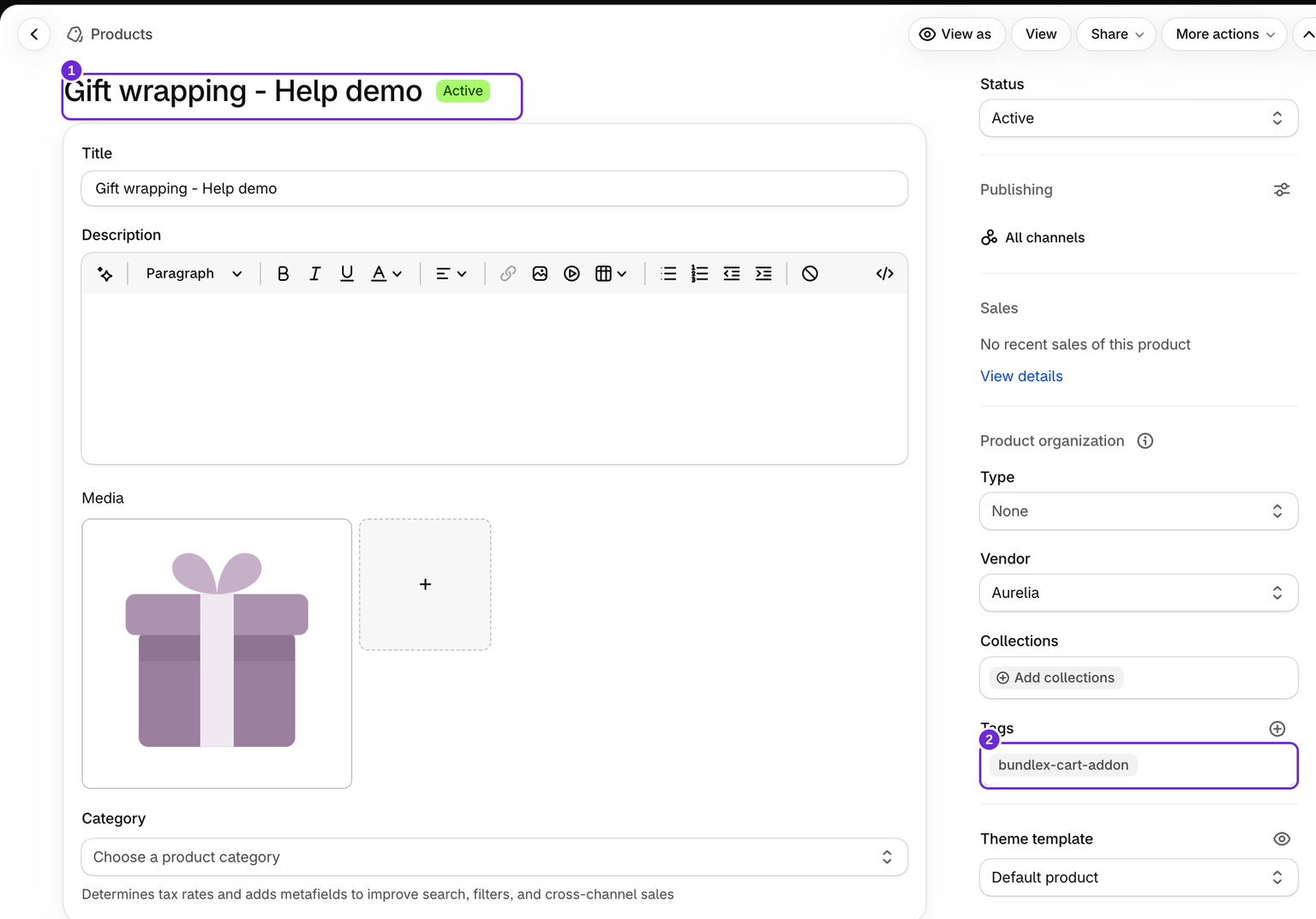
W panelu administracyjnym Shopify otwórz Produkty i znajdź produkt odpowiadający tytułowi dodatku. Dodatki zarządzane przez Bundlex mają tag bundlex-cart-addon. Zachowaj ten tag, ponieważ identyfikuje produkt zarządzany przez aplikację.
Usuń go z kolekcji
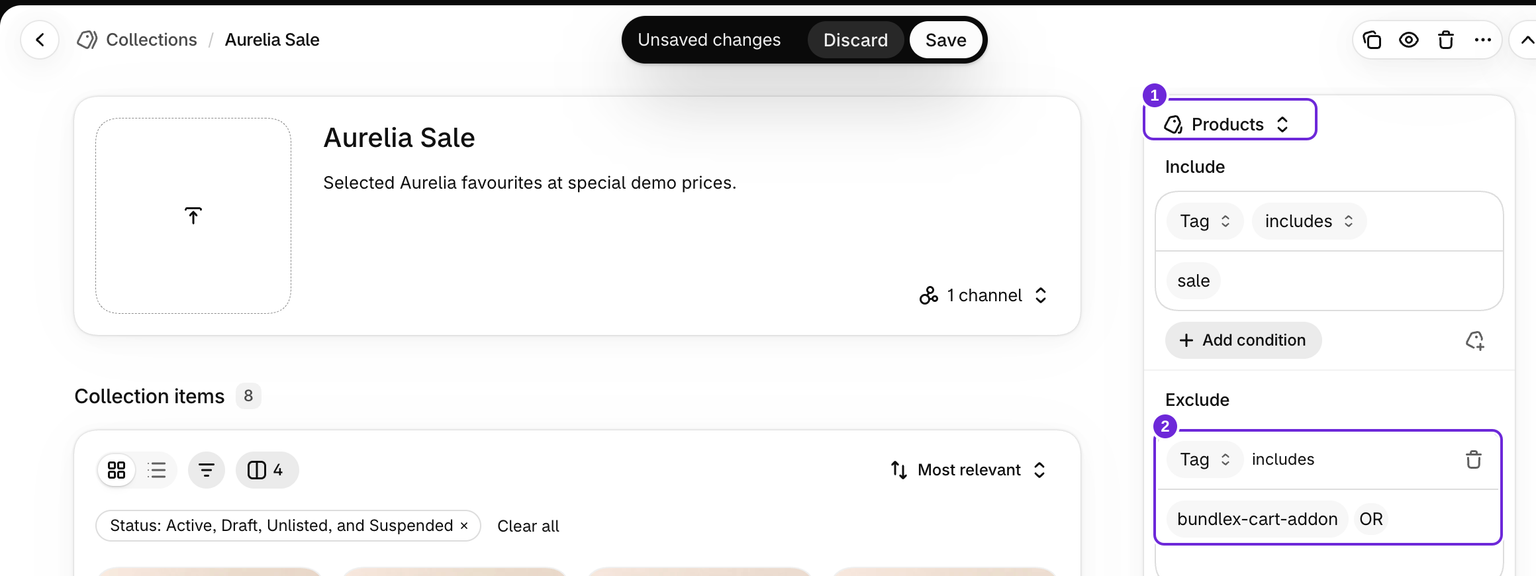
- Otwórz Produkty > Kolekcje i wybierz kolekcję, w której pojawia się dodatek.
- Jeśli produkt został dodany ręcznie, usuń go z listy produktów kolekcji i zapisz zmiany.
- Jeśli kolekcja korzysta z nowszych ustawień źródła Shopify, użyj opcji wykluczania w źródle produktów, aby wykluczyć produkty oznaczone tagiem
bundlex-cart-addon. Sprawdź pozostałe źródła w tej samej kolekcji, jeśli również mogą obejmować ten produkt. - Zapisz zmiany i otwórz kolekcję w sklepie, aby potwierdzić rezultat.
Shopify stopniowo udostępnia nowe ustawienia kolekcji, dlatego ekran może różnić się w poszczególnych sklepach. Zapoznaj się z artykułami warunki kolekcji i zarządzanie źródłami kolekcji, aby sprawdzić ustawienia dostępne w Twoim panelu administracyjnym.
Jeśli nadal używasz starszych kolekcji automatycznych
Te kolekcje wybierają produkty na podstawie warunków. Nadaj dodatkowi odrębny typ produktu w Shopify, na przykład Dodatek do koszyka, a następnie wyklucz ten typ za pomocą warunku Typ produktu nie jest równy Dodatek do koszyka.
Wykluczenie musi obowiązywać razem z pozostałymi warunkami. Dodanie go do kolekcji, która pasuje do dowolnego warunku, nie zapewni niezawodnego wykluczenia produktu. Zmiana tej kolekcji na dopasowanie do wszystkich warunków może również usunąć standardowe produkty, dlatego najpierw sprawdź jej reguły. Zobacz przewodnik Shopify dotyczący kolekcji automatycznych lub skontaktuj się z nami, podając bieżące warunki kolekcji.
Sprawdź stronę Wszystkie produkty
Jeśli produkt pojawia się na stronie /collections/all, użyj kolekcji z uchwytem URL all, aby kontrolować tę stronę, a następnie zastosuj odpowiednie wykluczenie. Skorzystaj z przewodnika Shopify dotyczącego stron katalogu.
Potwierdź, że oferta nadal działa
Dodaj standardowy produkt do koszyka, wybierz dodatek i potwierdź, że jego cena pojawia się w sumie częściowej i podczas realizacji zakupu. Nie usuwaj, nie archiwizuj ani nie wycofuj publikacji produktu tylko po to, aby ukryć go w kolekcji.
Wykluczenia kolekcji wpływają tylko na te kolekcje. Nie ukrywają produktu w wyszukiwarce sklepu, wyszukiwarkach internetowych ani pod jego bezpośrednim adresem URL. Jeśli dodatek zostanie później usunięty i utworzony ponownie, ponownie sprawdź wykluczenia kolekcji oraz przypisany typ produktu.
Czy ten artykuł był pomocny?
Twoja opinia pomaga nam ulepszać dokumentację.