
Dölj en tilläggsprodukt från butikens kollektioner
Reglaget Tillägg skapar en riktig Shopify-produkt. Ett erbjudande som presentinslagning kan därför visas i en kollektion tillsammans med dina vanliga produkter.
Använd Shopifys kollektionsinställningar för att ta bort den från dessa listor. Behåll produkten tillgänglig i Online Store så att kundvagnen fortfarande kan lägga till den.
Hitta den hanterade tilläggsprodukten
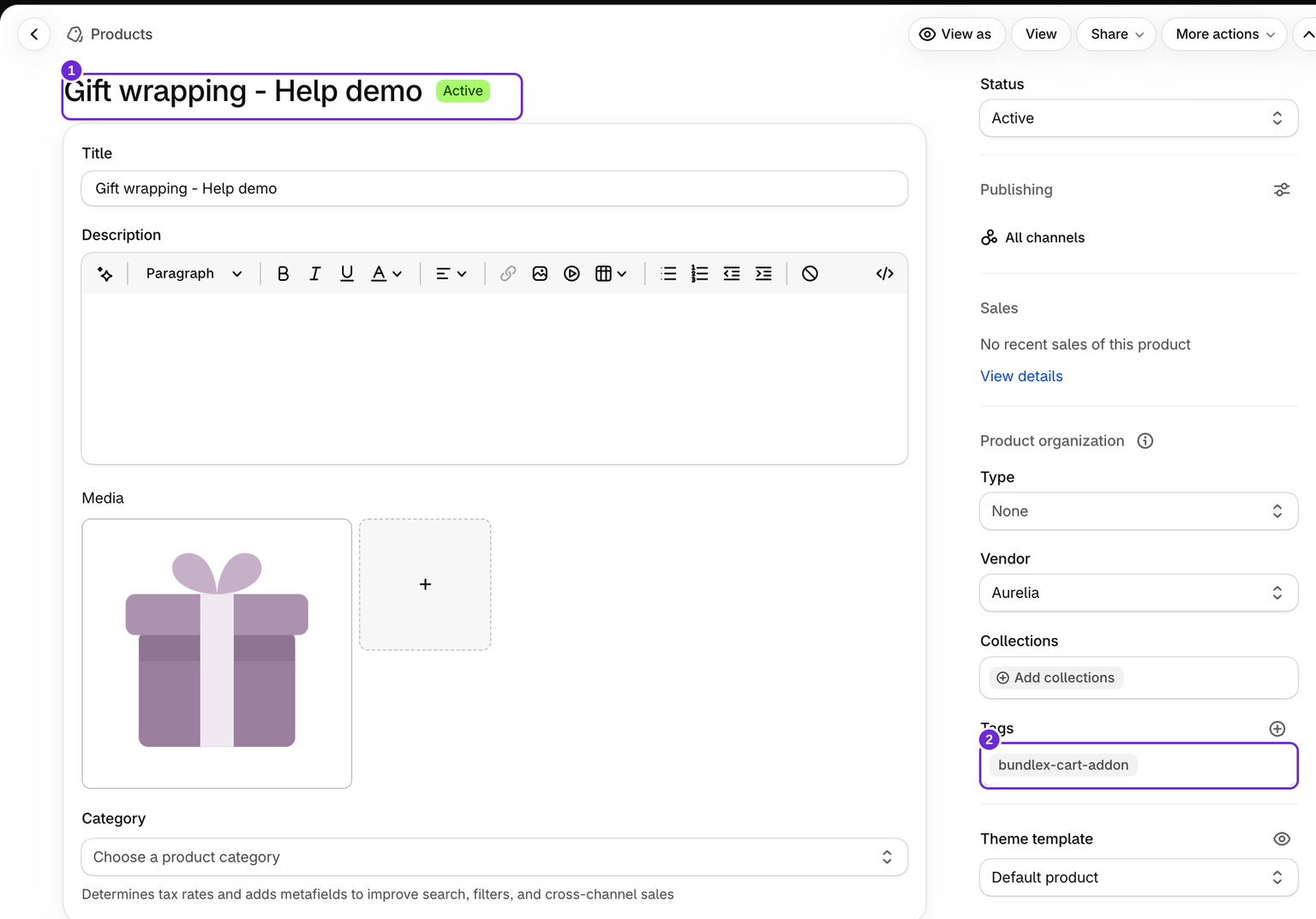
Öppna Produkter i Shopify-admin och hitta produkten som motsvarar titeln på ditt tillägg. Bundlex-hanterade tillägg har taggen bundlex-cart-addon. Behåll taggen, eftersom den identifierar produkten som hanteras av appen.
Ta bort den från en kollektion
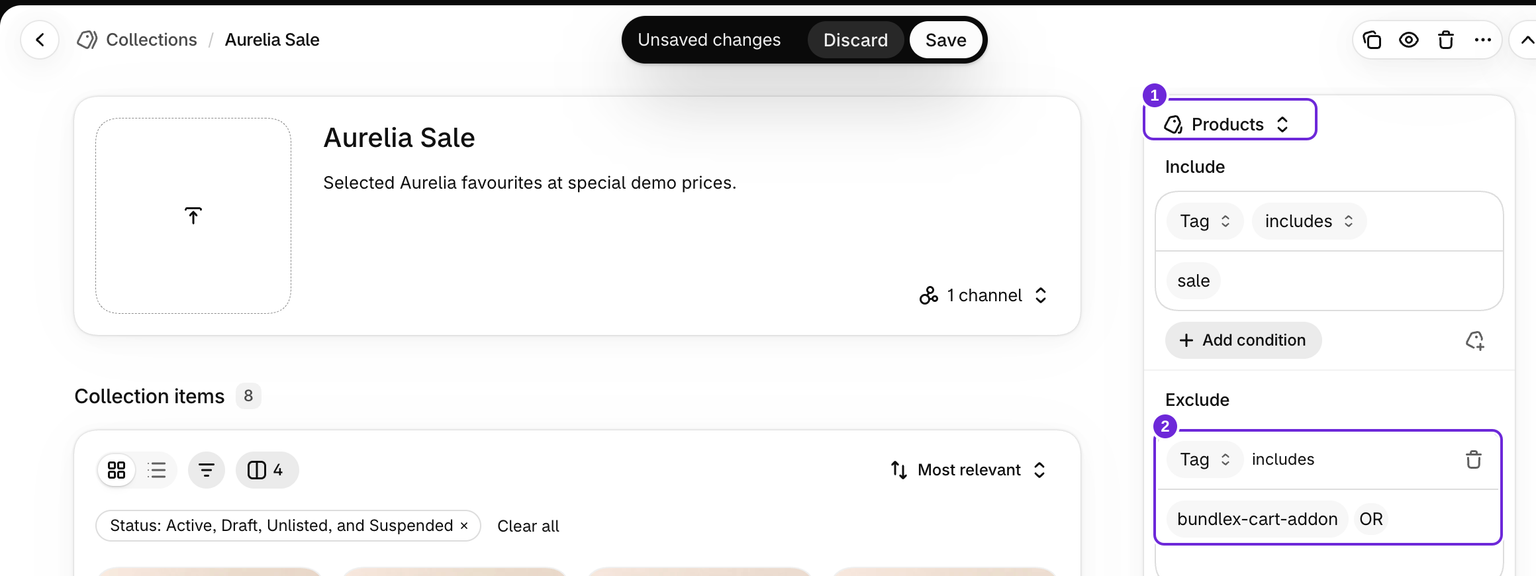
- Öppna Produkter > Kollektioner och välj kollektionen där tillägget visas.
- Om produkten lades till manuellt tar du bort den från kollektionens produktlista och sparar.
- Om kollektionen använder Shopifys nyare källinställningar använder du produktkällans undantagsalternativ för att undanta produkter med taggen
bundlex-cart-addon. Kontrollera andra källor i samma kollektion om de också innehåller produkten. - Spara och öppna kollektionen i butiken för att bekräfta resultatet.
Shopify rullar ut nya kollektionsinställningar, så skärmen kan skilja sig mellan butiker. Se kollektionsvillkor och hantering av kollektionskällor för de inställningar som finns i din admin.
Om du fortfarande använder äldre smarta kollektioner
Dessa kollektioner väljer produkter med hjälp av villkor. Ge tillägget en särskild produkttyp i Shopify, till exempel Kundvagnstillägg, och undanta sedan den typen med villkoret Produkttyp är inte lika med Kundvagnstillägg.
Undantaget måste tillämpas tillsammans med de andra villkoren. Om du lägger till det i en kollektion som matchar något villkor kommer produkten inte att undantas på ett tillförlitligt sätt. Om du ändrar kollektionen så att den matchar alla villkor kan även vanliga produkter tas bort, så granska reglerna först. Se Shopifys guide till smarta kollektioner eller kontakta oss med kollektionens aktuella villkor.
Kontrollera sidan Alla produkter
Om produkten visas på /collections/all använder du en kollektion med URL-handtaget all för att styra den sidan och tillämpar sedan lämpligt undantag. Följ Shopifys guide till katalogsidor.
Bekräfta att erbjudandet fortfarande fungerar
Lägg en vanlig produkt i kundvagnen, välj tillägget och bekräfta att priset visas i delsumman och i kassan. Ta inte bort, arkivera eller avpublicera produkten bara för att dölja den från en kollektion.
Kollektionsundantag påverkar endast dessa kollektioner. De döljer inte produkten från butikssökning, sökmotorer eller dess direkta produkt-URL. Om tillägget tas bort och skapas på nytt senare kontrollerar du kollektionsundantagen och eventuell produkttyp som du tilldelade igen.
Var den här artikeln till hjälp?
Din feedback hjälper oss att förbättra vår dokumentation.