
Skapa riktade merförsäljningserbjudanden
Med riktade erbjudanden kan du välja vilka produkter som ska föreslås baserat på det som redan finns i kundvagnen. Använd dem för produktkombinationer, kollektionsbaserade erbjudanden eller erbjudanden som visas över eller under ett kundvagnsvärde.
Skapa ett riktat erbjudande
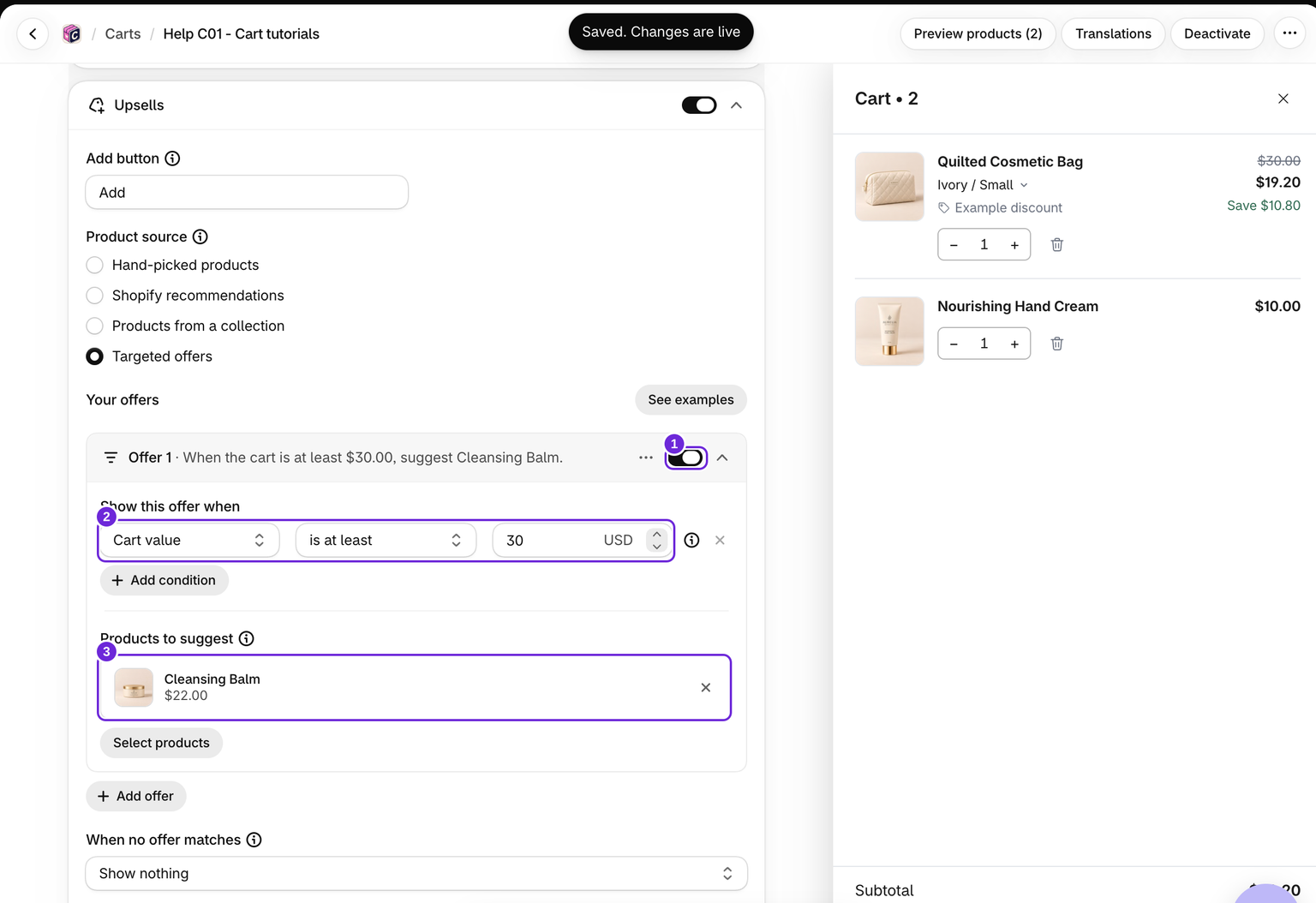
- Redigera kundvagnen och öppna Kundvagn > Merförsäljning. Aktivera blocket.
- Ställ in Produktkälla på Riktade erbjudanden.
- Klicka på Lägg till erbjudande och välj Kombinera produkter, Matcha en kollektion, Erbjudande efter kundvagnsvärde eller Tomt erbjudande.
- Slutför Visa detta erbjudande när och välj dina Produkter att föreslå.
- Med fler än ett villkor väljer du om Alla eller Något av dem måste matcha under Villkor som ska uppfyllas.
- Aktivera det färdiga erbjudandet med reglaget på dess rad och spara kundvagnen. Aktivera designen om den inte redan är aktiv.
Nya erbjudanden är inaktiverade från början. Ett erbjudande som är markerat som Ofullständigt kan inte aktiveras. Inget publiceras förrän du sparar kundvagnen.
Vad varje villkor kontrollerar
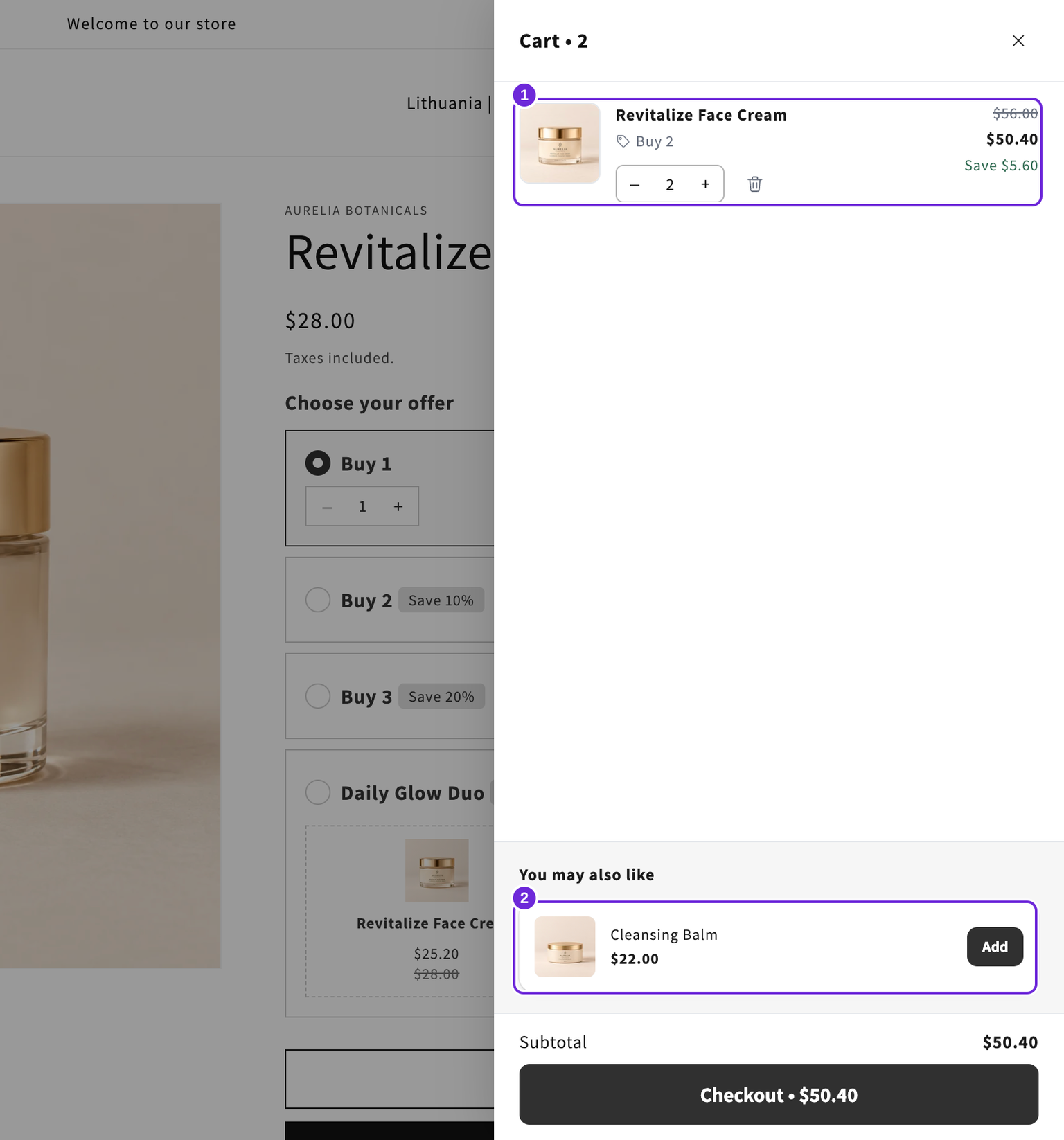
- Produkt i kundvagnen: kontrollerar alla varianter av de produkter du väljer. En tandborste kan till exempel utlösa ett erbjudande om ersättningshuvuden.
- Kollektion i kundvagnen: kontrollerar om kundvagnens produkter tillhör dina valda kollektioner. Den väljer inte de föreslagna produkterna från dessa kollektioner. Välj produkterna som ska föreslås separat.
- Kundvagnsvärde: använder kvalificerade produktradssummor efter produktrabatter och före kundvagnsomfattande rabatter. Gratisprodukter och artiklar som accepteras från detta erbjudande räknas inte in i dess eget värdetröskelvärde. Beloppet kan skilja sig från den delsumma som visas i kundvagnspanelen. Ange tröskelvärdet i butikens valuta. Det konverteras för kunder som använder en annan valuta.
Till exempel kan kvalificerade produkter på totalt $60 uppfylla ett tröskelvärde på $50 även om en kundvagnsomfattande rabatt på $12 gör den visade delsumman till $48.
Produkt- och kollektionsvillkor stöder innehåller något av, innehåller alla och innehåller inget av. Kundvagnsvärde stöder är minst och är under.
Ordning, begränsningar och reservalternativ
Du kan skapa upp till 8 erbjudanden, vart och ett med upp till 6 villkor och 12 föreslagna produkter. Erbjudandena kontrolleras uppifrån och ned. Matchande listor kombineras i den ordningen, och en produkt som förekommer flera gånger visas bara en gång. Blockets inställning Maximalt antal produkter begränsar den slutliga listan.
Produkter som redan finns i kundvagnen, otillgängliga produkter och den hanterade tilläggsprodukten utesluts. Under När inget erbjudande matchar väljer du Visa inget, Visa kompletterande produkter eller Visa relaterade produkter. Detta reservalternativ körs endast när reglerna inte lämnar några produkter att visa. Det fyller inte tomma platser i en kortare lista.
Ett kompletterande reservalternativ behöver kombinationer i Shopify Search & Discovery. Till skillnad från den vanliga Shopify-källan för rekommendationer växlar detta reservalternativ inte till relaterade produkter när inga kompletterande produkter returneras.
Testa varför produkter visas
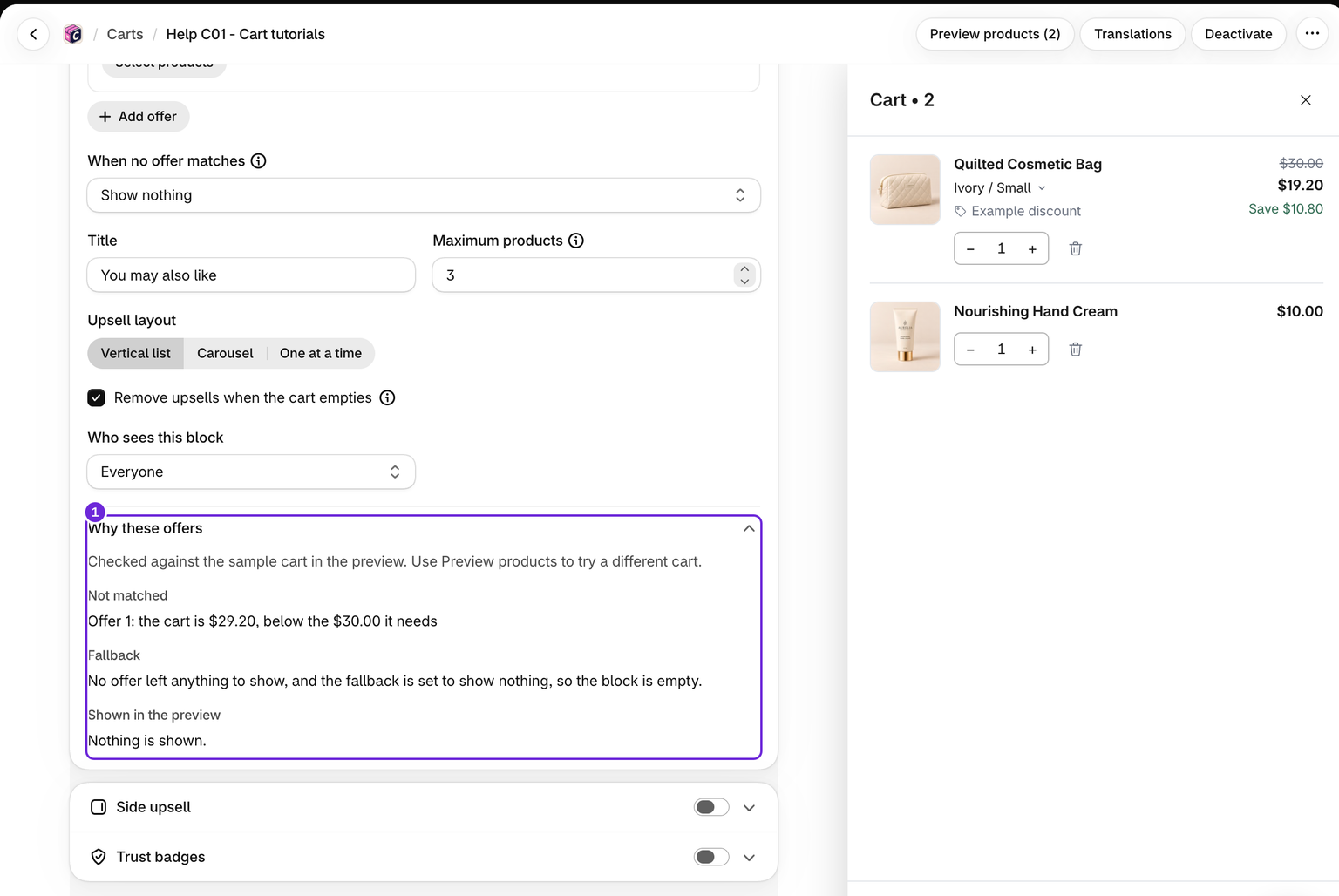
Öppna Varför dessa erbjudanden i blocket Merförsäljning, under erbjudandeinställningarna, för att se matchade villkor, uteslutna produkter och användning av reservalternativ för förhandsgranskningens exempelkundvagn. Om kollektionstillhörigheten är okänd rapporteras det i stället för att en matchning påstås. Spara och testa även med riktiga produkter i butiken.
Erbjudandena kontrolleras igen när kundvagnen ändras. Om en regel slutar matcha försvinner dess kort, men en produkt som kunden redan har lagt till tas inte bort av den anledningen. Den separata inställningen Ta bort merförsäljningar när kundvagnen töms gäller fortfarande.
Vad riktade erbjudanden inte ändrar
Riktade erbjudanden fungerar i huvudblocket Merförsäljning. Sidomerförsäljning och Tom kundvagn behåller sina egna produktkällor. Föreslagna produkter använder sina vanliga butikspriser, såvida samma produkt inte har en %-rabatt som handplockad produkt i Sidomerförsäljning. En regel skapar inte en rabatt och lägger inte till en produkt automatiskt. Synlighet efter kundtagg styr fortfarande om hela blocket Merförsäljning visas.
För andra källor, se produktmerförsäljning. Om ett erbjudande saknas, se merförsäljningar visas inte.
Var den här artikeln till hjälp?
Din feedback hjälper oss att förbättra vår dokumentation.