
建立目標式追加銷售優惠
目標式優惠可讓您根據購物車中已有的商品,選擇要推薦的商品。您可以將其用於商品搭配、以商品系列為基礎的優惠,或在購物車金額高於或低於指定金額時顯示的優惠。
建立目標式優惠
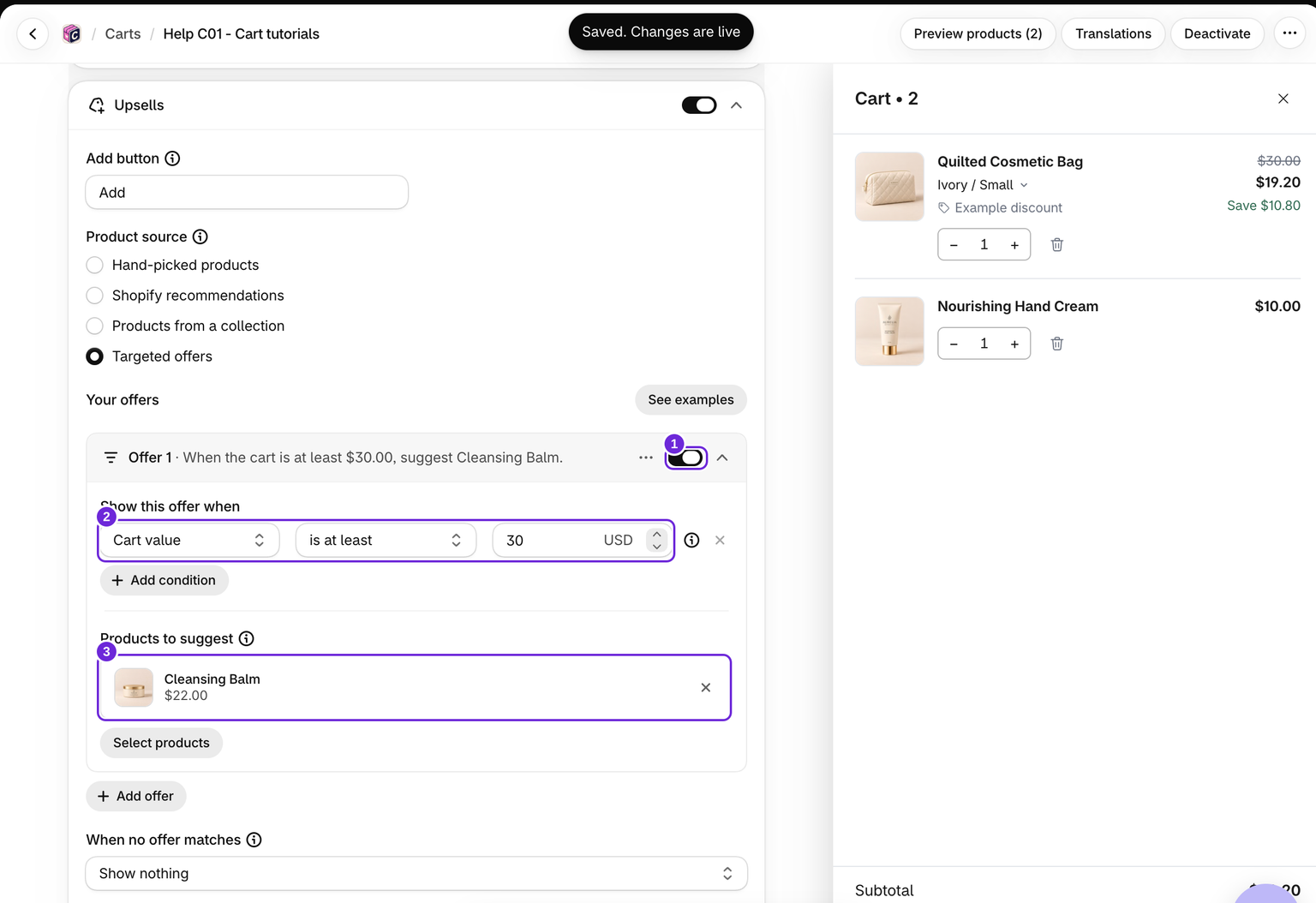
- 編輯購物車並開啟 Cart > Upsells。開啟此區塊。
- 將 Product source 設為 Targeted offers。
- 按一下 Add offer,然後選擇 Pair products、Match a collection、Offer by cart value 或 Blank offer。
- 完成 Show this offer when,並選擇 Products to suggest。
- 如果有多個條件,請在 Conditions to meet 下選擇必須符合 All of them 還是 Any of them。
- 使用該列上的切換開關開啟已完成的優惠,然後儲存購物車。如果設計尚未啟用,請啟用設計。
新優惠預設為關閉。標示為 Incomplete 的優惠無法開啟。儲存購物車前,不會發布任何內容。
各條件的檢查內容
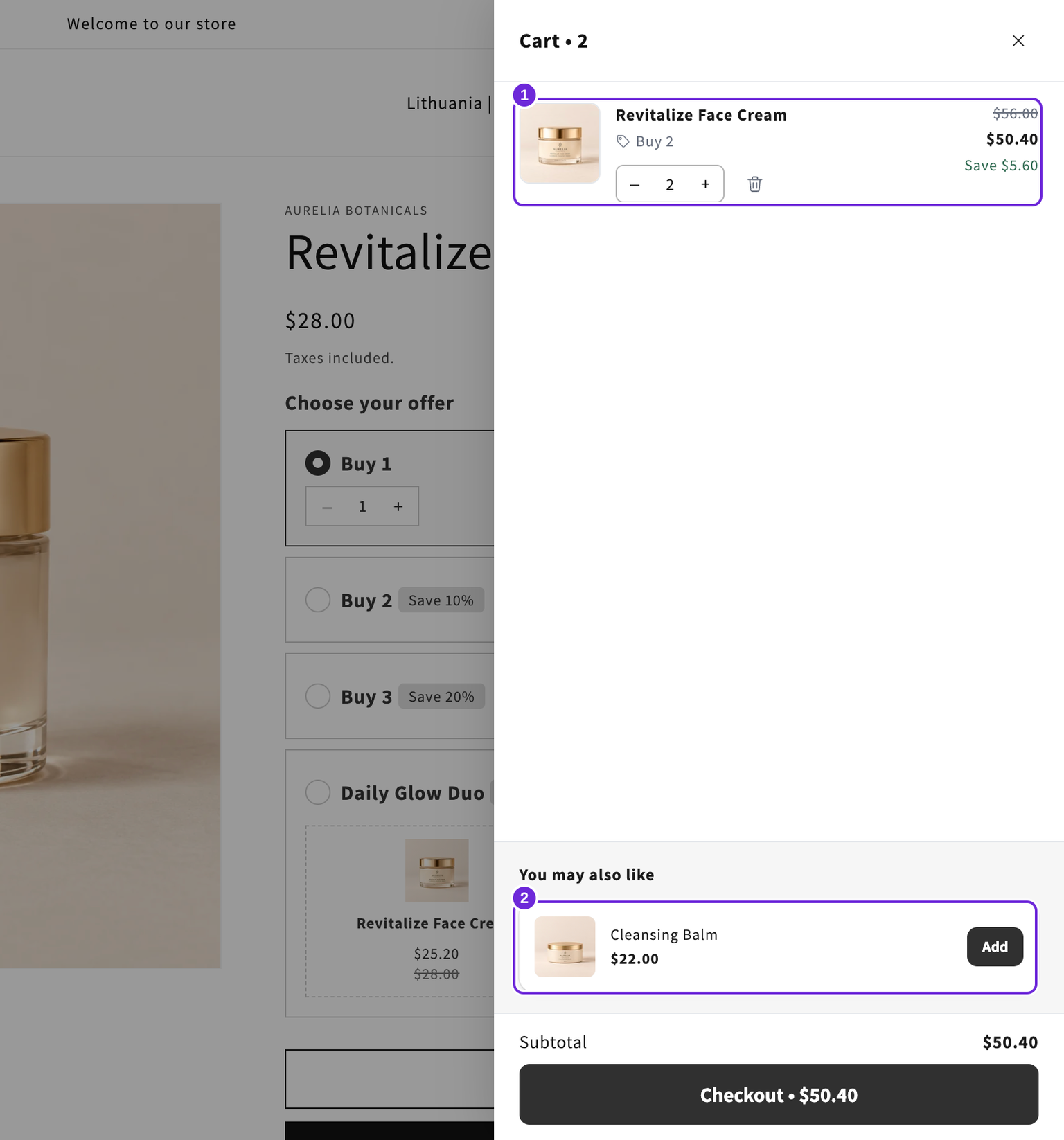
- 購物車中的商品:檢查您選取商品的任何變體。例如,牙刷可以觸發替換刷頭優惠。
- 購物車中的商品系列:檢查購物車商品是否屬於您選取的商品系列。它不會從這些商品系列中選擇推薦商品,請另外選取要推薦的商品。
- 購物車金額:使用套用商品折扣後、購物車整體折扣前,符合資格的商品項目總額。免費贈品和從此優惠中接受的商品,不會計入其自身的金額門檻。此金額可能與抽屜中顯示的小計不同。請以商店貨幣輸入門檻,使用其他貨幣的顧客會看到轉換後的金額。
例如,符合資格的商品總額為 $60,即使 $12 的購物車整體折扣使顯示的小計變為 $48,仍可符合 $50 的門檻。
商品和商品系列條件支援 contains any of、contains all of 和 contains none of。購物車金額支援 is at least 和 is under。
順序、限制和備援選項
您最多可以建立 8 個優惠,每個優惠最多包含 6 個條件和 12 個推薦商品。優惠會由上到下依序檢查。符合條件的清單會依此順序合併,重複商品只會顯示一次。區塊的 Maximum products 設定會限制最終清單。
已在購物車中的商品、無法購買的商品和受管理的加購商品會被排除。在 When no offer matches 下,選擇 Show nothing、Show complementary products 或 Show related products。只有在規則未留下任何可顯示商品時,才會執行此備援選項,不會填補較短清單中的空位。
互補商品備援選項需要在 Shopify Search & Discovery 中設定搭配商品。與一般 Shopify 推薦商品來源不同,當沒有傳回互補商品時,此備援選項不會改為顯示相關商品。
測試商品為何顯示
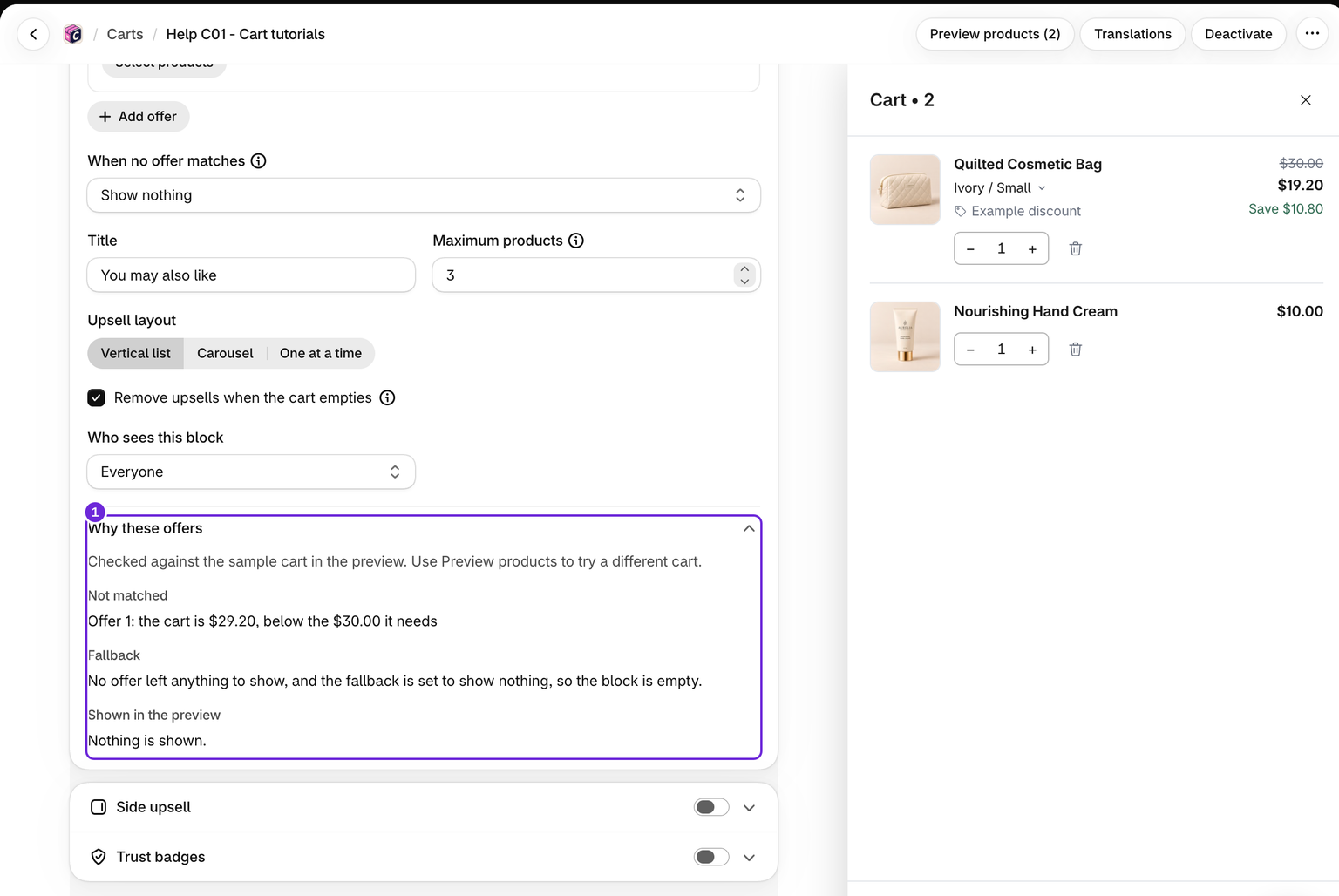
在追加銷售區塊中、優惠設定下方開啟 Why these offers,即可查看預覽範例購物車中符合的條件、排除的商品和備援選項的使用情況。如果無法確認商品系列成員資格,系統會如實回報,而不是宣稱符合條件。請儲存設定,並在您的店面使用實際商品進行測試。
購物車變更時,系統會再次檢查優惠。如果規則不再符合,優惠卡片會消失,但顧客已加入的商品不會因此被移除。獨立的 Remove upsells when the cart empties 設定仍會套用。
目標式優惠不會變更的內容
目標式優惠會在主要追加銷售區塊中運作。側邊追加銷售和空購物車會保留各自的商品來源。除非同一商品在側邊追加銷售中作為手動挑選商品,並套用 % 折扣,否則推薦商品會使用店面正常價格;規則不會建立折扣,也不會自動加入商品。顧客標籤可見性仍會控制整個追加銷售區塊是否顯示。
這篇文章對您有幫助嗎?
您的意見能協助我們改善文件內容。