
在購物車抽屜中新增自訂 HTML 或 CSS
請先使用內建設定調整色彩、圖片和文字。若需要使用自訂標記或樣式,則可使用自訂 HTML 和 CSS。
新增自訂 HTML 區塊
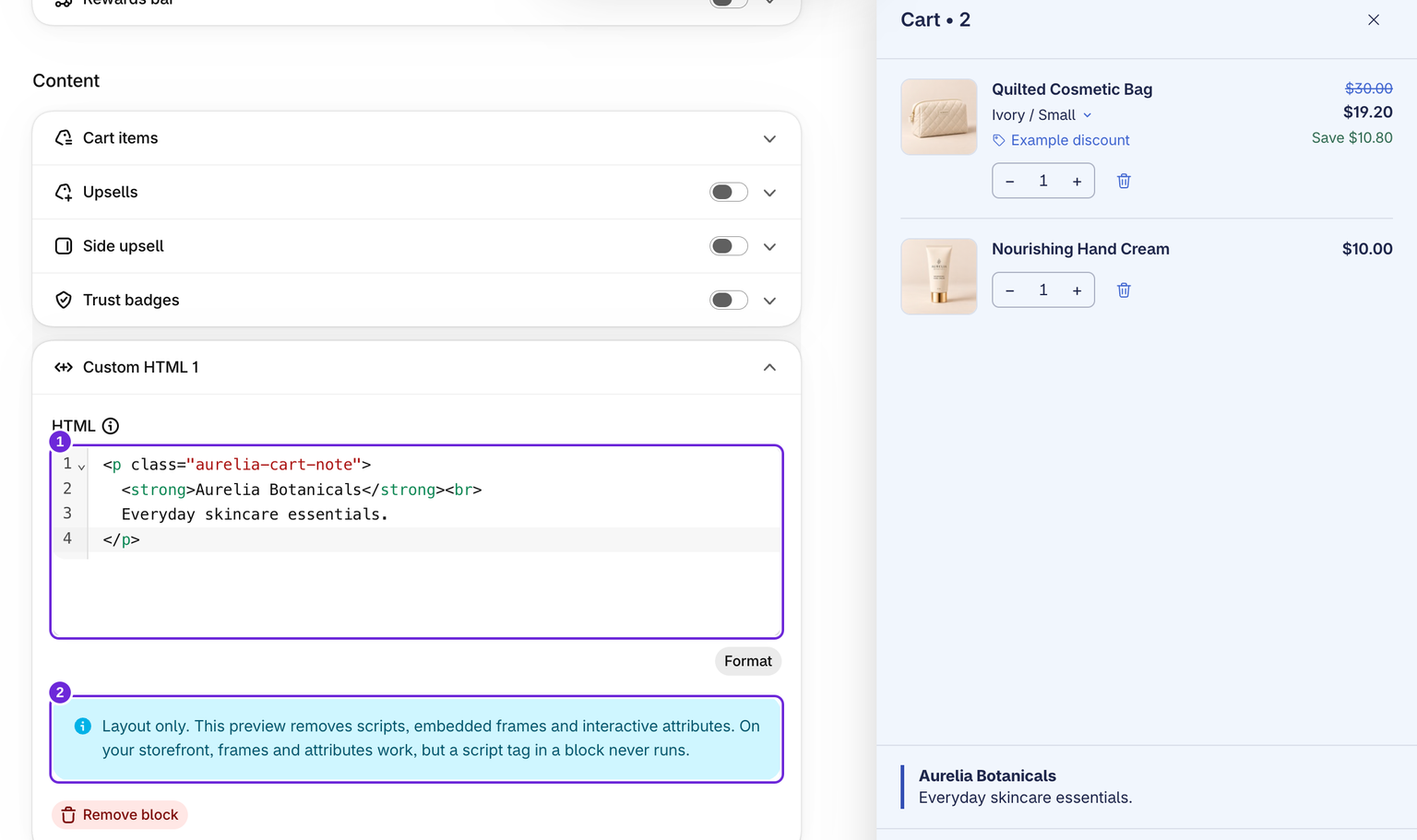
- 編輯購物車並開啟購物車。
- 在內容或頁尾區域中使用新增自訂 HTML。
- 在HTML中輸入標記,然後使用拖曳控制柄在該區域內調整區塊位置。此欄位是具有行號和彩色標籤的程式碼編輯器;格式化可整理縮排。
- 檢查版面、儲存,然後查看店面。
每個區域最多可新增 10 個自訂 HTML 區塊。每個區塊的編輯器最多接受 10,000 個字元;完整購物車設定也有大小限制。
新增自訂 CSS
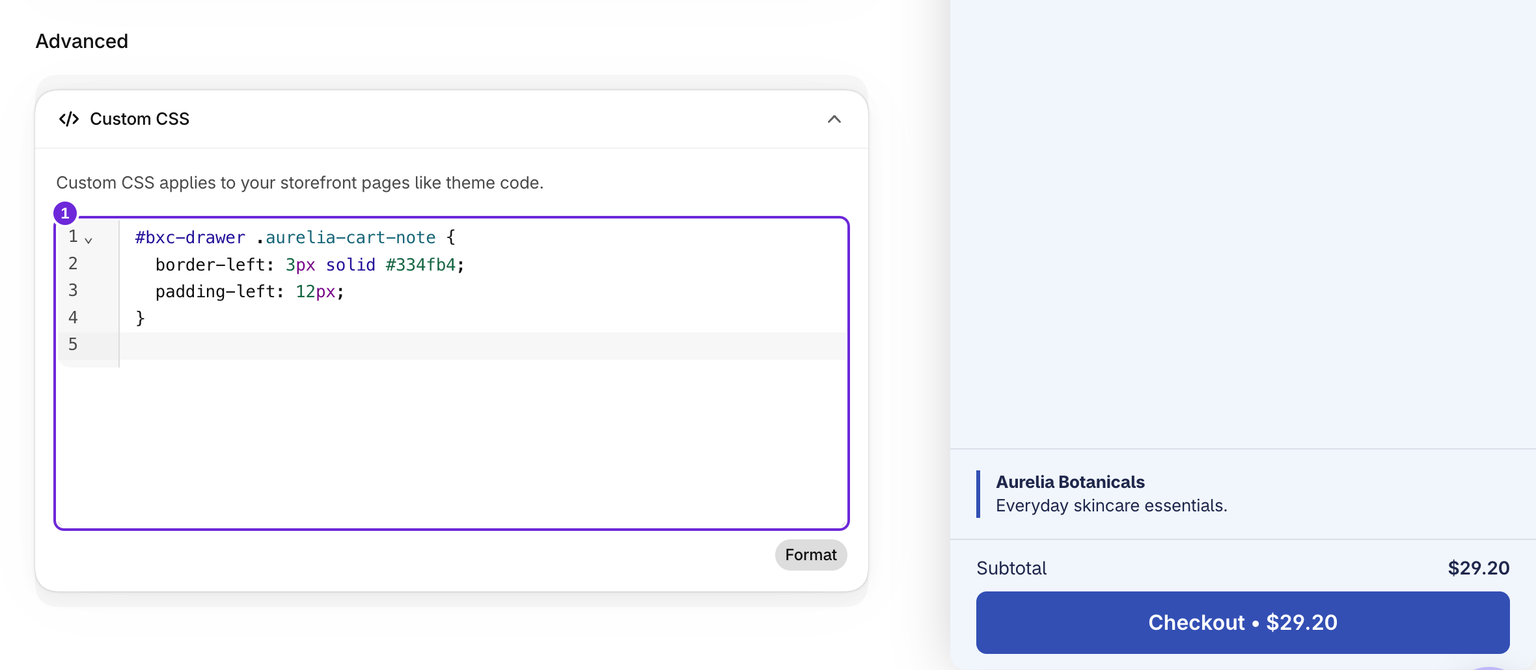
開啟樣式,捲動至底部的進階,然後開啟自訂 CSS。請將規則限定於抽屜,例如使用#bxc-drawer,避免意外重新設定佈景主題其他部分的樣式。替換現有 CSS 前,請先保留一份副本。此欄位最多接受 10,000 個字元。
此欄位是程式碼編輯器:輸入時會為 CSS 套用色彩、建議屬性名稱,並以紅色標示無法讀取的規則,因此儲存前就能發現缺少大括號。格式化可整理縮排。
試用簡單備註
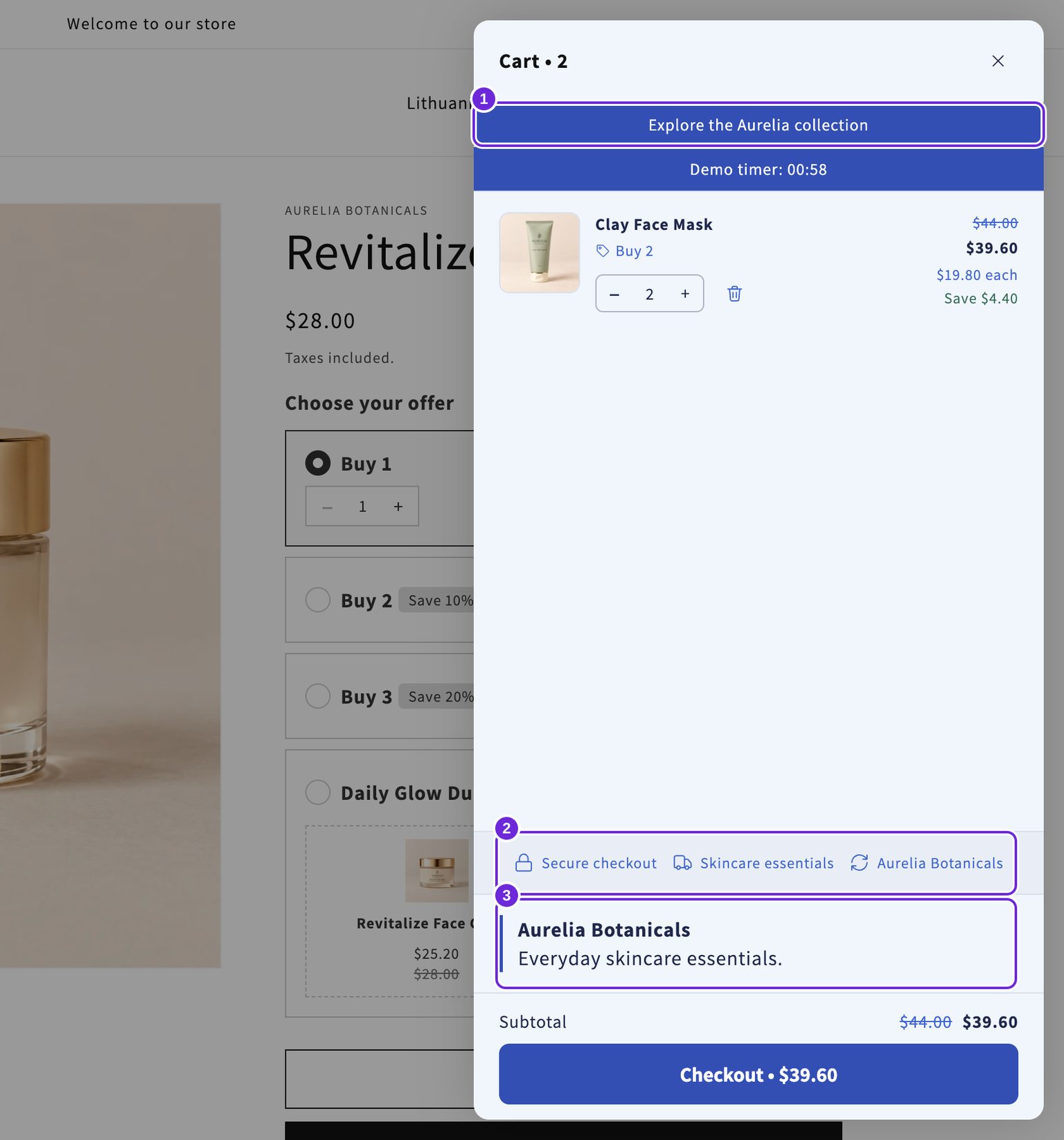
此範例會新增品牌備註。請使用 HTML 區塊輸入其內容:
<p class="aurelia-cart-note">
  <strong>Aurelia Botanicals</strong><br>
  Everyday skincare essentials.
</p>
接著在自訂 CSS 中新增限定範圍規則,為該備註加上左框線:
#bxc-drawer .aurelia-cart-note {
  border-left: 3px solid #334fb4;
  padding-left: 12px;
}
儲存,並在桌面和手機上檢查備註、商品控制項及結帳按鈕。
預覽和店面行為有所不同
預覽會顯示自訂 HTML 版面,但會移除指令碼和互動屬性。在店面中,自訂標記會被視為佈景主題程式碼。一般插入的<script>標籤不會自動執行,因此此欄位不是通用的指令碼安裝工具。
請只貼上您了解的程式碼,或已與開發人員審閱過的程式碼。在桌面和行動裝置上檢查已發布的結果,包括新增商品和開啟結帳。如果變更後抽屜無法正常運作,請移除該自訂程式碼,再次儲存並重新測試。
這篇文章對您有幫助嗎?
您的意見能協助我們改善文件內容。