
根據購物車內容推薦商品
使用 Shopify 推薦,根據顧客購物車中的商品推薦其他商品。例如,您可以將一雙鞋子與襪子搭配,並在抽屜中顯示襪子。
如需在 Bundlex Cart 內控制規則,例如「購物車中有鞋子時推薦襪子」或「金額超過 $50 時顯示此商品」,請在主要加價購區塊中使用 目標優惠。
選擇相關或互補商品
- 相關商品:使用 Shopify 的推薦,您可以在 Search & Discovery 中自訂這些推薦。
- 互補商品:在 Search & Discovery 中選擇適合搭配的商品。
設定商品搭配
- 從 Shopify 管理介面的應用程式中開啟 Shopify Search & Discovery。如果您的商店尚未安裝,請先安裝。
- 開啟 商品推薦,按一下 新增推薦,然後選取主要商品,例如您的鞋子。如果您已經設定過,也可以開啟其現有推薦。
- 在 互補商品下方新增襪子,然後儲存。
如需更多選項,請參閱 Shopify 的推薦指南。
在 Bundlex Cart 中啟用推薦
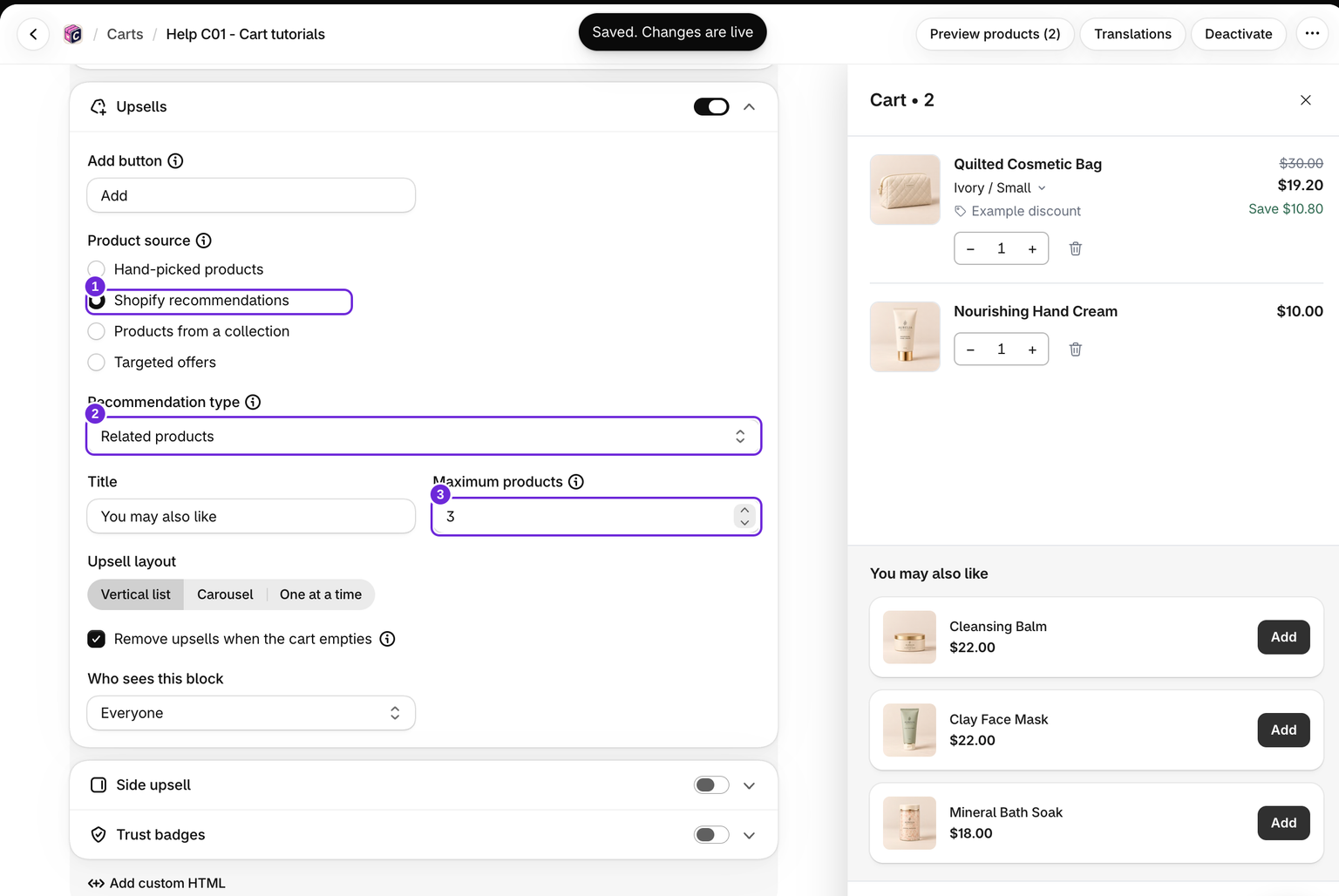
- 編輯購物車,然後開啟 購物車 > 加價購。
- 開啟區塊,並將 商品來源設為 Shopify 推薦。
- 將 推薦類型設為 互補商品以套用您的商品搭配,或設為 相關商品以顯示相關推薦。
- 選擇版面配置與商品數量上限,然後儲存。如果設計尚未啟用,請啟用該設計。
您也可以在 購物車 > 側邊加價購中使用相同的來源設定,該設定適用於 桌面版側邊面板。
在店面上測試
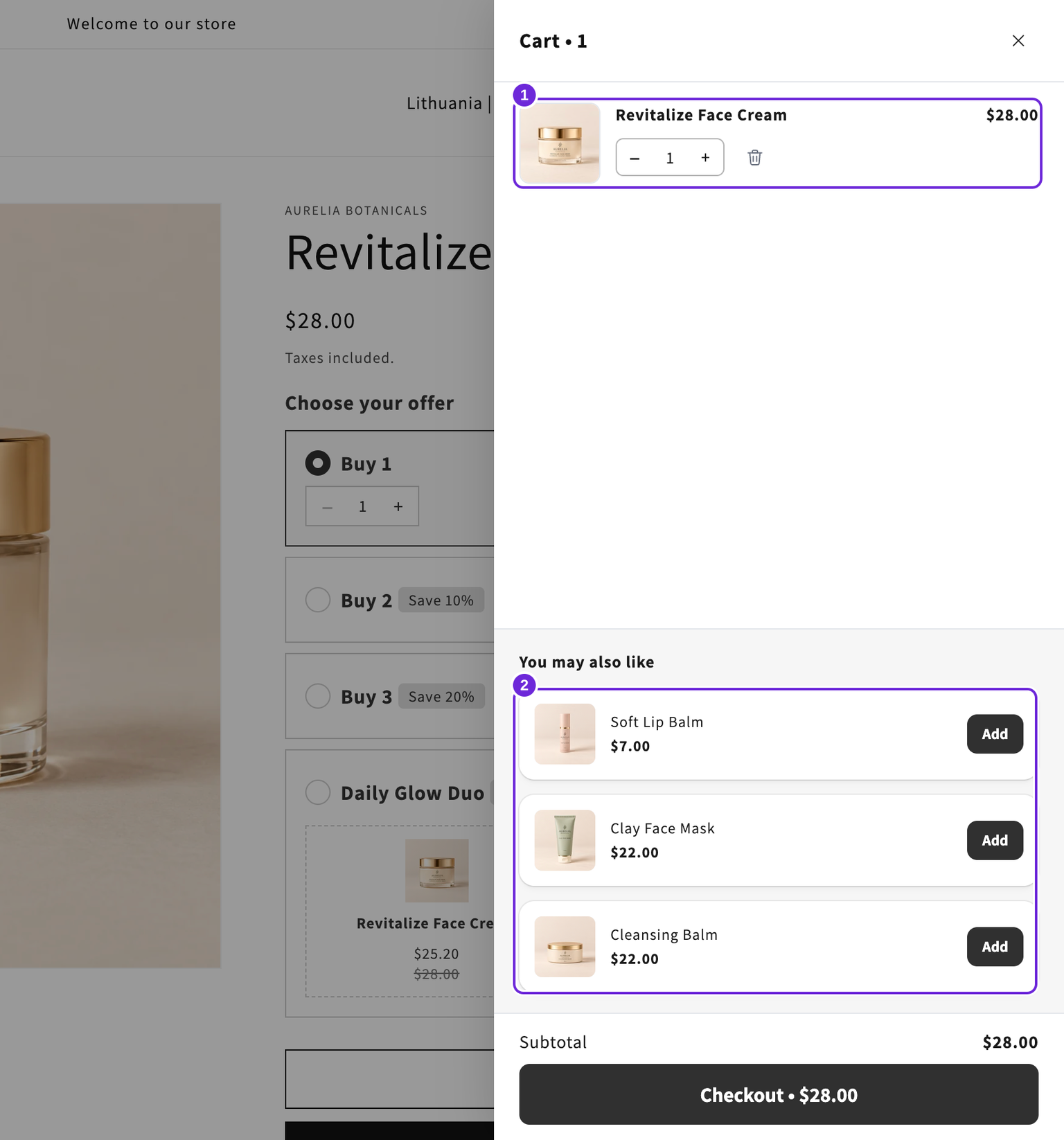
先清空購物車並加入鞋子。開啟抽屜,確認是否顯示襪子。接著加入襪子,因為該商品已在購物車中,所以應該會從推薦中消失。
購物車中有多項商品時,Bundlex 會依 Shopify 購物車順序,使用第一個符合資格的付費商品作為推薦來源,並略過其優惠贈品與加購商品。它不會合併購物車中每項商品的推薦。請分別測試不同的主要商品。
如果所有商品列都不符合該優先選擇,系統會使用購物車中的第一個商品列作為備用來源。變更最先出現的符合資格商品,可能會改變推薦內容。
推薦內容可能不同的原因
如果 Shopify 沒有傳回互補商品,Bundlex 會嘗試使用相關推薦。系統最多要求六個候選商品,然後篩除購物車中已有的商品、受管理的加購商品,以及沒有可用變體的商品。因此,最終清單可能較短,也可能為空。
請檢查庫存、店面供應狀態與顧客所在市場。編輯器預覽無法證明 Shopify 會在您的店面上傳回哪些推薦。如需進一步檢查,請參閱 加價購未顯示。
這篇文章對您有幫助嗎?
您的意見能協助我們改善文件內容。