
自訂空購物車及商品推薦
空購物車分頁可控制顧客在購物車沒有商品時看到的內容。你可以顯示實用訊息,並提供繼續購物的方式。
編輯空購物車畫面
- 開啟購物車設計,然後選取空購物車。
- 選擇圖示、上傳圖片,或選擇無。
- 編輯空購物車標題和副標題。購物車為空時的抽屜標題會設定抽屜標題,留白則會顯示不含數字的抽屜標題。
- 如有需要,請啟用顯示按鈕。設定按鈕文字和連結。
- 儲存購物車。
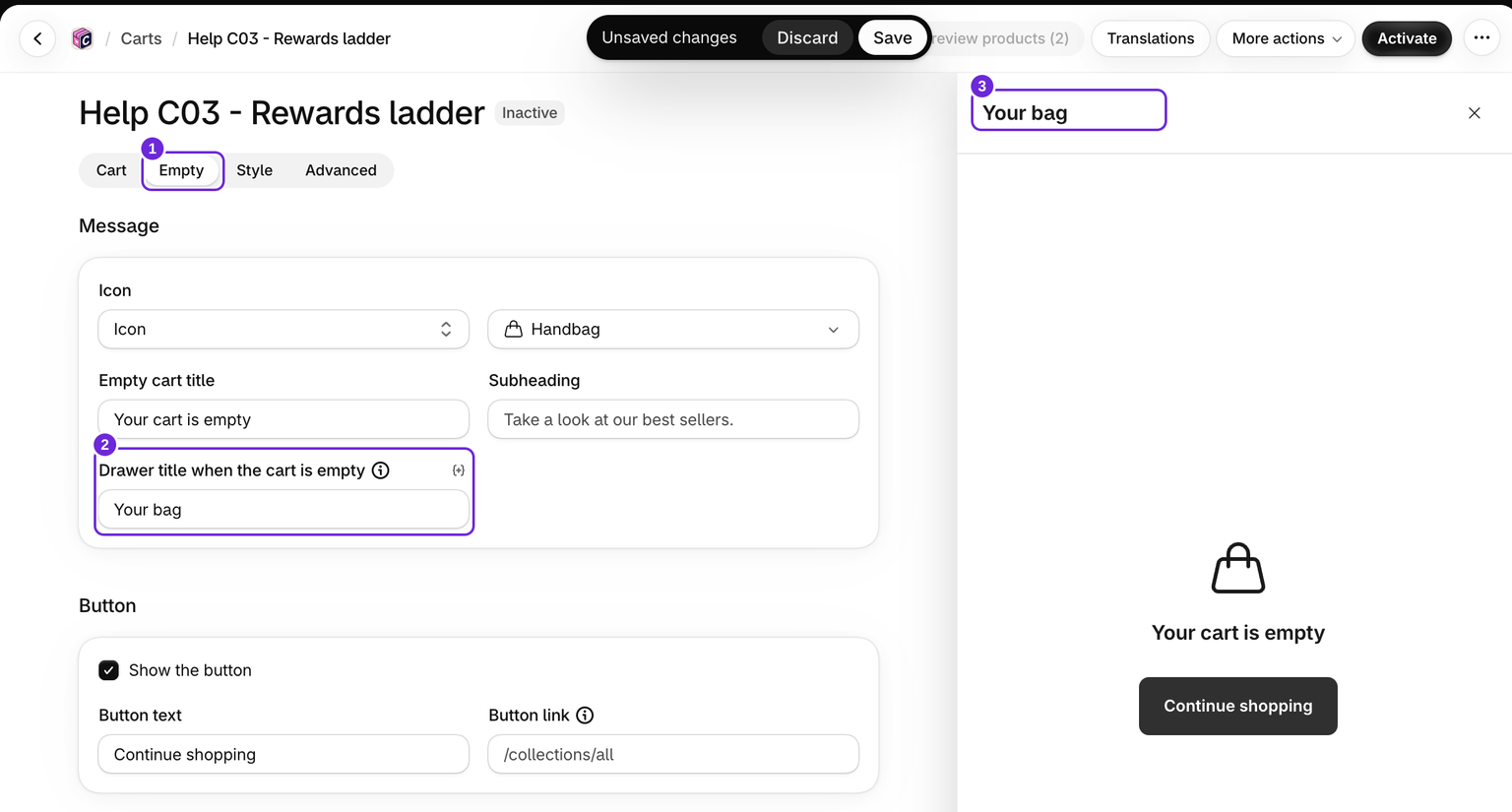
按鈕連結留白會關閉抽屜。使用/collections/all等連結,會將顧客帶往商品頁面。
新增商品推薦
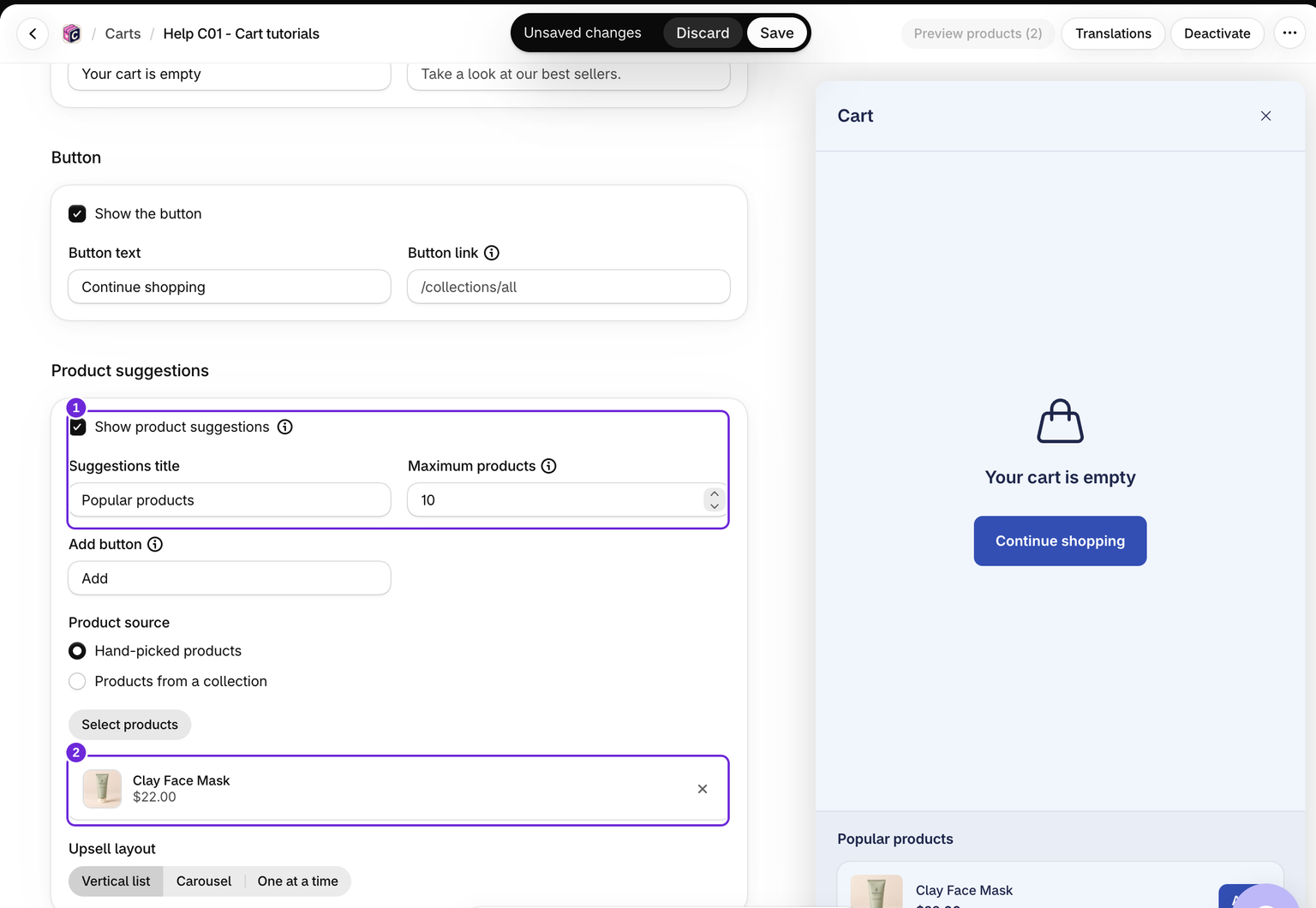
開啟顯示商品推薦。設定推薦標題,選擇手動挑選的商品或系列中的商品,並選取來源商品或系列。
選擇直向清單、輪播或逐一顯示,並將商品數量上限設定為 1 到 12。空購物車推薦有自己的商品池。由於購物車是空的,因此不會使用購物車內容中的推薦。
從此畫面加入的商品會保留在購物車中,不會受到一般追加銷售區塊的空購物車清理選項影響。
測試空購物車狀態
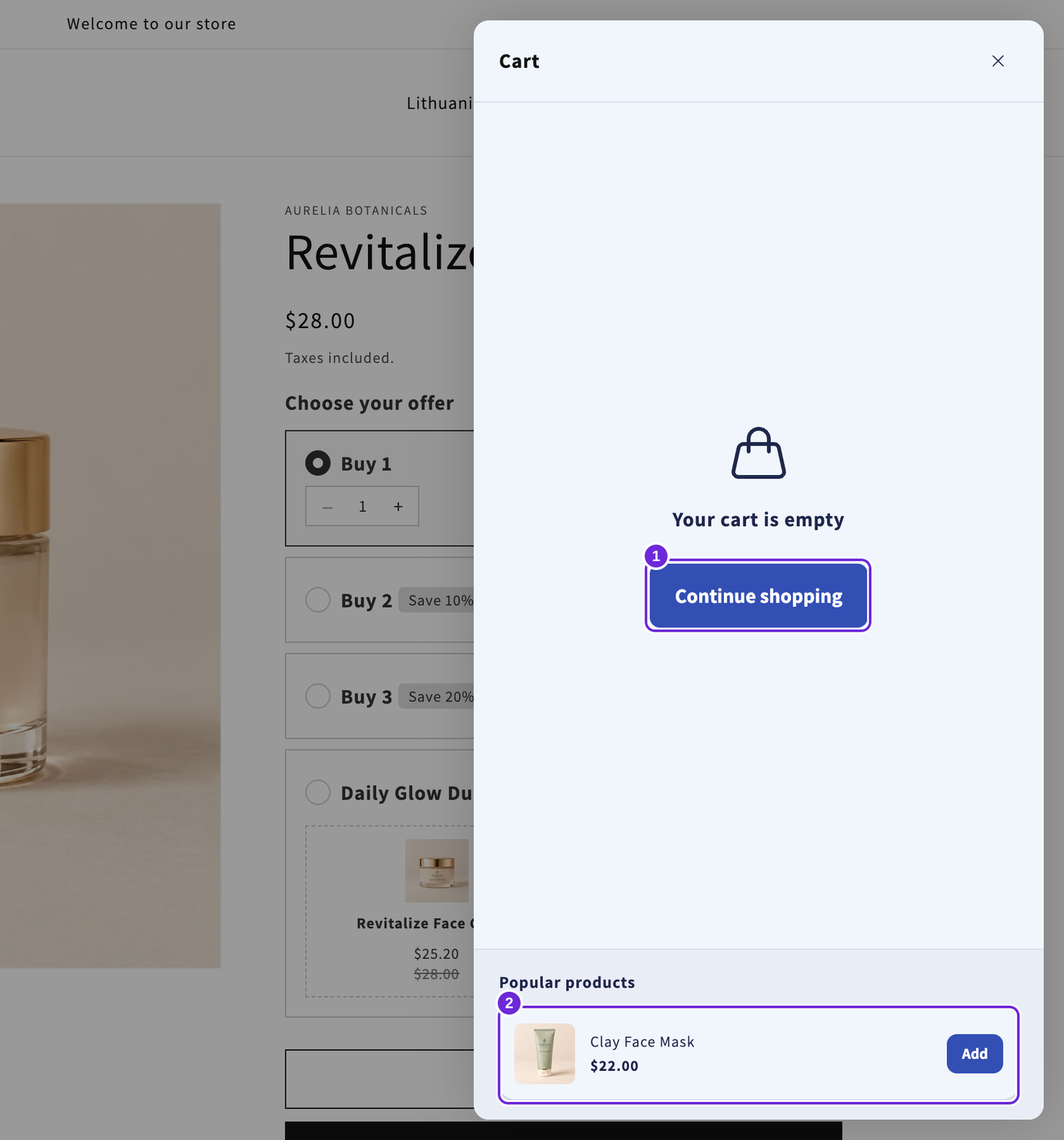
清空商店前台的購物車,然後開啟抽屜。在此範例中,Clay Face Mask 會顯示在訊息下方,並有自己的「加入」按鈕。加入商品後會切換至一般購物車檢視畫面。按鈕連結留白時,「繼續購物」會關閉抽屜。
如果沒有顯示推薦
在購物車 > 追加銷售中檢查商品供應狀態和顧客標籤規則。即使空購物車推薦的商品選擇不同,仍會共用此規則。請同時在已登入和未登入的狀態下進行測試。
如需進一步檢查,請參閱追加銷售未顯示。
這篇文章對您有幫助嗎?
您的意見能協助我們改善文件內容。