
Leeren Warenkorb und Produktempfehlungen anpassen
Der Tab Leer steuert, was Kundinnen und Kunden sehen, wenn ihr Warenkorb keine Artikel enthält. Du kannst eine hilfreiche Nachricht und eine Möglichkeit zum Weitershoppen anzeigen.
Ansicht für leeren Warenkorb bearbeiten
- Öffne dein Warenkorbdesign und wähle Leer.
- Wähle ein Symbol, lade ein Bild hoch oder wähle Keine.
- Bearbeite den Titel für leeren Warenkorb und die Unterüberschrift. Drawer-Titel bei leerem Warenkorb legt den Header des Drawers fest. Lass das Feld leer, um den Drawer-Titel ohne seine Zahl anzuzeigen.
- Aktiviere bei Bedarf Button anzeigen. Lege den Buttontext und den Link fest.
- Speichere den Warenkorb.
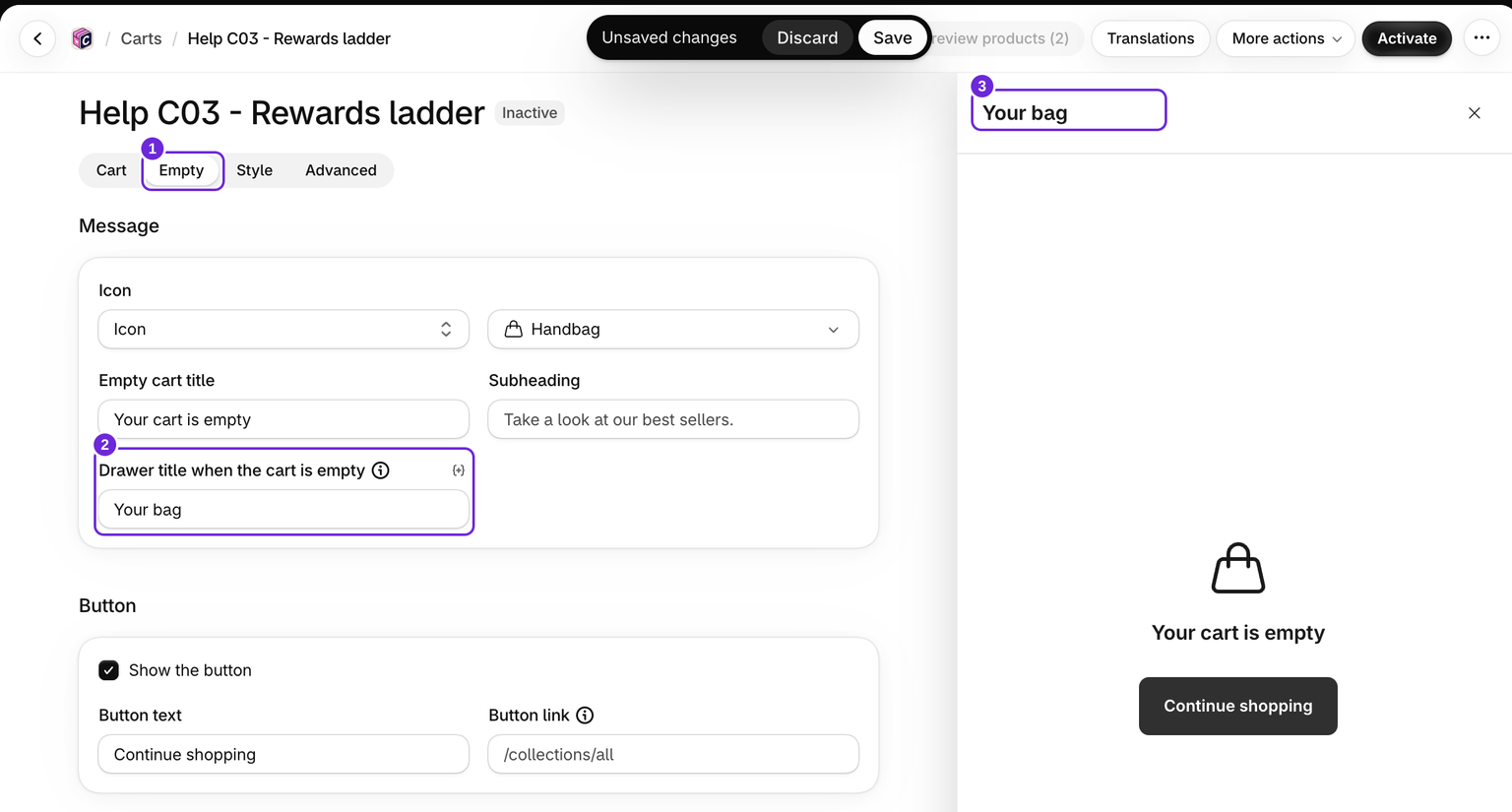
Ein leerer Button-Link schließt den Drawer. Ein Link wie /collections/all führt Kundinnen und Kunden zu deinen Produkten.
Produktempfehlungen hinzufügen
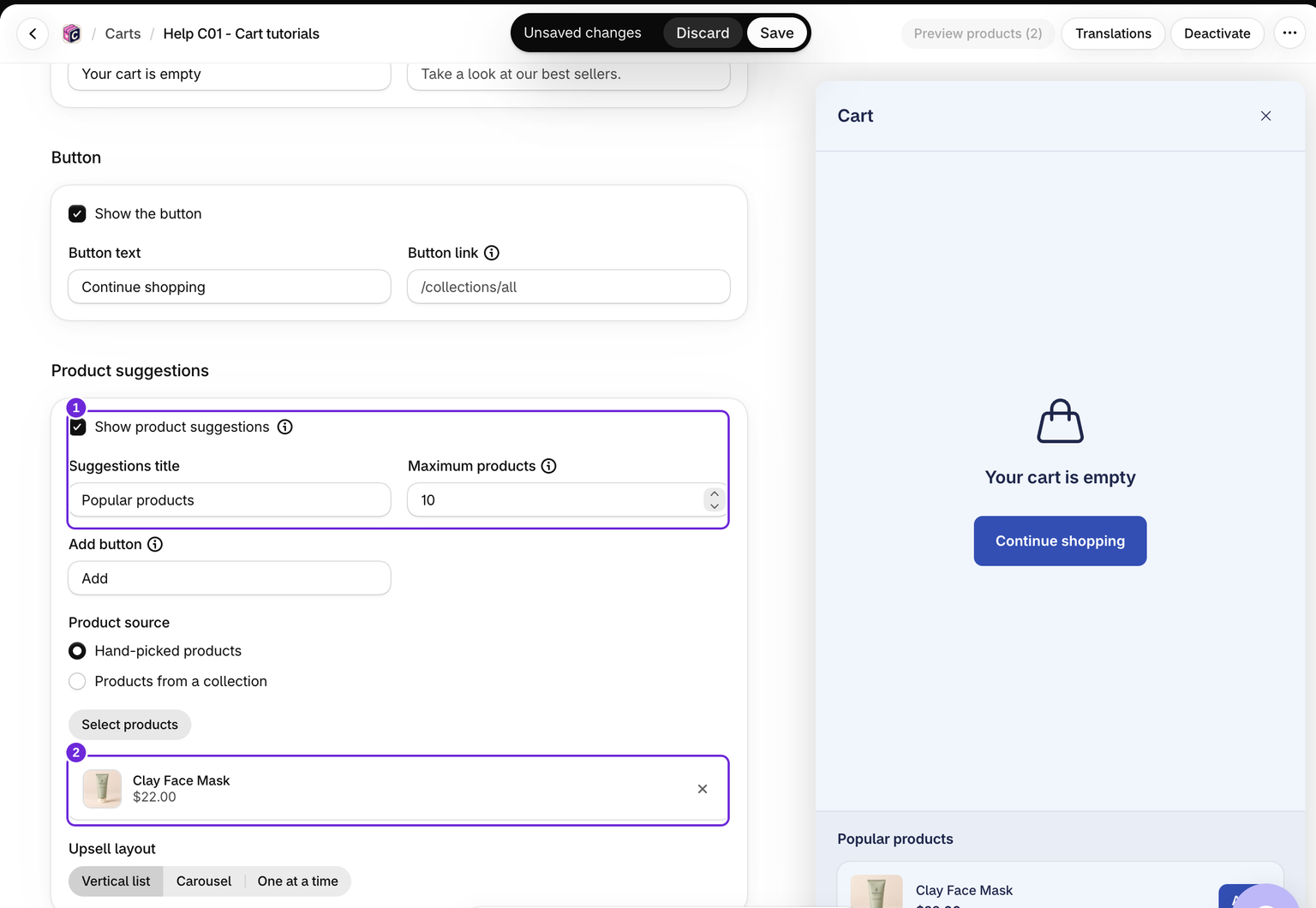
Aktiviere Produktempfehlungen anzeigen. Lege den Titel der Empfehlungen fest, wähle Manuell ausgewählte Produkte oder Produkte aus einer Kollektion und wähle die entsprechenden Produkte oder Kollektionen aus.
Wähle „Vertikale Liste“, „Carousel“ oder „Einer nach dem anderen“ und lege „Maximale Anzahl an Produkten“ von 1 bis 12 fest. Empfehlungen für den leeren Warenkorb haben einen eigenen Produktpool. Sie verwenden keine Empfehlungen aus dem Warenkorbinhalt, da der Warenkorb leer ist.
Produkte, die über diese Ansicht hinzugefügt werden, bleiben im Warenkorb. Sie werden nicht durch die Option zum Bereinigen leerer Warenkörbe im regulären Upsells-Block entfernt.
Leeren Zustand testen
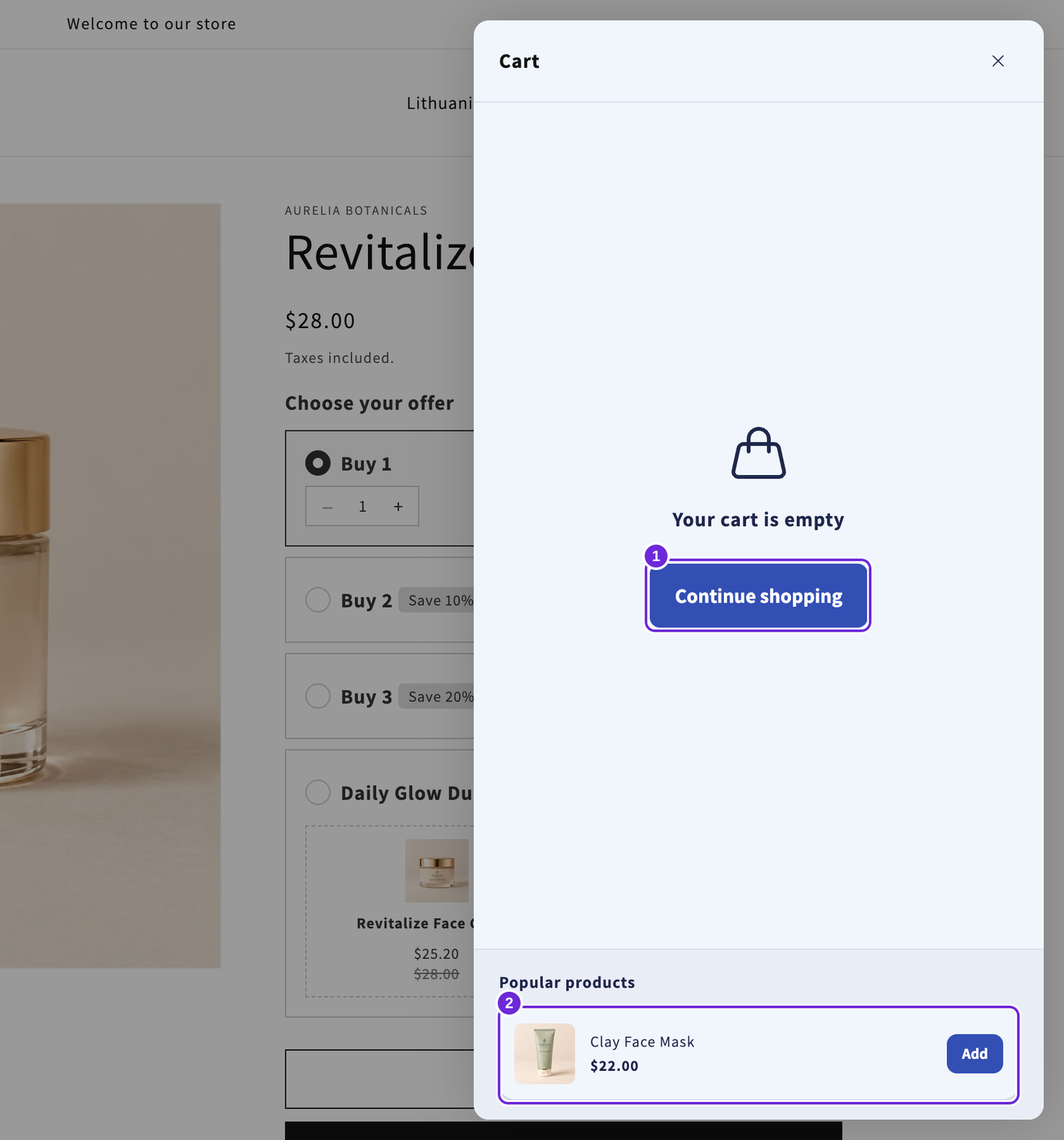
Leere den Warenkorb deines Shops und öffne den Drawer. In diesem Beispiel erscheint Clay Face Mask unter der Nachricht mit einem eigenen Hinzufügen-Button. Durch das Hinzufügen wird zur normalen Warenkorbanzeige gewechselt. Wenn der Button-Link leer bleibt, schließt „Weiter einkaufen“ den Drawer.
Wenn Empfehlungen fehlen
Prüfe die Produktverfügbarkeit und die Regel für Kunden-Tags unter Warenkorb > Upsells. Vorschläge für leere Warenkörbe verwenden dieselbe Regel, auch wenn ihre Produktauswahl separat ist. Teste sowohl abgemeldet als auch angemeldet.
Weitere Prüfungen findest du unter Upsells werden nicht angezeigt.
War dieser Artikel hilfreich?
Dein Feedback hilft uns, unsere Dokumentation zu verbessern.