
Warenkorbangebote nach Kunden-Tag ein- oder ausblenden
Einige Warenkorbblöcke verfügen über die Einstellung Wer sieht diesen Block. Damit kannst du einen Block nur Kunden mit bestimmten Tags anzeigen oder ihn für diese ausblenden, zum Beispiel für Großhandelskunden.
Festlegen, wer einen Block sieht
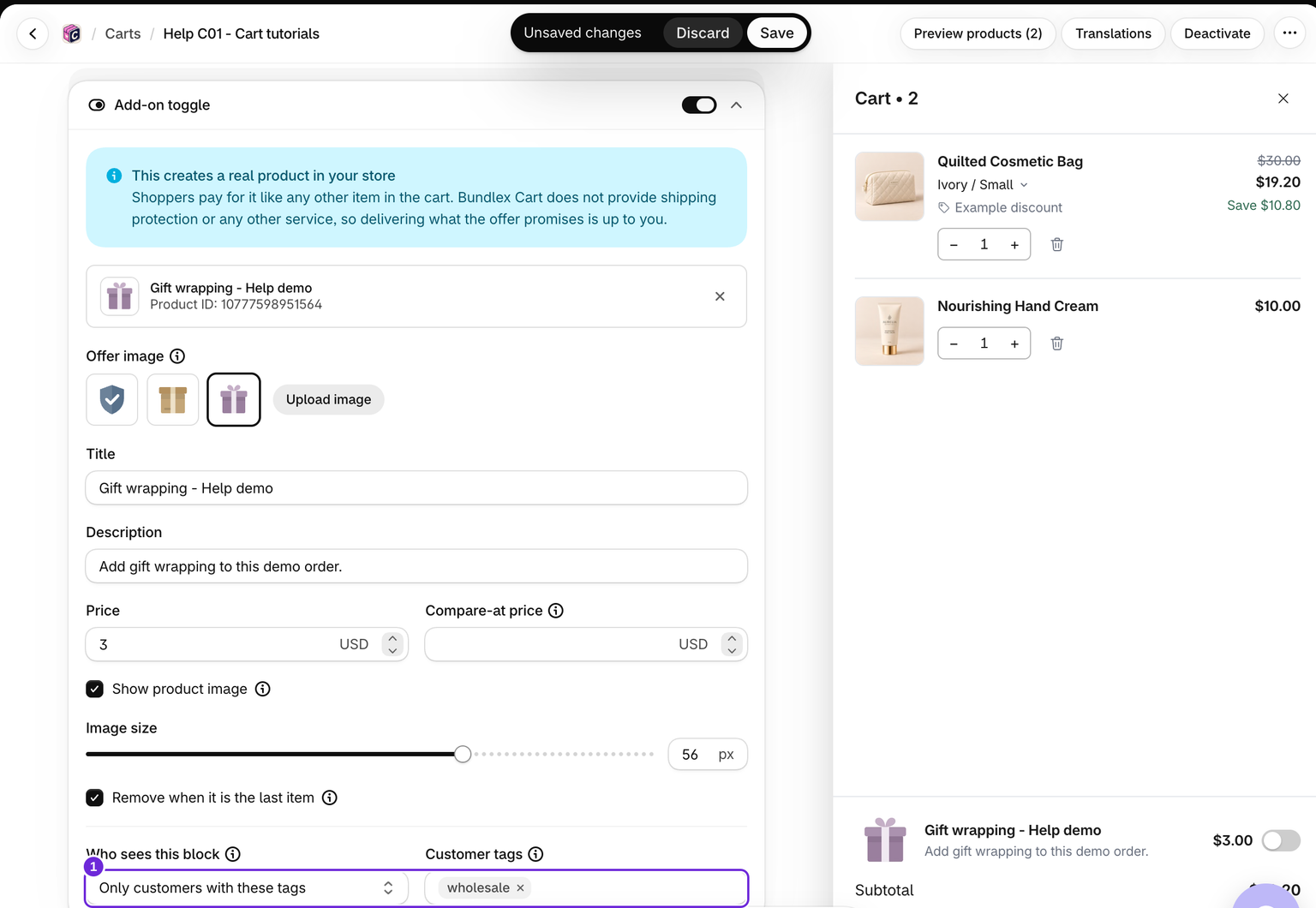
- Füge den relevanten Tag in Shopify zu den Kundenkonten hinzu.
- Öffne im Warenkorb-Editor Warenkorb > Upsells, Seitliches Upsell oder Add-on-Umschalter.
- Wähle unter Wer sieht diesen Block eine Option aus:
- Alle: keine Tag-Regel.
- Nur Kunden mit diesen Tags: Nur eingeloggte Kunden mit mindestens einem dieser Tags sehen den Block. Gäste sehen ihn nicht mehr, sobald Tags festgelegt wurden.
- Alle außer Kunden mit diesen Tags: Kunden mit mindestens einem dieser Tags sehen den Block nicht. Alle anderen sehen ihn, einschließlich Gäste.
- Gib die Kunden-Tags ein. Gib jeden Tag genau wie in Shopify ein und drücke die Eingabetaste. Groß- und Kleinschreibung spielt keine Rolle.
- Speichere und teste anschließend den Onlineshop, einmal als eingeloggter Kunde mit Tag und einmal als Gast.
Die Editorvorschau ignoriert diese Regeln, damit du den Block weiterhin gestalten kannst.
Du kannst bis zu 100 Tags eingeben. Wenn du eine Option für Kunden mit Tags auswählst, aber keine Tags eingibst, wird der Block allen angezeigt. Die eigene Regel Wer sieht diesen Warenkorb des Warenkorbs gilt zuerst: Ein Kunde, der von der gesamten Warenkorb-Schublade ausgeschlossen ist, kann dessen Blöcke nicht sehen.
Vorschläge im leeren Warenkorb verwenden eine gemeinsame Regel
Der leere Warenkorb verfügt über eigene vorgeschlagene Produkte, deren Sichtbarkeit jedoch der Regel des Hauptblocks Upsells folgt. Wenn Vorschläge im leeren Warenkorb für einige Kunden verschwinden, prüfe auch diese Regel.
In der Vorteilsleiste bestimmen Tags ebenfalls, wer die Vorteile erhält
Die Vorteilsleiste verfügt über keine Einstellung Wer sieht diesen Block. Klicke unter Wer gehört zu dieser Gruppe auf Filter hinzufügen, wähle Kunden-Tags und anschließend hat mindestens einen dieser Tags (nur Kunden mit diesen Tags) oder hat keinen dieser Tags (alle außer diesen Kunden). Deine Vorteile werden für diese Kunden in eine Kundengruppe verschoben, während Alle anderen keine Vorteile erhalten.
Die Tag-Regel steuert sowohl die Leiste als auch die Vorteile. Ein Kunde, der die Regel nicht erfüllt, sieht keine Leiste, erhält kein Gratisgeschenk und bekommt beim Checkout weder kostenlosen Versand noch einen Bestellrabatt über die Leiste.
Beim Checkout verwendet die Regel den Kunden, den Shopify dort erkennt. Dieser kann sich vom Login im Onlineshop unterscheiden. Ein Kunde, den Shopify nicht identifizieren kann, gilt als Gast. Teste das vorgesehene Konto sowohl beim Checkout als auch auf der Produktseite.
Die Tag-Regel eines Upsell-Blocks bestimmt, wer dessen Karten sieht. Sie schränkt den Produktrabatt dieses Blocks beim Checkout jedoch nicht ein. Die eigene Regel Wer sieht diesen Warenkorb des Warenkorbs schränkt die Vorteile beim Checkout ein, einschließlich Upsell-Rabatten.
War dieser Artikel hilfreich?
Dein Feedback hilft uns, unsere Dokumentation zu verbessern.