
Countdown-Timer im Warenkorb konfigurieren
Öffne Warenkorb > Countdown-Timer und aktiviere ihn, damit ein Timer angezeigt wird, solange sich Artikel im Warenkorb befinden.
Timer auswählen
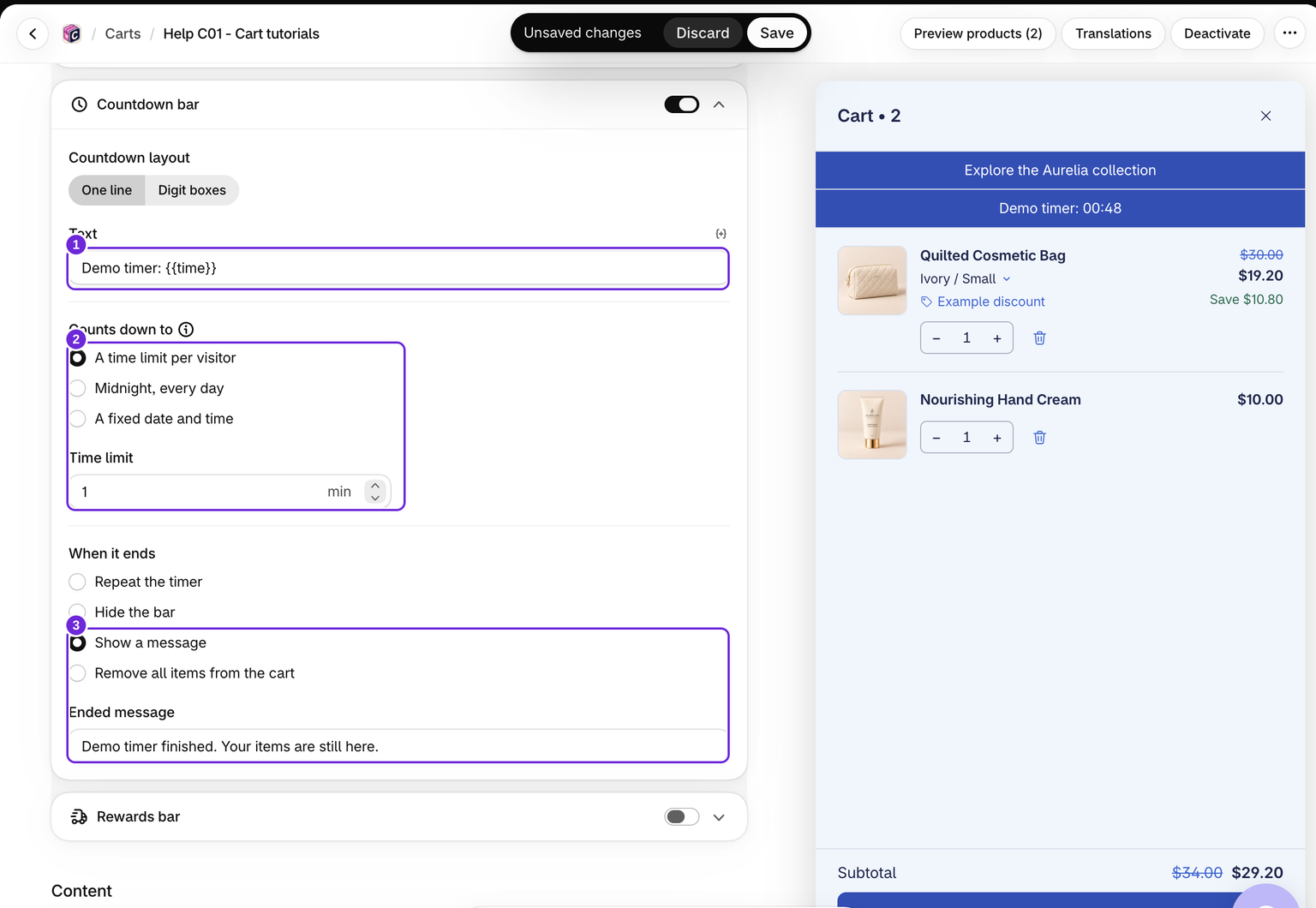
- Zeitlimit pro Besucher: Gib eine ganze Zahl von Minuten ein, mindestens 1. Änderungen an Produkten, Mengen oder der Warenkorbanmerkung starten diesen fortlaufenden Timer neu.
- Mitternacht, täglich: zählt bis Mitternacht in der lokalen Zeitzone des Kunden herunter.
- Festes Datum und feste Uhrzeit: Lege Endet um fest. Das Datum wird in der Zeitzone des jeweiligen Kunden interpretiert, nicht in der Zeitzone des Händlers.
Wähle Eine Zeile oder Ziffernfelder für das Layout und bearbeite den Text. Behalte Variablen wie {{time}} bei, wenn die verbleibende Zeit live in einem Satz angezeigt werden soll.
Aktion bei null auswählen
Wähle unter Wenn es endet die Option Leiste ausblenden, Timer wiederholen, Nachricht anzeigen oder Alle Artikel aus dem Warenkorb entfernen.
„Alle Artikel aus dem Warenkorb entfernen“ leert den Warenkorb des Kunden tatsächlich. Der Timer reserviert während seiner Laufzeit keinen Bestand. Wähle eine Formulierung, die das Verhalten korrekt beschreibt. Die Vorschau leert niemals einen echten Warenkorb.
„Wiederholen“ startet einen fortlaufenden Timer neu oder zielt auf die nächste Mitternacht. Ein Timer mit festem Datum hat keine neue Frist, die wiederholt werden könnte, und bleibt daher bei null. Ein Timer mit festem Datum ohne gültiges Datum wird ausgeblendet.
Einminütiges Beispiel testen
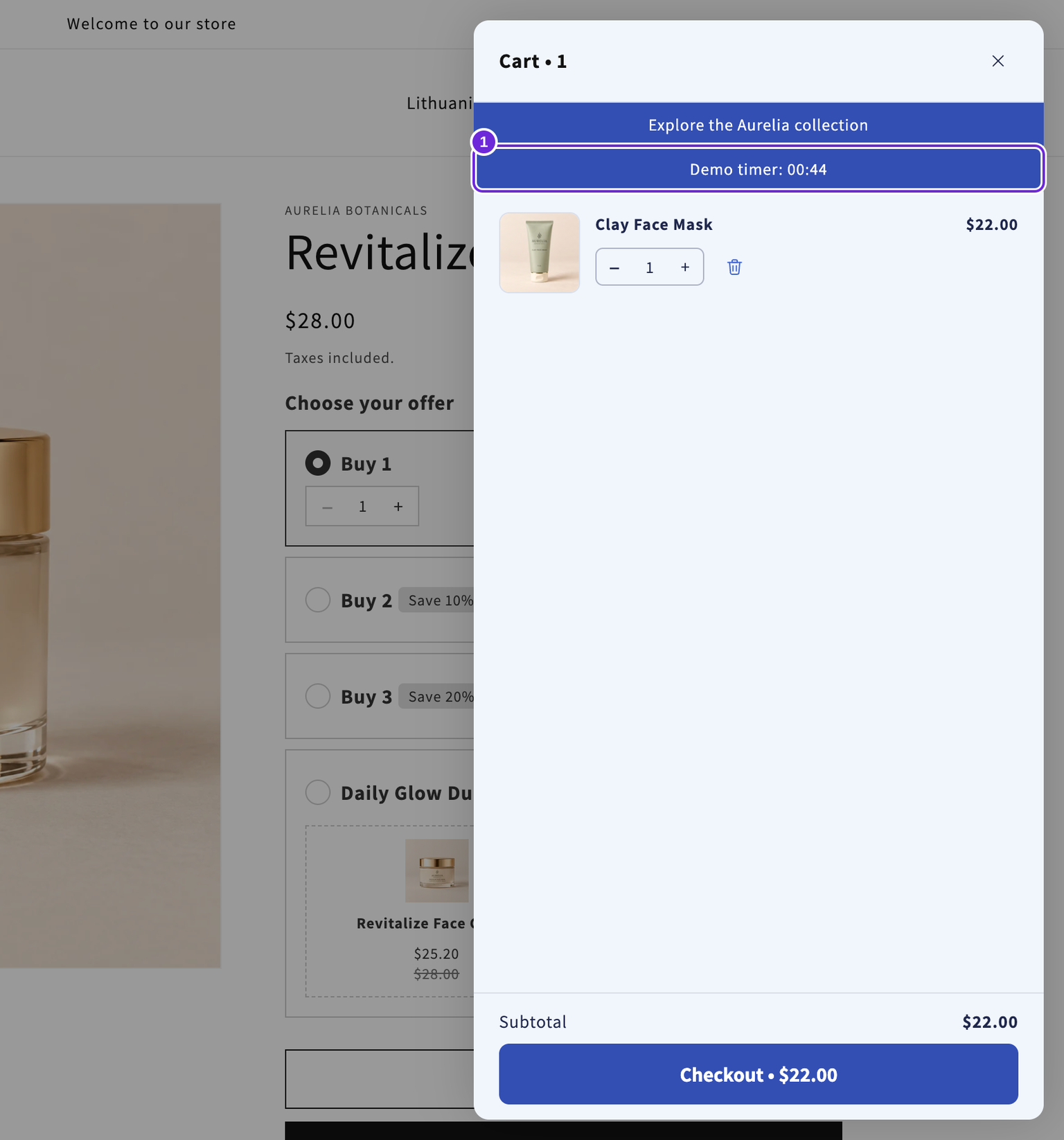
Wähle „Zeitlimit pro Besucher“, setze „Zeitlimit“ auf 1 und verwende „Demo-Timer: {{time}}“. Wähle „Nachricht anzeigen“ und gib „Demo-Timer beendet. Deine Artikel sind weiterhin hier.“ ein. Bei null ersetzt die Nachricht den Timer, und die Produkte bleiben im Warenkorb. Eine Mengenänderung startet eine weitere Minute.
Speichern und testen
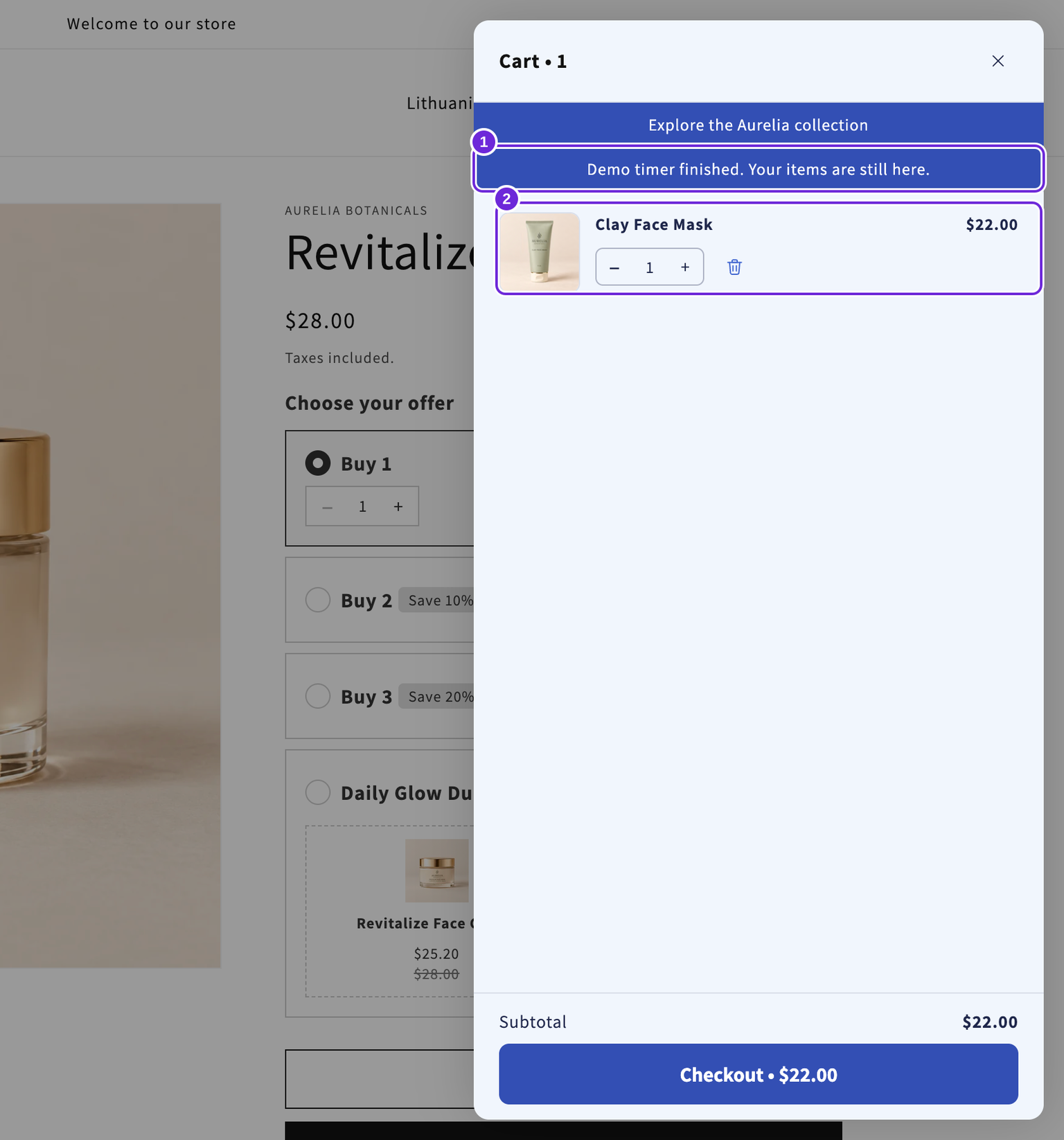
Speichere das Design und teste einen kurzen Timer in deinem Shop, bevor du ihn für Kunden verwendest. Die Leiste wird ausgeblendet, wenn der Warenkorb leer ist. Das Ablaufen beendet einen Rabatt oder eine Aktion nicht automatisch, sondern führt die oben ausgewählte Aktion aus.
War dieser Artikel hilfreich?
Dein Feedback hilft uns, unsere Dokumentation zu verbessern.