
Checkout, Bedingungen und Weitershoppen anpassen
Öffne Warenkorb > Checkout-Button, um die Hauptaktion des Warenkorb-Schiebefensters und die Steuerelemente darum zu konfigurieren.
Ziel und Text des Buttons auswählen
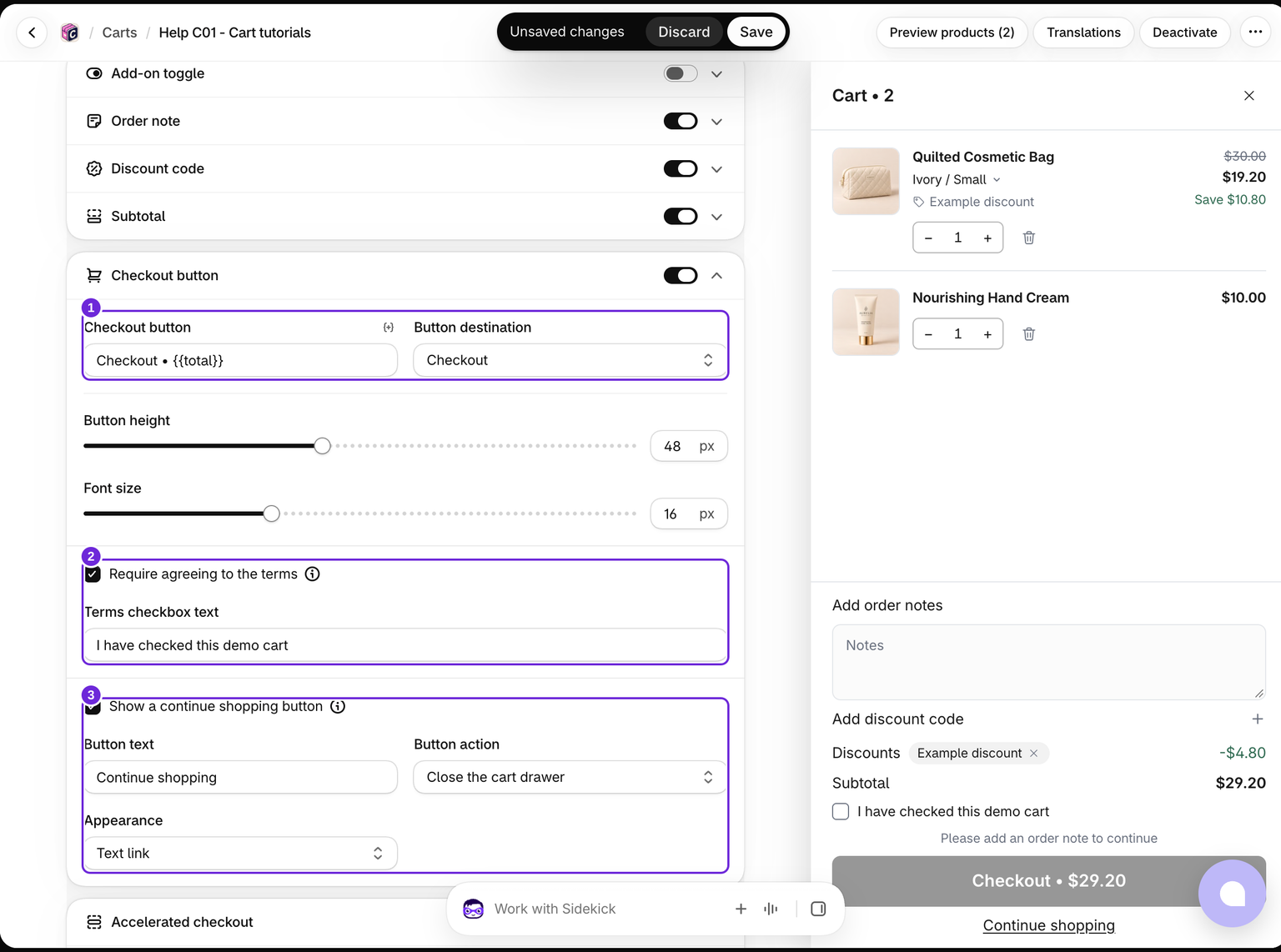
Setze Button-Ziel auf Checkout oder Warenkorbseite. Bearbeite den Text des Checkout-Buttons und behalte {{total}} bei, wenn du die Warenkorbsumme im Label anzeigen möchtest. Du kannst außerdem die Button-Höhe und die Schriftgröße anpassen.
Die Button-Höhe reicht von 36 bis 64 px, die Schriftgröße von 12 bis 24 px. Der umrandete Button zum Weiter einkaufen verwendet dieselben Größen, während der Textlink eine eigene kompakte Darstellung nutzt.
Sorge für eine funktionierende Möglichkeit zum Checkout. Wenn du den Standardbutton deaktivierst, aktiviere auch den beschleunigten Checkout. Das Schiebefenster kann den Standardbutton als Fallback anzeigen, wenn Wallet-Buttons nicht verfügbar sind.
Zustimmung zu den Bedingungen erforderlich
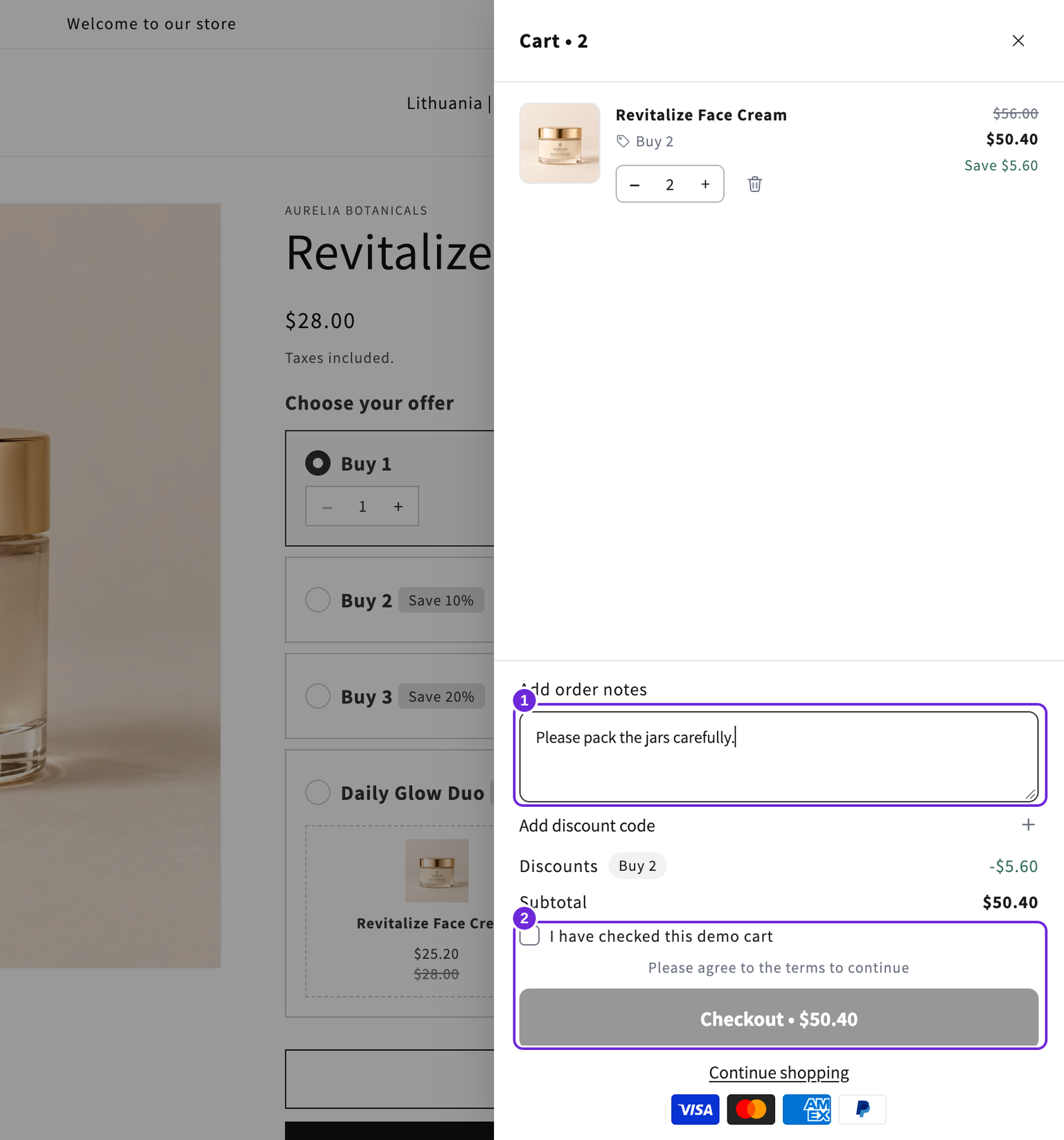
Aktiviere im selben Block für den Checkout-Button Zustimmung zu den Bedingungen erforderlich und bearbeite Text des Kontrollkästchens für die Bedingungen. Die Meldung für erforderliche Bedingungen findest du unter Erweitert > Nachrichten > Fehlermeldungen.
Das Kontrollkästchen befindet sich über dem Checkout-Button. Das Schiebefenster blockiert die Checkout-Aktion, bis das Kästchen aktiviert wurde. Auch beschleunigte Buttons warten, bis diese Voraussetzung erfüllt ist. Dies ist eine Einstellung des Schiebefensters und keine Validierungsregel für jeden möglichen Weg zum Shopify-Checkout.
Für die Demonstration wird das Beispiel-Label „Ich habe diesen Demo-Warenkorb geprüft“ verwendet, um die Sperre zu testen. Wenn die Notiz ausgefüllt, das Kontrollkästchen aber nicht aktiviert ist, bleibt der Checkout deaktiviert. Verwende bei der Konfiguration des tatsächlichen Kontrollkästchens einen passenden Text für deinen Shop.
Button zum Weiter einkaufen hinzufügen
Aktiviere Button zum Weiter einkaufen anzeigen. Lege den Text fest und wähle Warenkorb-Schiebefenster schließen, Zur Warenkorbseite oder Zu einem Link. Für einen benutzerdefinierten Link gib das Ziel ein. Bleibt es leer, wird das Schiebefenster geschlossen.
Wähle unter Darstellung die Option Button oder Textlink. Der Textlink ist unterstrichener Text ohne Rahmen, sodass der Footer weniger Platz einnimmt.
Dieser sekundäre Button befindet sich unterhalb des Checkout-Bereichs. Er wird hier konfiguriert und nicht als eigener verschiebbarer Block.
Speichere und teste jeden Button im Onlineshop. Wenn der Checkout deaktiviert ist, prüfe, ob eine erforderliche Bestellnotiz ebenfalls aktiviert ist.
Den vollständigen Footer testen

Teste den Warenkorb auf Desktop und Smartphone mit einem echten Produkt. Fülle eine erforderliche Notiz aus und aktiviere ein erforderliches Kontrollkästchen. Öffne anschließend den Checkout und vergleiche die Produkte und Rabattbeträge. In diesem Beispiel kosten zwei Cremes nach dem Rabatt „2 kaufen“ 50,40 $. „Weiter einkaufen“ schließt die Warenkorb-Schublade, ohne die Produkte zu entfernen.
War dieser Artikel hilfreich?
Dein Feedback hilft uns, unsere Dokumentation zu verbessern.