
Warenkorb in eine andere Sprache übersetzen
Jedes Warenkorbdesign hat eigene Übersetzungen. Bearbeite die primäre Sprache des Onlineshops im Warenkorb-Editor und verwende Übersetzungen für weitere Sprachen.
Neue Warenkörbe starten in deiner Hauptsprache
Wenn die Hauptsprache deines Shops nicht Englisch ist, startet ein neuer Warenkorb mit seinen Texten im Schiebefenster in dieser Sprache. Dies funktioniert für Dänisch, Niederländisch, Französisch, Deutsch, Italienisch, Japanisch, Litauisch, Polnisch, Portugiesisch (Brasilien), Spanisch, Schwedisch, Türkisch sowie Chinesisch (vereinfacht und traditionell). Später hinzugefügte Texte, etwa eine neue Belohnung, die Ankündigung oder Vertrauenssiegel, starten ebenfalls in deiner Sprache.
Bereits vorhandene Warenkörbe behalten ihre Texte. Ändere sie im Warenkorb-Editor.
Übersetzungen öffnen
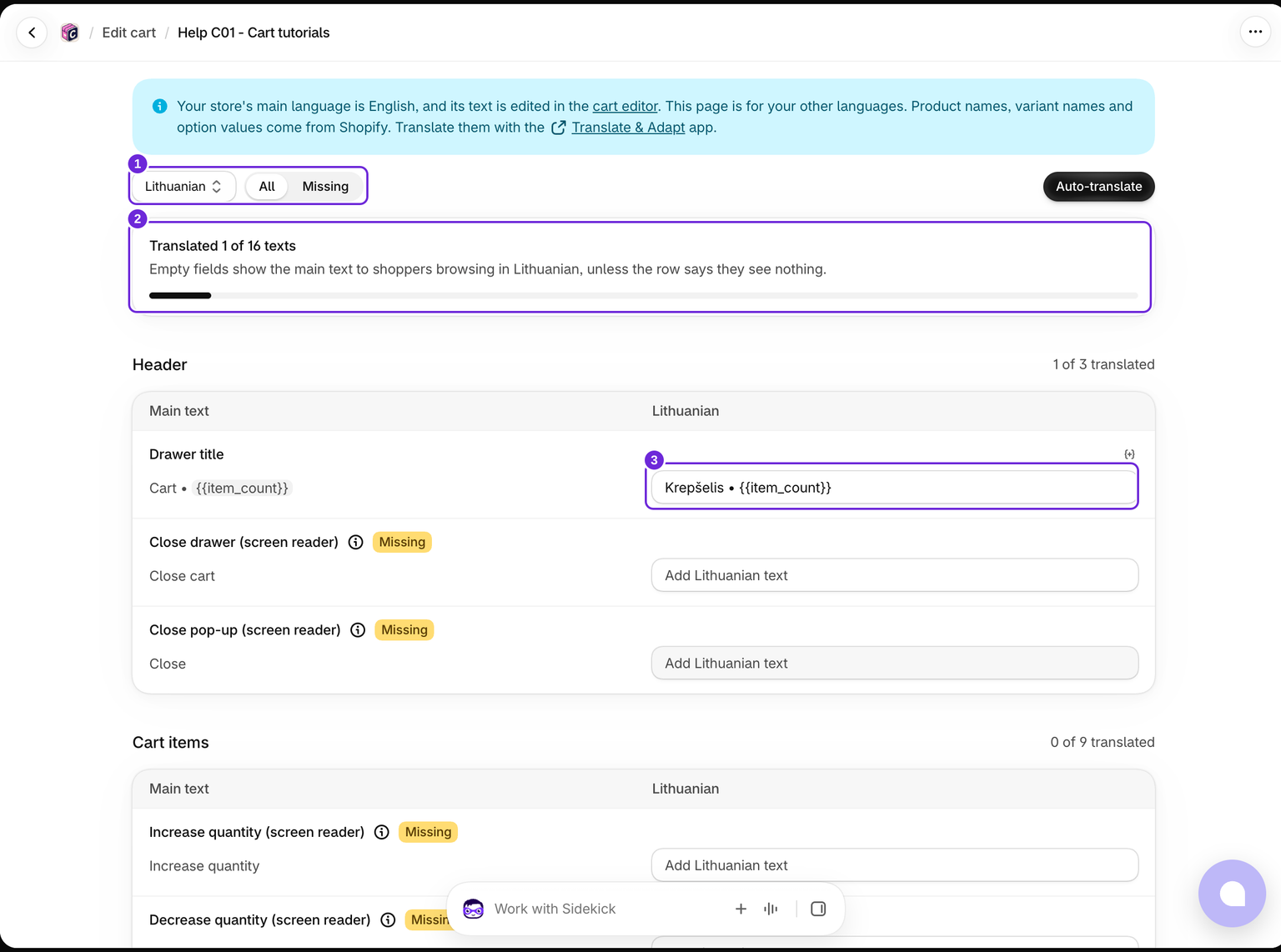
- Speichere deinen Warenkorb zuerst. Die Schaltfläche „Übersetzungen“ bleibt deaktiviert, bis das Design vorhanden ist.
- Klicke in der Kopfzeile des Editors auf Übersetzungen oder wähle die Option in den Aktionen des Warenkorbs in der Liste aus.
- Wähle die Sprache aus, die du bearbeiten möchtest.
- Die Spalte Haupttext auf der linken Seite zeigt deine Hauptsprache. Gib die Übersetzung auf der rechten Seite ein.
- Speichere, bevor du die Sprache wechselst oder die Seite verlässt.
Der Zähler zeigt X von Y Texten übersetzt an. Wechsle die Einstellung Alle / Fehlend zu Fehlend, um nur die Texte anzuzeigen, die noch übersetzt werden müssen. Eine Sprache, die du in Shopify hinzugefügt, aber noch nicht veröffentlicht hast, erhält das Label Nicht veröffentlicht, sodass du sie vorbereiten kannst, bevor sie live geht.
Die verfügbaren Zeilen richten sich nach den aktivierten Blöcken des Warenkorbs und dem ausgefüllten Haupttext. Ein leerer Haupttext kann nicht übersetzt werden und erhält keine Zeile. Für Screenreader markierte Labels beschreiben Steuerelemente für assistive Technologien. Sie sind kein sichtbarer Text des Schiebefensters. Auf schmalen Bildschirmen werden Haupttext und Übersetzung mit ihren eigenen Labels untereinander angeordnet.
Wenn keine weiteren Sprachen vorhanden sind, füge unter Shopify Einstellungen > Sprachen eine Sprache hinzu und öffne die App anschließend erneut. Die Standardsprache bearbeitest du in den eigenen Funktionsblöcken des Warenkorbs. Screenreader-Texte und Fehlermeldungen bearbeitest du unter Erweitert > Nachrichten.
Variablen unverändert beibehalten
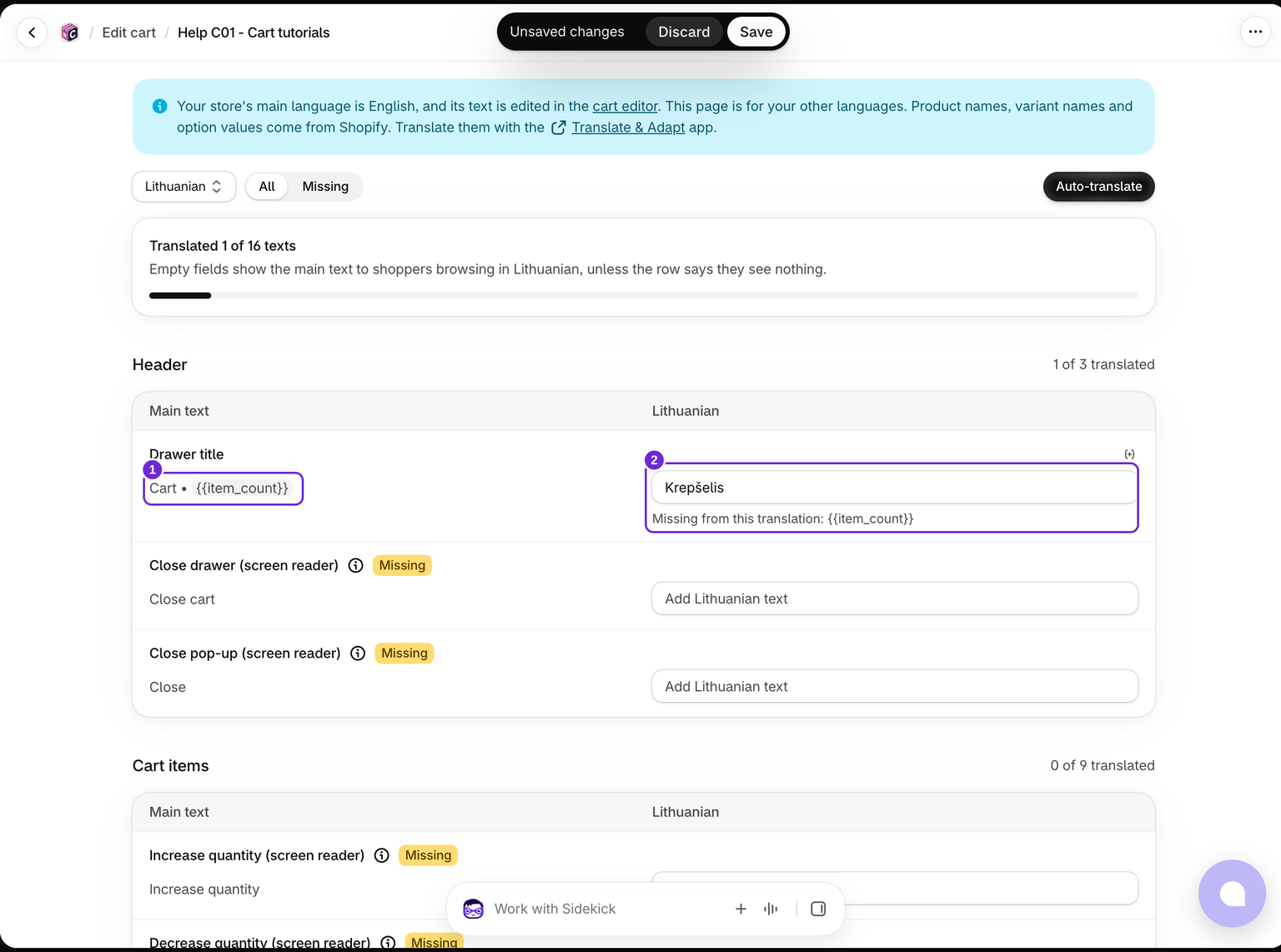
Text kann Variablen wie {{item_count}}, {{amount}} oder {{total}} enthalten. Übersetze die umgebenden Wörter und behalte die Variablen bei. Die Seite warnt, wenn eine Variable aus dem Originaltext fehlt.
Übersetze beispielsweise Cart • {{item_count}} als Krepšelis • {{item_count}}. Die Warnung verschwindet, sobald die Zählervariable wieder vorhanden ist. Die Warnung verhindert das Speichern nicht. Prüfe sie daher vor der Veröffentlichung.
Wenn du eine Übersetzung leer lässt, bleibt der Basistextext erhalten. Das Leeren eines Feldes blendet diesen Text für die Sprache nicht aus.
Automatisch übersetzen
Wenn Automatisch übersetzen verfügbar ist, werden leere Felder ausgefüllt, ohne vorhandene Übersetzungen zu überschreiben. Prüfe Formulierungen und Variablen und klicke anschließend auf „Speichern“.
Im Onlineshop prüfen
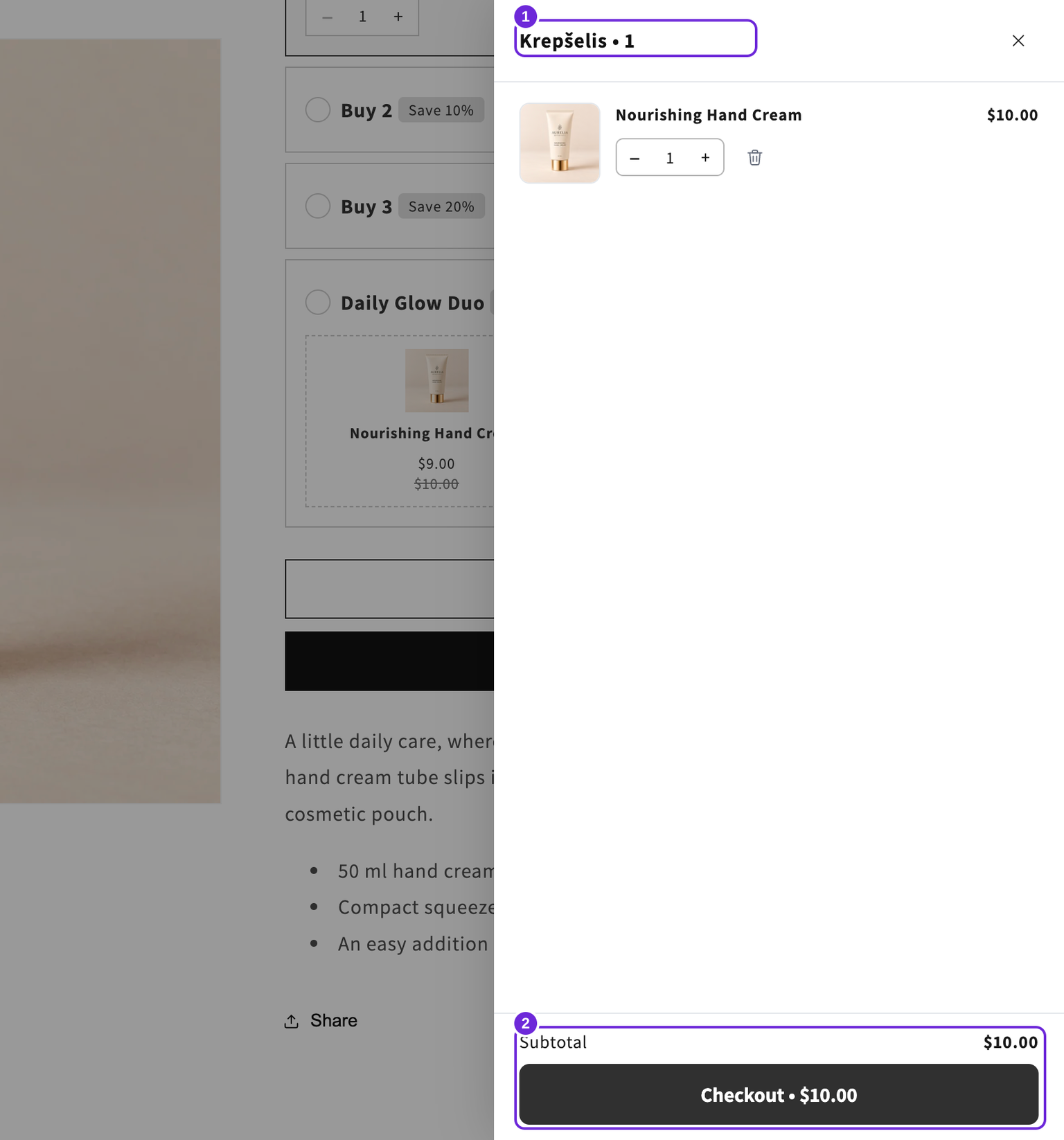
Das Speichern von Übersetzungen für einen aktiven Warenkorb veröffentlicht sie erneut. Wechsle deinen Onlineshop in die Zielsprache, um das Ergebnis zu prüfen. Die Vorschau im Warenkorb-Editor zeigt den primären Text, und die Seite „Übersetzungen“ bietet keine Live-Vorschau.
In diesem litauischen Beispiel erzeugt ein Produkt Krepšelis • 1. „Zwischensumme“ und „Checkout“ bleiben auf Englisch, weil diese Felder leer gelassen wurden. Wenn du die gespeicherte Titelübersetzung löschst, wird nach dem Neuladen der Storefront der Haupttitel wiederhergestellt. Der Titel wird dadurch nicht ausgeblendet.
Produktnamen und Links
Upsell-Empfehlungen und Produktlinks folgen der Storefront-Sprache des Kunden. Produktübersetzungen müssen bereits in deinem Shopify-Katalog vorhanden sein. Die Seite „Warenkorbübersetzungen“ erstellt keine Übersetzungen. Teste eine übersetzte Storefront-Seite mit einem Produkt, dessen Katalogübersetzung du veröffentlicht hast.
Die Namen von Prämiengeschenken stammen aus deinem Shopify-Katalog und folgen daher wie andere Produktnamen der Storefront-Sprache des Kunden.
Dies übersetzt den Text im Warenkorb-Drawer, nicht deinen Shopify-Produktkatalog oder jedes Checkout-Label. Für jede Prämienstufe gibt es auf dieser Seite eine Zeile mit dem Namen der Prämie für die Leiste und ihre Nachrichten. Im Checkout bleibt der Name in der Hauptsprache.
War dieser Artikel hilfreich?
Dein Feedback hilft uns, unsere Dokumentation zu verbessern.