
Gezielte Upsell-Angebote erstellen
Mit gezielten Angeboten kannst du auswählen, welche Produkte basierend auf dem bereits im Warenkorb enthaltenen Inhalt vorgeschlagen werden. Verwende sie für Produktkombinationen, kollektionsbasierte Angebote oder Angebote, die oberhalb oder unterhalb eines Warenkorbwerts angezeigt werden.
Gezieltes Angebot erstellen
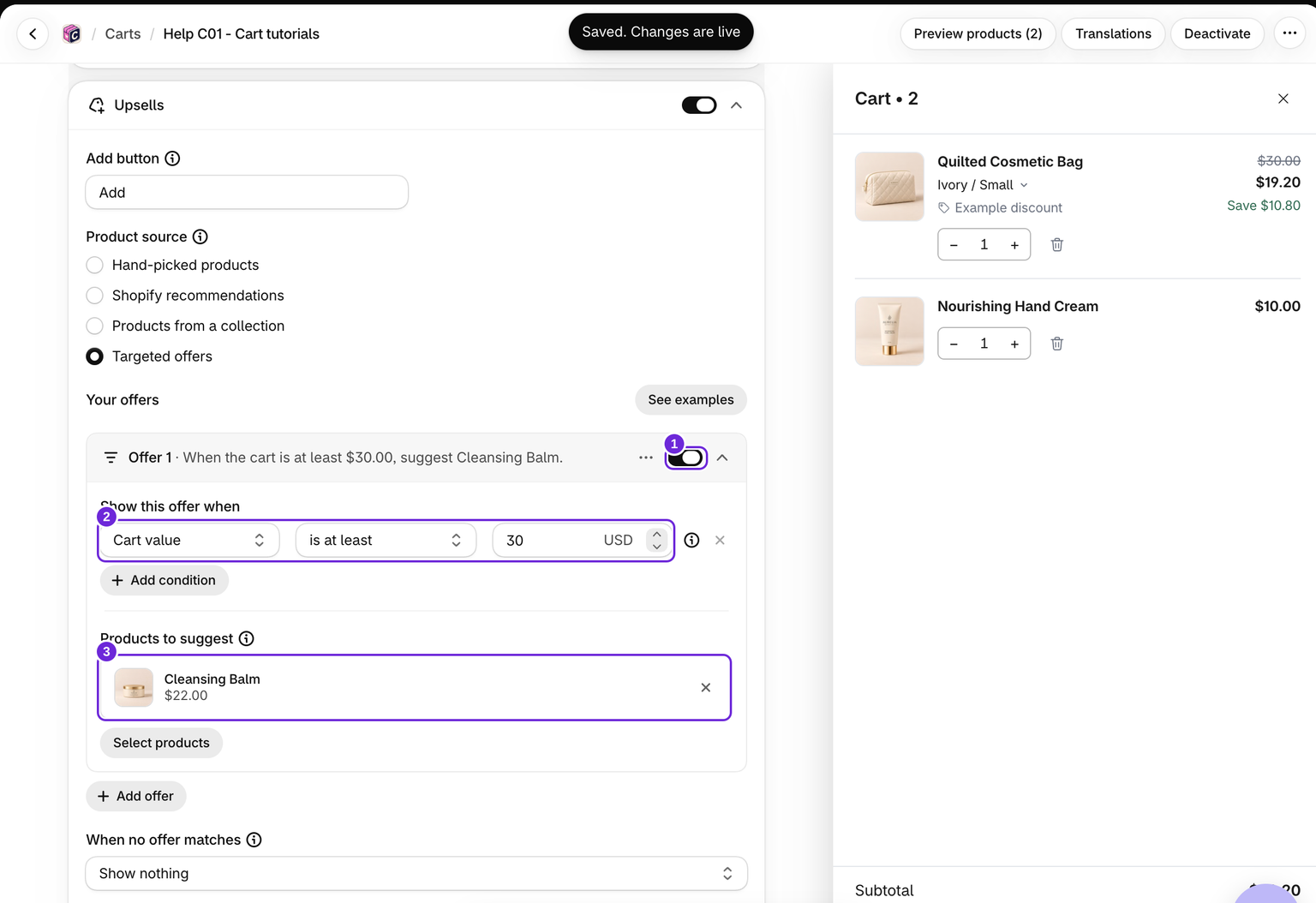
- Bearbeite deinen Warenkorb und öffne Warenkorb > Upsells. Aktiviere den Bereich.
- Setze Produktquelle auf Gezielte Angebote.
- Klicke auf Angebot hinzufügen und wähle Produkte kombinieren, Kollektion abgleichen, Angebot nach Warenkorbwert oder Leeres Angebot.
- Fülle Dieses Angebot anzeigen, wenn aus und wähle deine vorzuschlagenden Produkte.
- Bei mehr als einer Bedingung wählst du, ob Alle oder Beliebige erfüllt sein müssen. Diese Auswahl findest du unter Zu erfüllende Bedingungen.
- Aktiviere das fertige Angebot mit dem Schalter in seiner Zeile und speichere den Warenkorb. Aktiviere das Design, falls es noch nicht aktiv ist.
Neue Angebote sind zunächst deaktiviert. Ein als Unvollständig markiertes Angebot kann nicht aktiviert werden. Nichts wird veröffentlicht, bevor du den Warenkorb speicherst.
Was die einzelnen Bedingungen prüfen
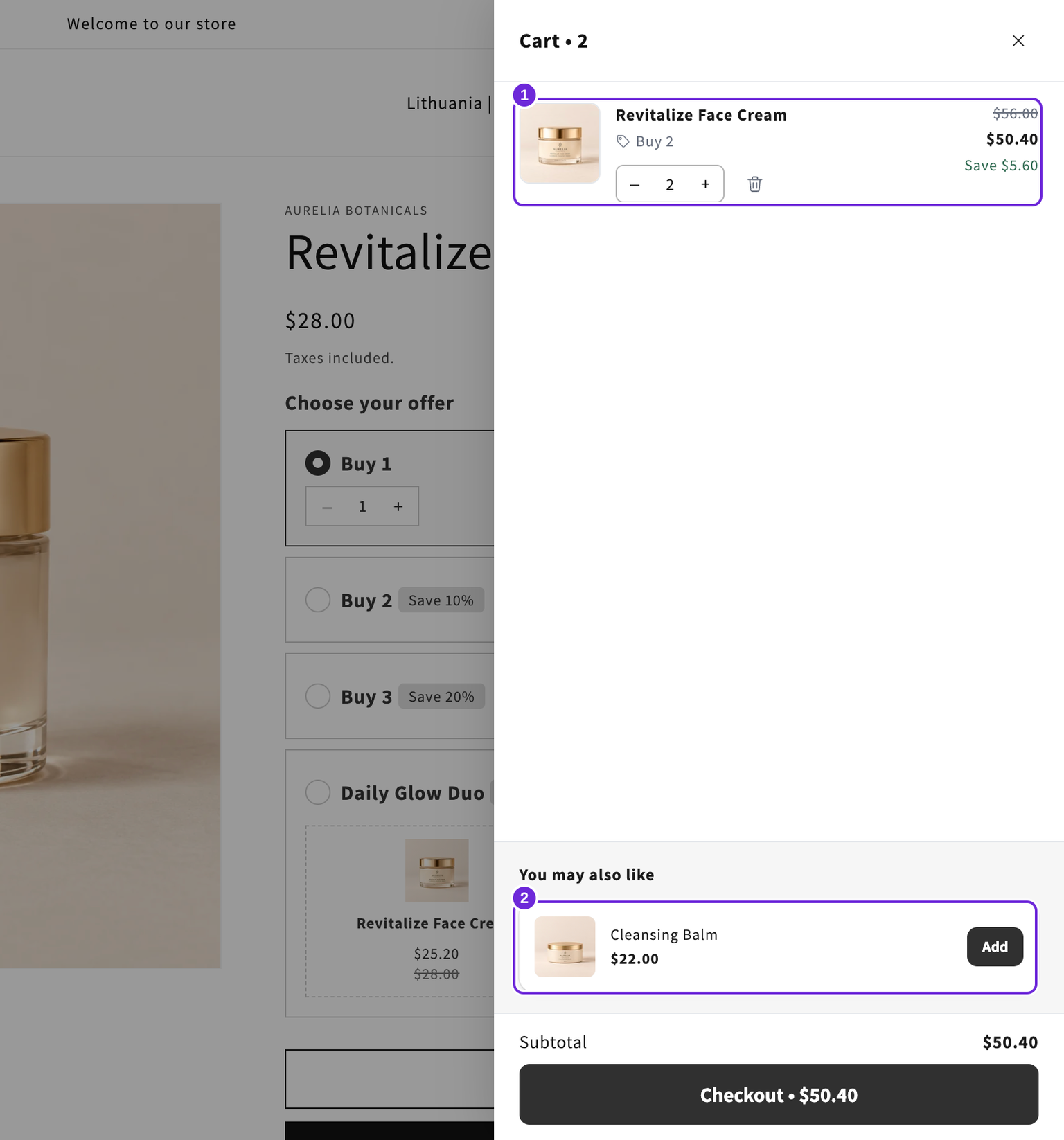
- Produkt im Warenkorb: prüft jede Variante der von dir ausgewählten Produkte. Eine Zahnbürste kann beispielsweise ein Angebot für Ersatzköpfe auslösen.
- Kollektion im Warenkorb: prüft, ob Produkte im Warenkorb zu den ausgewählten Kollektionen gehören. Die vorgeschlagenen Produkte werden nicht aus diesen Kollektionen ausgewählt. Wähle die vorzuschlagenden Produkte separat aus.
- Warenkorbwert: verwendet die Summen berechtigter Produktpositionen nach Produktrabatten und vor warenkorbweiten Rabatten. Gratisgeschenke und aus diesem Angebot angenommene Artikel zählen nicht für den eigenen Wertschwellenwert. Dieser Betrag kann von der im Warenkorb-Drawer angezeigten Zwischensumme abweichen. Gib den Schwellenwert in der Währung deines Shops ein. Für Kunden, die eine andere Währung verwenden, wird er umgerechnet.
Beispielsweise können berechtigte Produkte im Gesamtwert von 60 $ einen Schwellenwert von 50 $ erfüllen, selbst wenn ein warenkorbweiter Rabatt von 12 $ die angezeigte Zwischensumme auf 48 $ senkt.
Produkt- und Kollektionsbedingungen unterstützen enthält eines von, enthält alle von und enthält keines von. Der Warenkorbwert unterstützt ist mindestens und ist kleiner als.
Reihenfolge, Limits und Fallback
Du kannst bis zu 8 Angebote erstellen, jeweils mit bis zu 6 Bedingungen und 12 vorgeschlagenen Produkten. Angebote werden von oben nach unten geprüft. Übereinstimmende Listen werden in dieser Reihenfolge zusammengeführt, und ein wiederholtes Produkt erscheint nur einmal. Die Einstellung Maximale Anzahl an Produkten des Bereichs begrenzt die endgültige Liste.
Bereits im Warenkorb enthaltene Produkte, nicht verfügbare Produkte und das verwaltete Add-on-Produkt werden ausgeschlossen. Wähle unter Wenn kein Angebot übereinstimmt zwischen Nichts anzeigen, Ergänzende Produkte anzeigen oder Verwandte Produkte anzeigen. Dieser Fallback wird nur ausgeführt, wenn die Regeln keine anzuzeigenden Produkte übrig lassen. Er füllt keine freien Plätze in einer kürzeren Liste.
Ein Fallback für ergänzende Produkte benötigt Kombinationen in Shopify Search & Discovery. Anders als die reguläre Shopify-Quelle für Empfehlungen wechselt dieser Fallback nicht zu verwandten Produkten, wenn keine ergänzenden Produkte zurückgegeben werden.
Prüfen, warum Produkte angezeigt werden
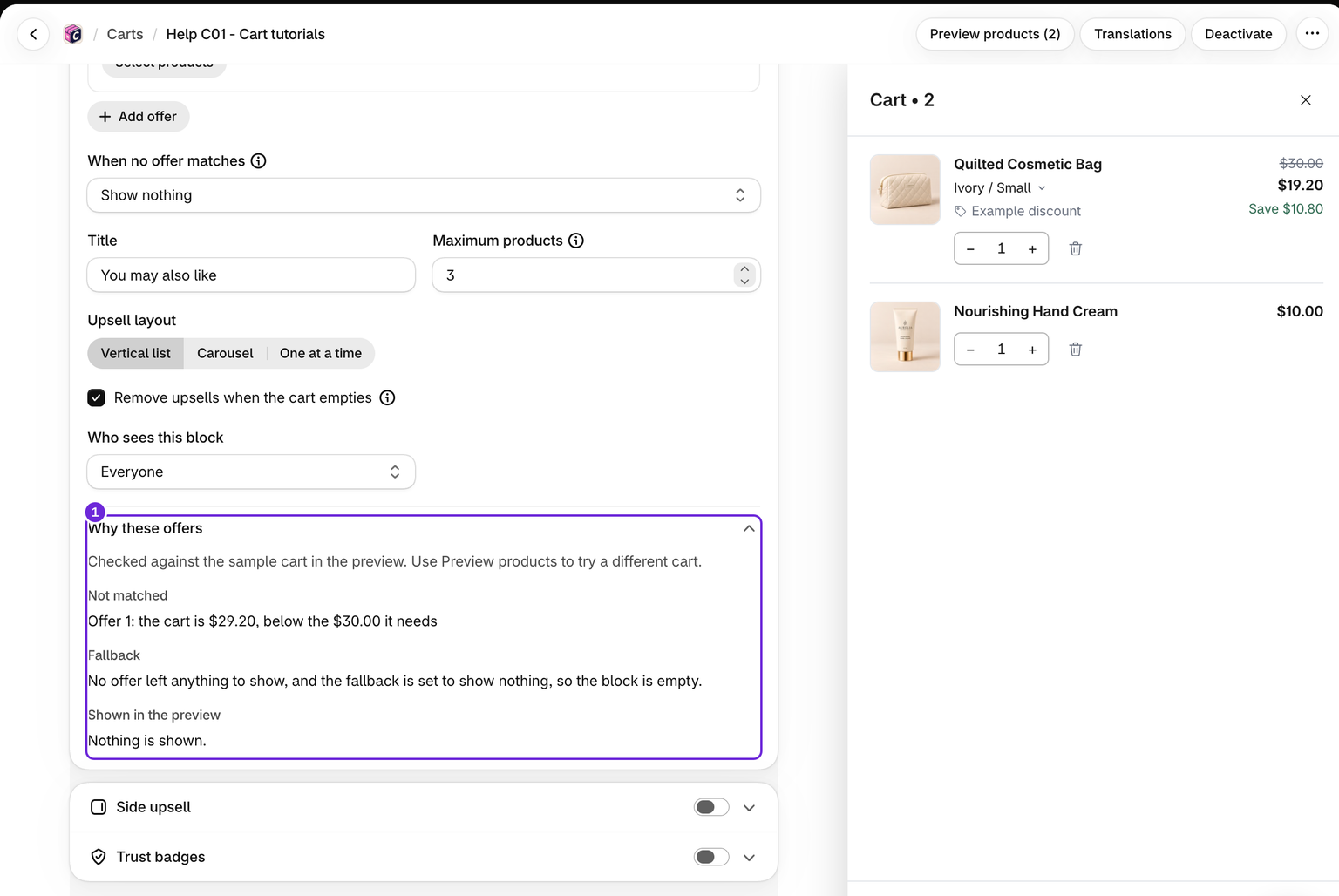
Öffne Warum diese Angebote im Upsells-Bereich unterhalb der Angebotseinstellungen, um für den Beispielwarenkorb der Vorschau übereinstimmende Bedingungen, ausgeschlossene Produkte und die Fallback-Nutzung zu sehen. Wenn die Zugehörigkeit zu einer Kollektion unbekannt ist, wird dies entsprechend gemeldet, statt eine Übereinstimmung zu behaupten. Speichere und teste zusätzlich mit echten Produkten in deinem Shop.
Angebote werden erneut geprüft, wenn sich der Warenkorb ändert. Wenn eine Regel nicht mehr übereinstimmt, verschwindet ihre Karte. Ein Produkt, das der Kunde bereits hinzugefügt hat, wird aus diesem Grund jedoch nicht entfernt. Die separate Einstellung Upsells entfernen, wenn der Warenkorb leer ist gilt weiterhin.
Was sich durch gezielte Angebote nicht ändert
Gezielte Angebote funktionieren im Hauptbereich für Upsells. Seiten-Upsell und Leerer Warenkorb behalten ihre eigenen Produktquellen. Vorgeschlagene Produkte verwenden ihre normalen Shop-Preise, es sei denn, dasselbe Produkt hat als manuell ausgewähltes Produkt im Seiten-Upsell einen %-Rabatt. Eine Regel erstellt keinen Rabatt und fügt kein Produkt automatisch hinzu. Die Sichtbarkeit nach Kunden-Tag steuert weiterhin, ob der gesamte Upsells-Bereich angezeigt wird.
Weitere Quellen findest du unter Produkt-Upsells. Wenn ein Angebot fehlt, lies Upsells werden nicht angezeigt.
War dieser Artikel hilfreich?
Dein Feedback hilft uns, unsere Dokumentation zu verbessern.