
Kostenpflichtiges Zusatzangebot mit dem Schalter „Zusatzangebot“ einrichten
Der Schalter für Zusatzangebote ist ein optionales Kontrollkästchen-Angebot in der Nähe des Checkouts. Es kann etwas darstellen, das dein Shop anbietet, beispielsweise Geschenkverpackung oder deinen eigenen Lieferschutz.
Dabei wird ein echtes Shopify-Produkt erstellt, für das Kunden bezahlen. Bundlex Cart bietet keine Versicherung und keinen Lieferschutz und erbringt die von deinem Angebot beschriebene Leistung nicht. Dein Shop ist dafür verantwortlich, das zu liefern, was der Text verspricht.
Angebot erstellen
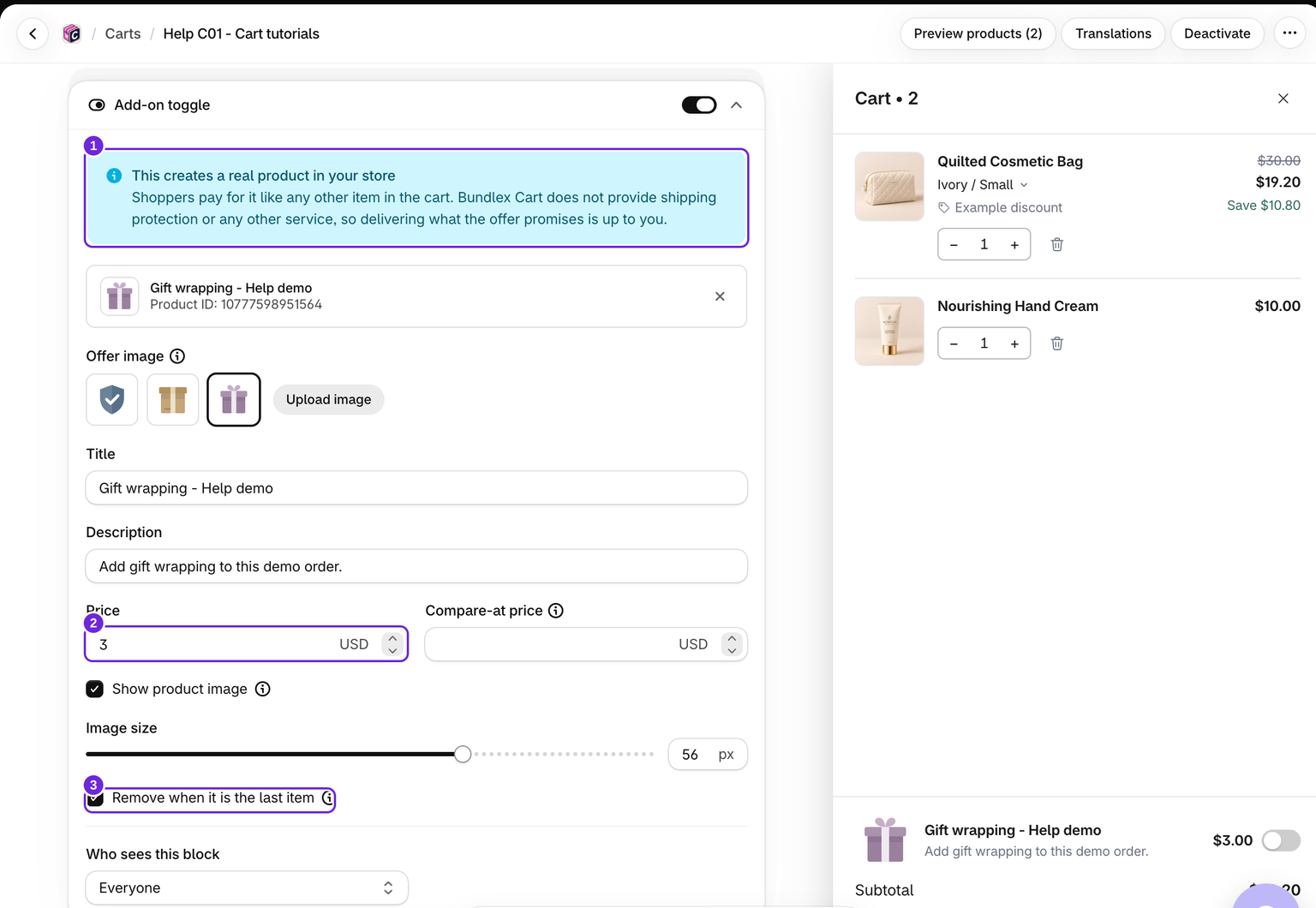
- Bearbeite deinen Warenkorb, öffne Warenkorb > Add-on-Umschalter und aktiviere ihn.
- Gib einen eindeutigen Titel, einen Preis über null und optional eine Beschreibung ein.
- Füge bei Bedarf einen Vergleichspreis hinzu, der über dem Verkaufspreis liegt.
- Wähle eine Vorlage für das Angebotsbild aus oder lade ein eigenes Bild hoch. Mit Produktbild anzeigen und Bildgröße steuerst du die Darstellung.
- Klicke auf Speichern. Dadurch wird das Angebotsprodukt in Shopify erstellt oder aktualisiert, auch wenn das Warenkorbdesign inaktiv ist.
Neue Angebote verwenden ein von Bundlex Cart verwaltetes Produkt. Der aktuelle Editor bietet keine Auswahl vorhandener Produkte. Ältere Warenkörbe, die bereits ein manuell ausgewähltes Produkt verkaufen, behalten dieses bei. Bei diesen Warenkörben blendet der Editor die Felder für Preis und Bild aus. Ändere diese Angaben daher beim Produkt im Shopify-Adminbereich.
Was der Kunde sieht
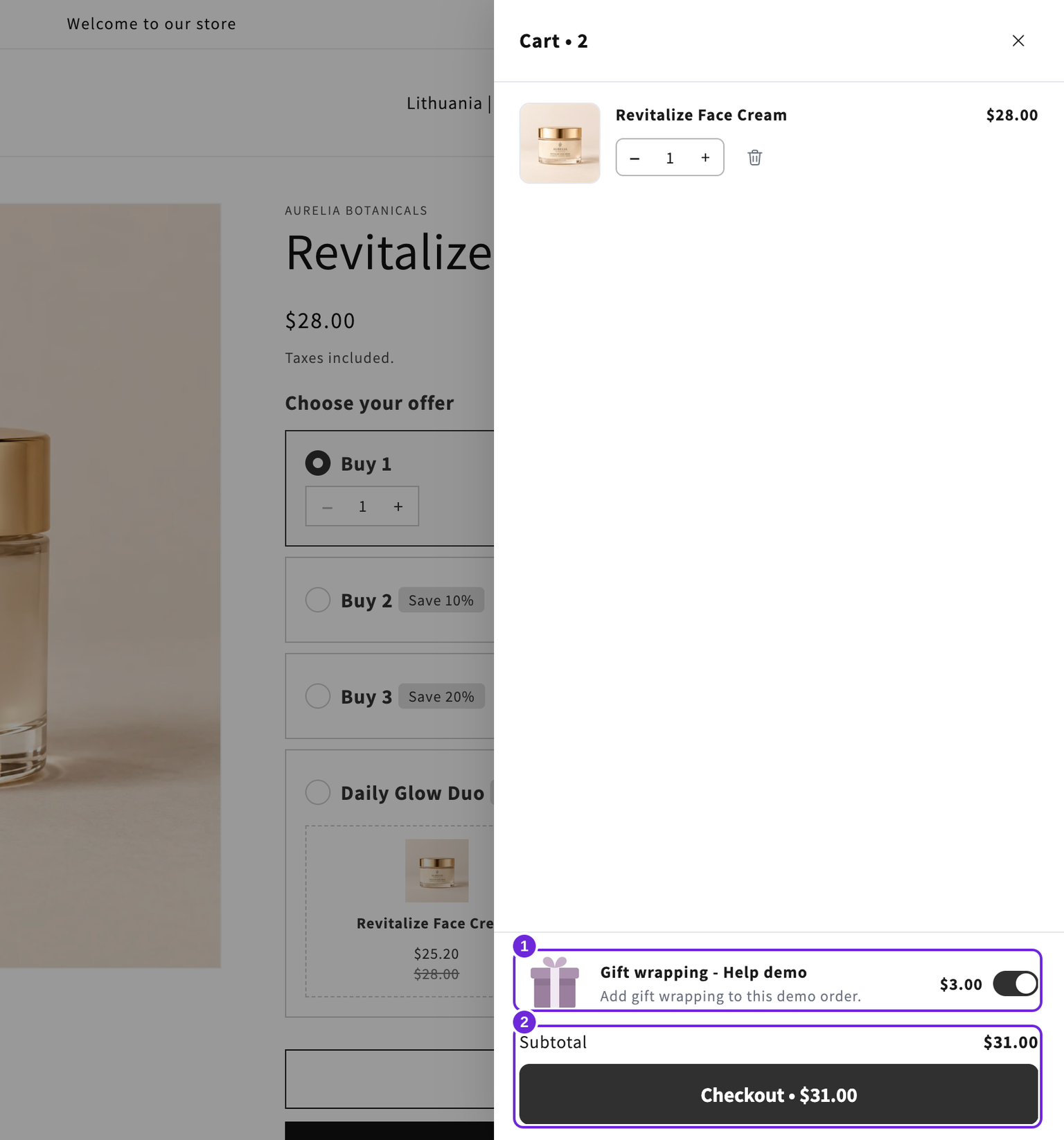
Durch das Aktivieren des Angebots wird der kostenpflichtige Artikel hinzugefügt, durch das Deaktivieren wird er entfernt. Solange der Umschalter den Artikel darstellt, wird dieser nicht zusätzlich als normale Warenkorbzeile angezeigt. Sein Preis wird jedoch weiterhin in die Zwischensumme eingerechnet. Entfernen, wenn dies der letzte Artikel ist entfernt das Add-on, sobald kein anderer Artikel mehr vorhanden ist.
Wenn der Block deaktiviert oder für einen Kunden ausgeblendet wird, nachdem das Add-on hinzugefügt wurde, wird der kostenpflichtige Artikel als normale Warenkorbzeile angezeigt, damit der Kunde ihn weiterhin entfernen kann. Vor dem Hinzufügen zeigt das Angebot den Produktpreis und den zulässigen Vergleichspreis an. Nach der Auswahl wird der für die Warenkorbzeile berechnete Betrag angezeigt.
Deaktiviere den Block oder lösche das Produkt
Durch das Deaktivieren des Blocks wird das Angebot ausgeblendet, ohne das Produkt zu löschen. Um es zu löschen, klicke auf das X in der Produktzeile des Angebots und bestätige mit Produkt entfernen. Dadurch wird das verwaltete Produkt sofort aus Shopify gelöscht und der Block deaktiviert. Speichere den Warenkorb, damit der Block deaktiviert bleibt. Verwende diese Aktion nur, wenn das Produkt entfernt und nicht lediglich in diesem Warenkorb ausgeblendet werden soll.
Ein duplizierter Warenkorb verwendet nicht das verwaltete Add-on-Produkt des ursprünglichen Designs. Öffne im kopierten Warenkorb den Add-on-Umschalter, überprüfe Titel, Preis und Bild und speichere anschließend, um ein eigenes Produkt zu erstellen.
Wenn das Produkt in Shopify geändert oder gelöscht wurde
Verwalte Titel, Preis, Vergleichspreis und Bild des Angebots unter Warenkorb > Add-on-Umschalter. Wenn du diese Angaben an zwei Stellen bearbeitest, können die gespeicherte Darstellung im Drawer und das Shopify-Produkt voneinander abweichen. Behalte das bundlex-cart-addon-Tag des Produkts bei, damit Bundlex es erkennen kann.
Wenn du das verwaltete Produkt in Shopify gelöscht hast und das Angebot wiederherstellen möchtest, öffne erneut den Warenkorb-Editor und den Block Add-on-Umschalter. Überprüfe den Titel, gib den gewünschten Preis erneut ein und prüfe Bild und Vergleichspreis, bevor du speicherst. Nach dem Löschen kann der Editor auf Standardwerte zurückgreifen. Wenn der Block aktiviert ist, wird das fehlende verwaltete Produkt durch das Speichern neu erstellt. Prüfe das Angebot anschließend in deinem Onlineshop.
Wenn du das Produkt lediglich aus Einkaufskollektionen heraushalten möchtest, folge der Anleitung Add-on-Produkt aus Kollektionen ausblenden.
War dieser Artikel hilfreich?
Dein Feedback hilft uns, unsere Dokumentation zu verbessern.