
使用追加组件开关设置付费附加项
追加组件开关是在结账附近显示的可选复选框优惠。它可以代表店铺提供的服务,例如礼品包装或自有的配送保障服务。
这会创建一个真实的 Shopify 商品,顾客需要为其付费。 Bundlex Cart 不提供保险、配送保障,也不会履行优惠文字中描述的服务。店铺需要负责提供文字所承诺的内容。
创建优惠
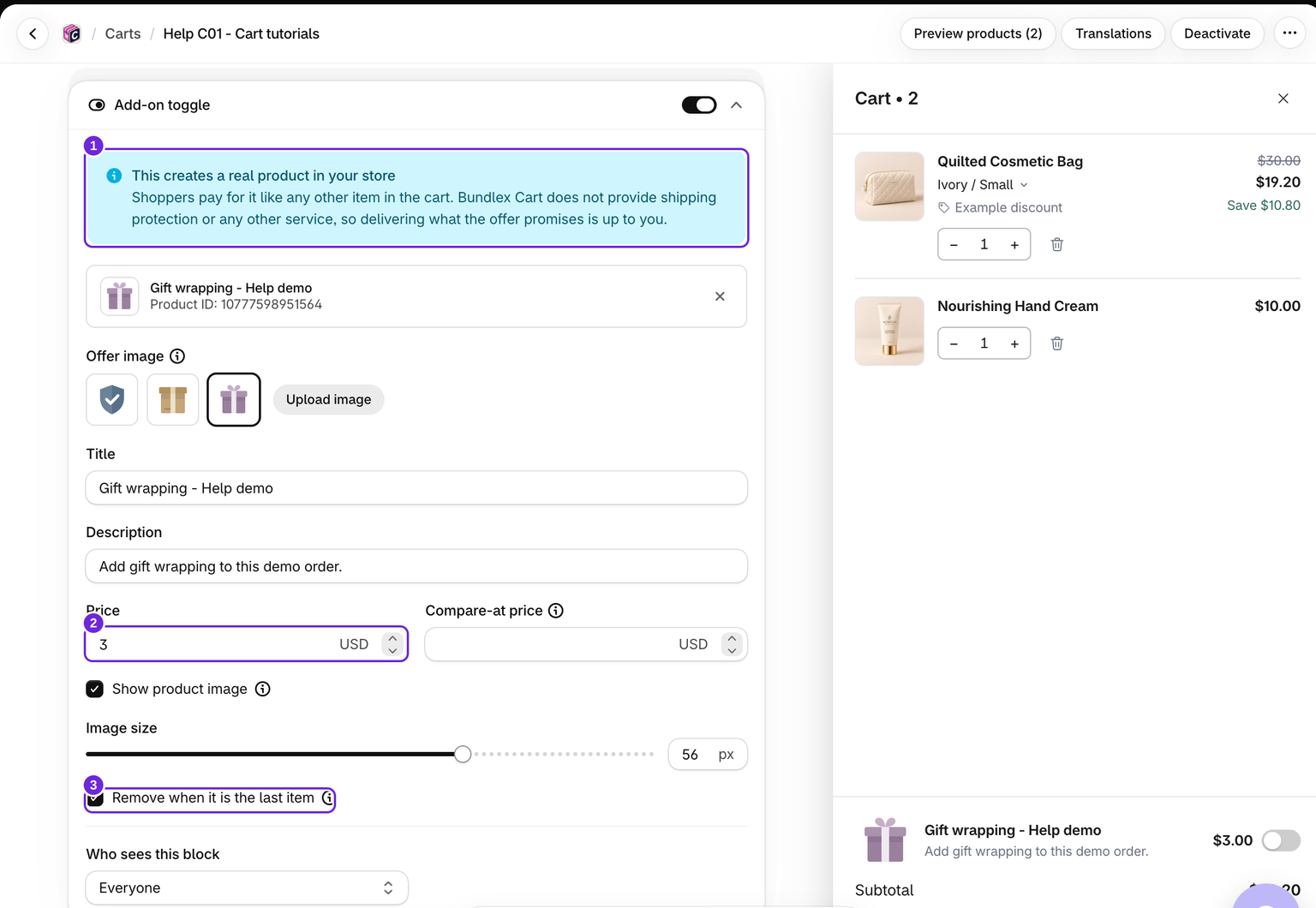
- 编辑购物车,打开购物车 > 追加组件开关,然后将其启用。
- 输入清晰的标题、大于零的价格以及可选描述。
- 如有需要,添加高于销售价格的划线价。
- 选择优惠图片预设,或上传自己的图片。使用显示商品图片和图片尺寸控制其外观。
- 点击保存。这会在 Shopify 中创建或更新优惠商品,即使购物车设计处于未激活状态也会执行。
新优惠使用由 Bundlex Cart 管理的商品。当前编辑器不提供现有商品选择器。已经销售精选商品的旧购物车会继续保留该商品。对于这些购物车,编辑器会隐藏价格和图片字段,因此请在 Shopify 后台的商品页面中修改。
顾客看到的内容
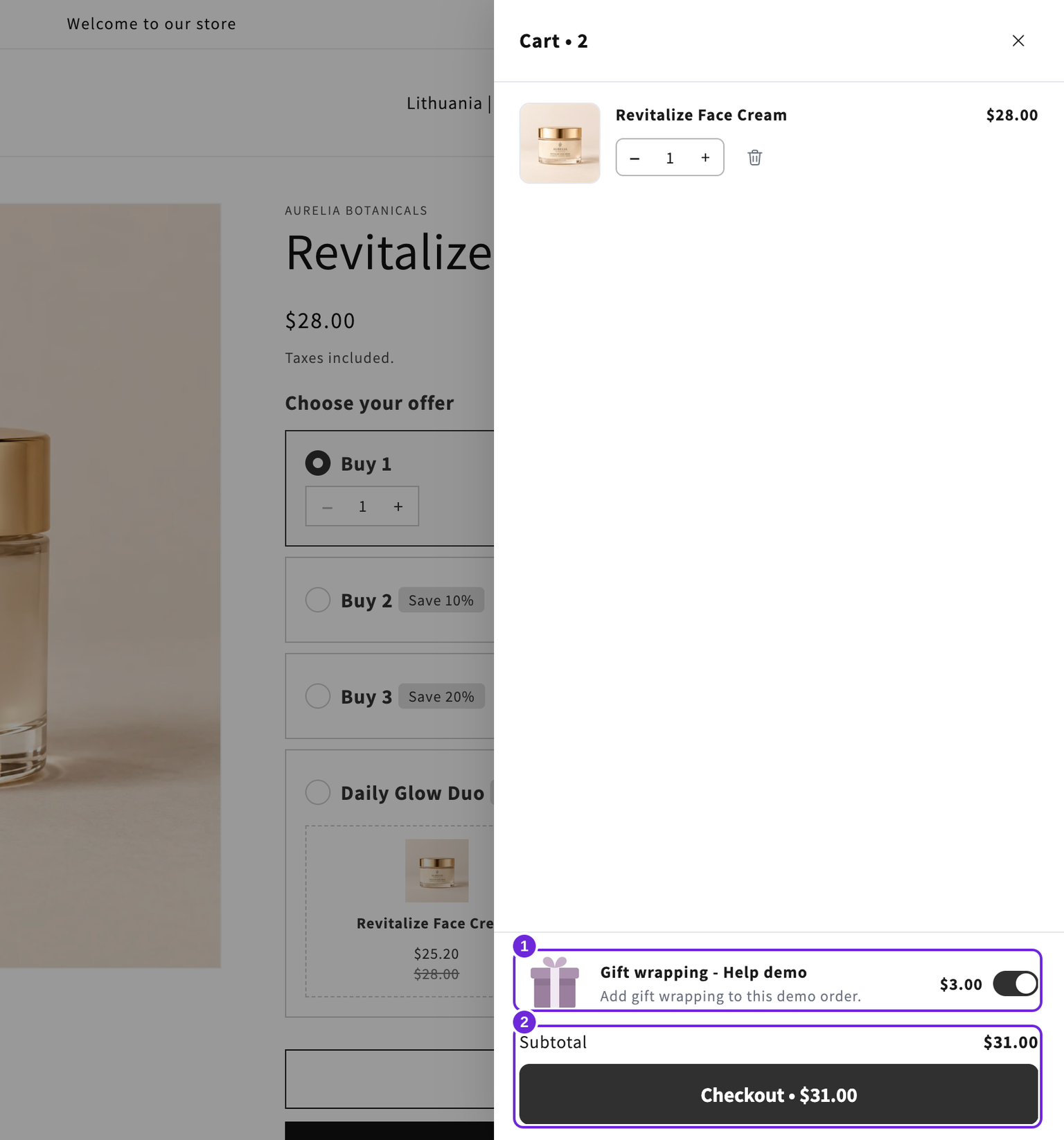
勾选优惠会添加付费商品,取消勾选会将其移除。虽然切换开关代表该商品,但它不会作为普通购物车行重复显示,其价格仍会计入小计。最后一件商品时移除会在购物车中不再有其他商品时移除该附加商品。
如果在添加附加商品后,某个区块被停用或对顾客隐藏,该付费商品会变为普通购物车行,以便顾客仍可将其移除。添加前,优惠会显示商品价格和符合条件的划线价。选中后,会显示购物车行实际收取的金额。
关闭它或删除其商品
关闭该区块会隐藏优惠,但不会删除商品。要删除商品,请点击优惠商品行上的 X,然后点击删除商品确认。这样会立即从 Shopify 中删除由 Bundlex 管理的商品,并关闭该区块。保存购物车以保持区块关闭。仅当你希望删除商品,而不只是将其从此购物车中隐藏时,才使用此操作。
复制的购物车不会与原设计共享由其管理的附加商品。打开复制后的 Add-on toggle,检查其标题、价格和图片,然后保存以创建专属商品。
如果商品在 Shopify 中被更改或删除
在Cart > Add-on toggle中管理优惠的标题、价格、划线价和图片。在两个位置编辑这些内容,可能会导致已保存的抽屉副本与 Shopify 商品不一致。保留商品的bundlex-cart-addon标签,以便 Bundlex 识别该商品。
如果你在 Shopify 中删除了由系统管理的商品,并希望恢复该优惠,请重新打开购物车编辑器和 Add-on toggle 区块。检查标题,重新输入所需价格,并在保存前检查图片和划线价。删除商品后,编辑器可能会恢复为默认值。启用该区块后,保存即可重新创建缺失的由系统管理的商品。之后请在店铺前台检查该优惠。
如果你只是希望将商品排除在购物集合之外,请按照将附加商品从集合中隐藏。
这篇文章对您有帮助吗?
您的反馈有助于我们改进文档。