
让顾客在购物车中输入折扣码
折扣码区块可让顾客在进入结账前尝试折扣码,并查看已应用的折扣。
设置区块
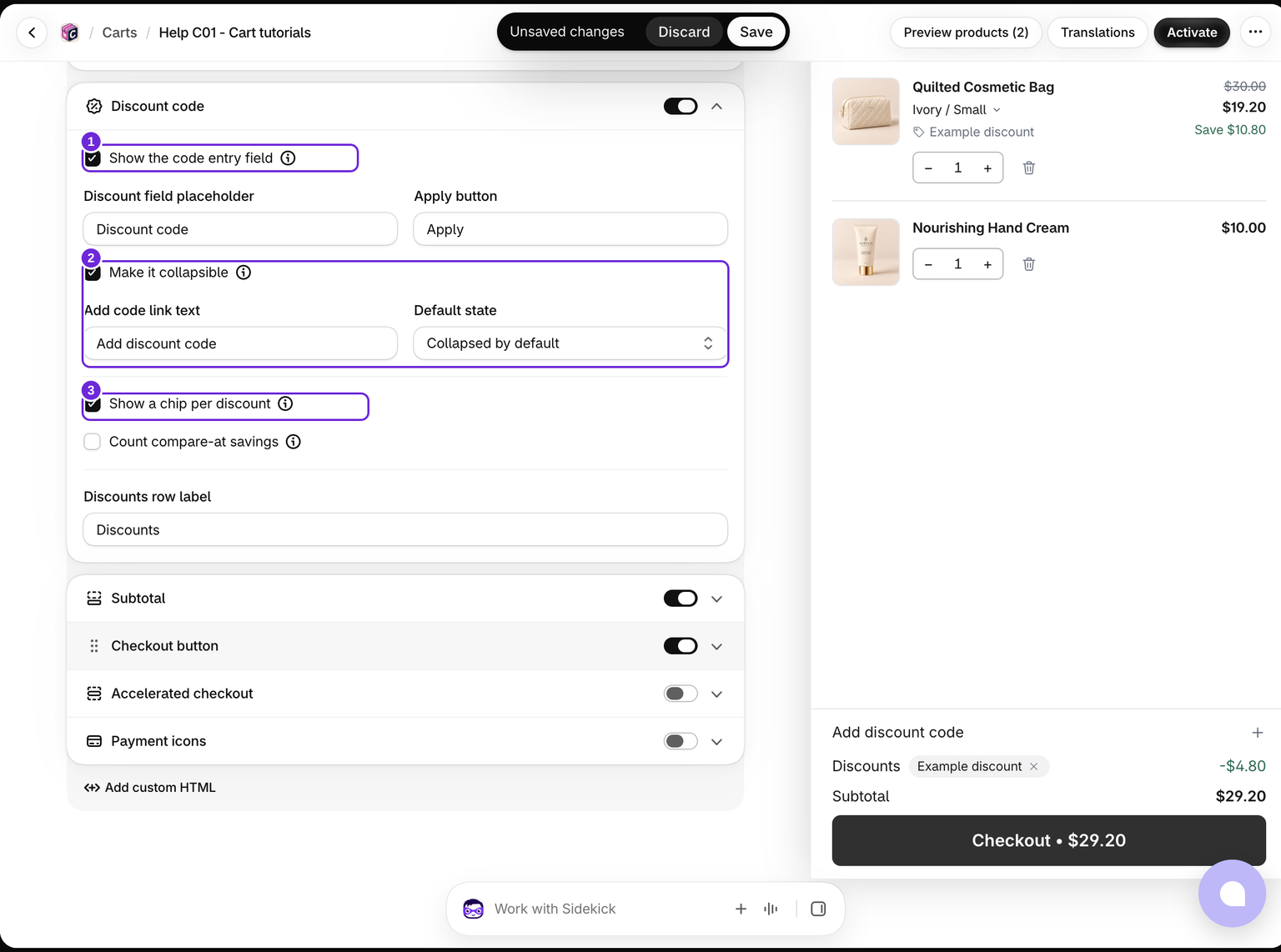
- 编辑购物车并开启 购物车 > 折扣码。
- 如果希望顾客在此处输入折扣码,请保持启用 显示折扣码输入框。
- 启用 每个折扣显示一个标签,以显示单独应用的折扣。
- 可选择启用 使其可折叠,并选择默认状态。
- 根据需要编辑标签,然后保存。
对于仅使用自动折扣的商店,可以隐藏输入框,同时继续显示已应用的折扣。折叠输入框不会隐藏已应用的折扣标签。
选择 默认折叠后,该行会在购物车上方的面板中打开折扣码输入框,因此页脚高度保持不变。选择 默认展开后,输入框会在页脚中直接展开,该行会在原位置将其折叠。
请保留 添加代码链接文本,这样顾客才能看到可打开输入框的行。清除按钮会清空输入框,但不会移除已应用的折扣码。
折扣码和自动折扣
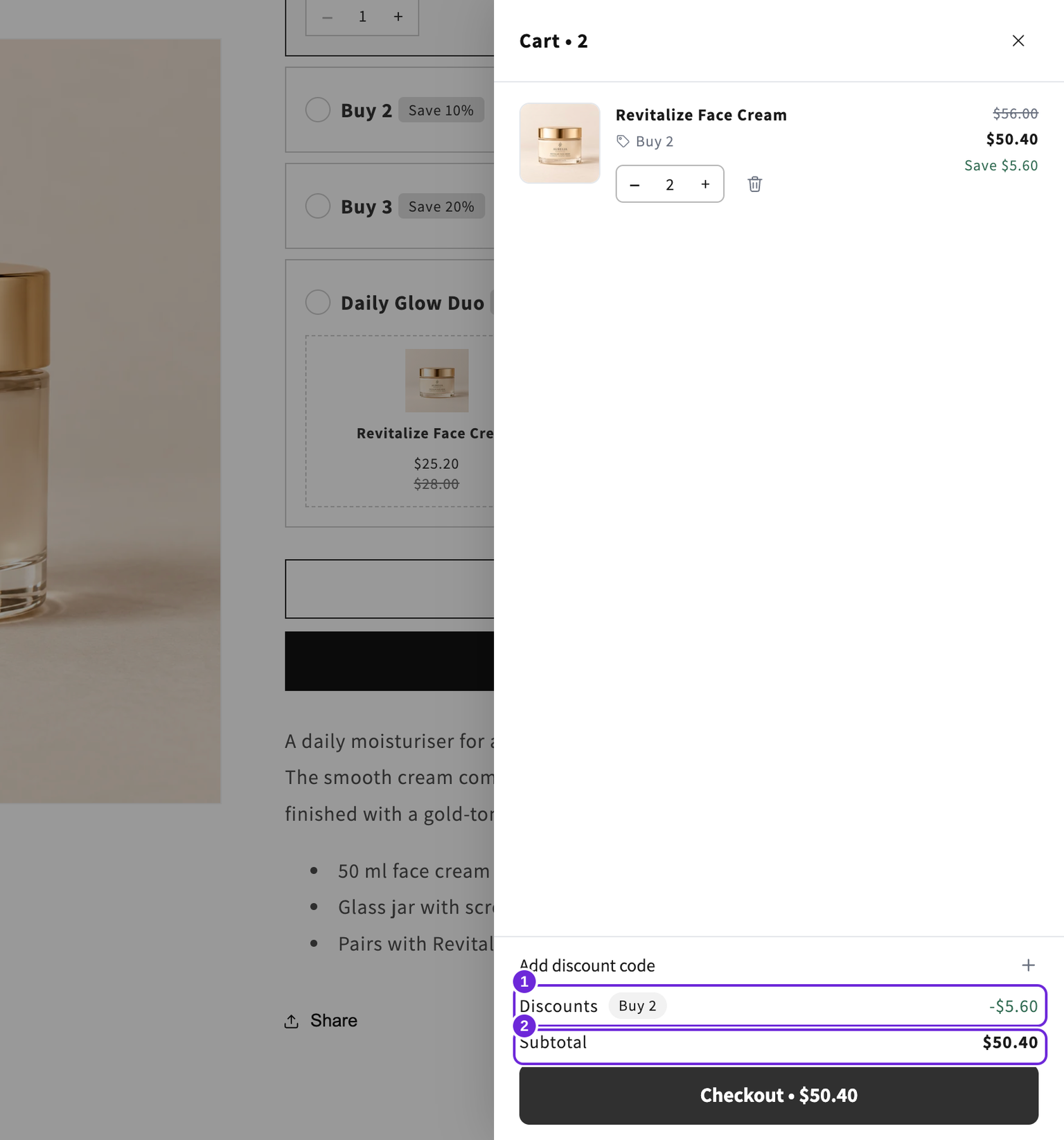
输入折扣码会请求 Shopify 应用现有折扣。此输入框不会创建新折扣码。Shopify 会根据购物车中的商品、顾客、日期和其他折扣,判断折扣码是否有效。
顾客可以移除折扣码标签。自动折扣由商店的折扣规则应用,因此不会显示相同的移除控件。
显示商品目录的促销节省金额
商品的划线价属于商品目录降价,不是 Shopify 折扣码。要在此行中计入这部分节省金额,请启用 购物车 > 折扣码 > 计算划线价节省金额。此选项默认关闭。
此行会将商品目录降价与实际 Shopify 折扣一起显示,同时避免重复计算同一笔节省金额。启用 每个折扣显示一个标签后,商品目录节省金额会显示为不可移除的 促销标签。这只会改变显示方式,不会创建另一项折扣。小计区块的原价显示仍然独立存在。
在店面中测试
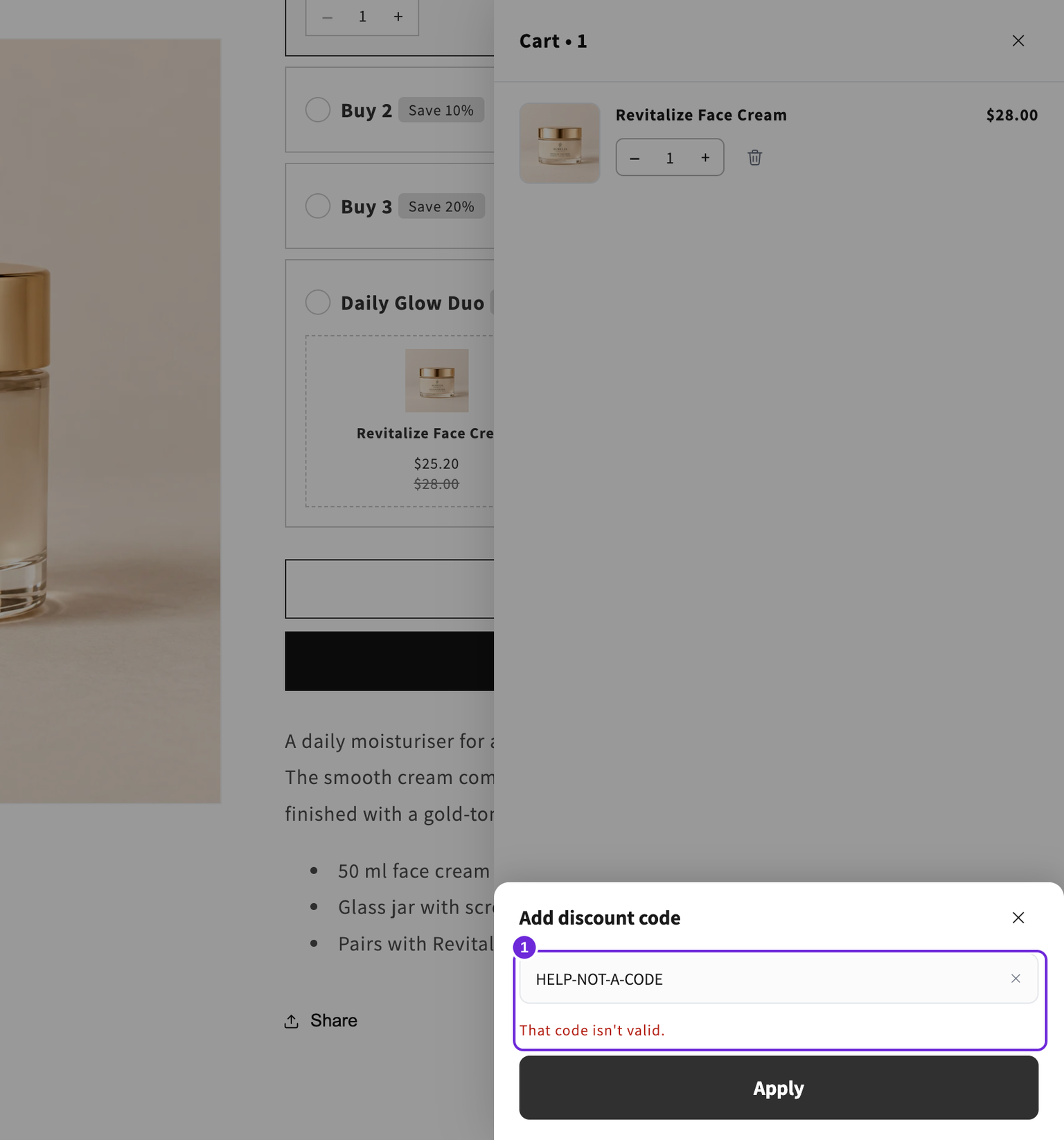
编辑器预览不会应用真实折扣码。请保存设置,打开店面,添加符合条件的商品,然后使用已知有效的折扣码进行测试。再次在结账时检查总金额。
被拒绝的折扣码会使面板保持打开并显示错误信息。成功应用的折扣码会关闭面板,并显示在折扣行中。错误文案位于 高级设置 > 消息。
检查已应用的折扣码
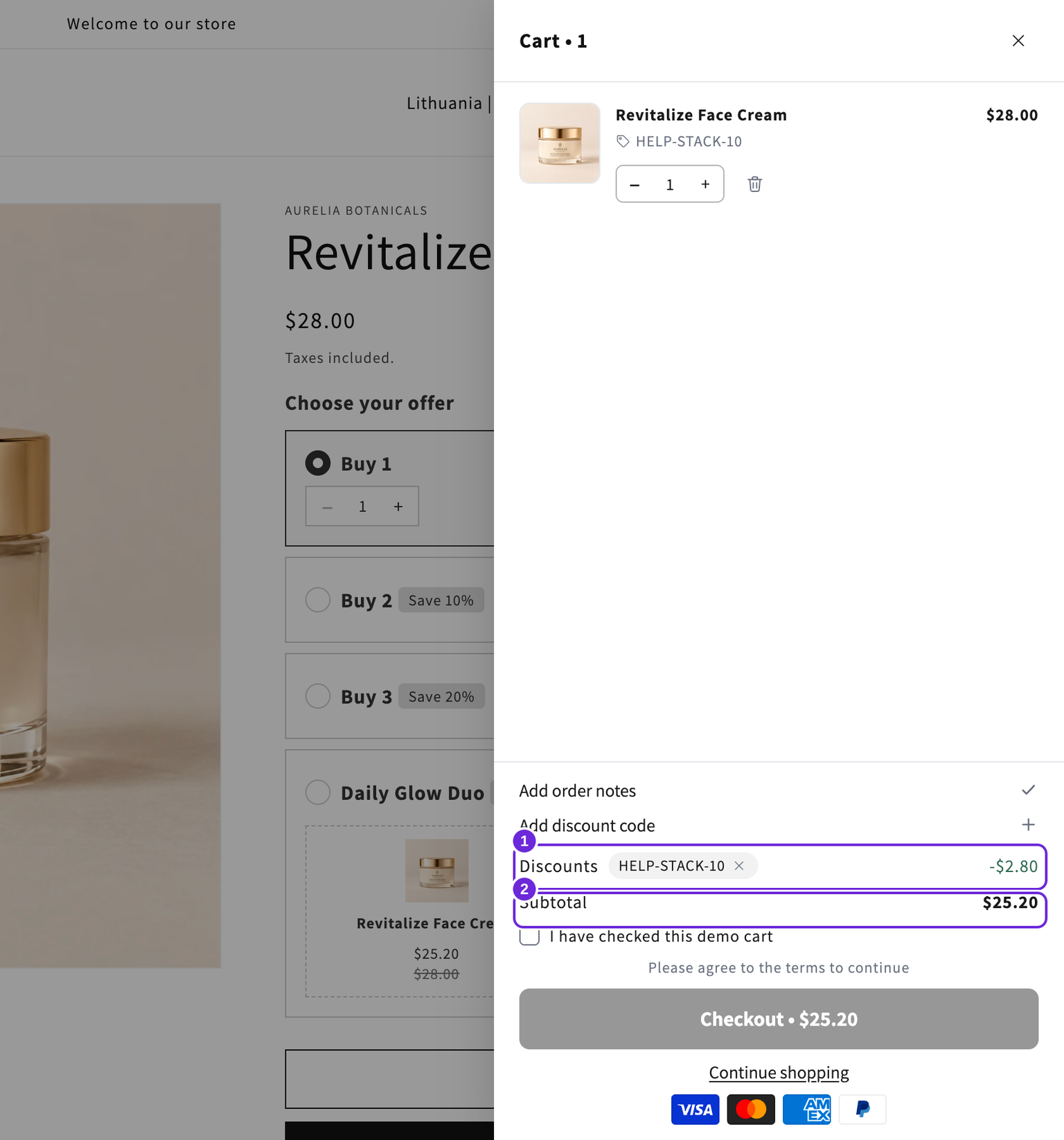
在此示例中,10% 的订单折扣码可让一款 $28 的面霜优惠 $2.80,运费前金额为 $25.20。Shopify 结账会分别列出 $28 的商品小计和 $2.80 的订单折扣。使用标签上的移除按钮移除折扣码,然后再次检查金额。
如果抽屉中的金额与结账金额不一致,请刷新店面后重新测试。如果差异仍然存在或再次出现,请提供商品、折扣码和操作步骤,联系支持团队。
如果折扣码被拒绝,请检查其要求以及 Shopify 的折扣组合设置。购物车奖励折扣需要在 奖励栏中单独配置。
如果购物车同时提供奖励,折扣码必须允许与该奖励组合使用。请参阅奖励或免费赠品未应用,了解需要勾选哪些选项。
这篇文章对您有帮助吗?
您的反馈有助于我们改进文档。