
Lad kunder indtaste rabatkoder i kurven
Med blokken Rabatkode kan kunder prøve en kode, før de går til betaling, og se, hvilke rabatter der allerede er anvendt.
Konfigurér blokken
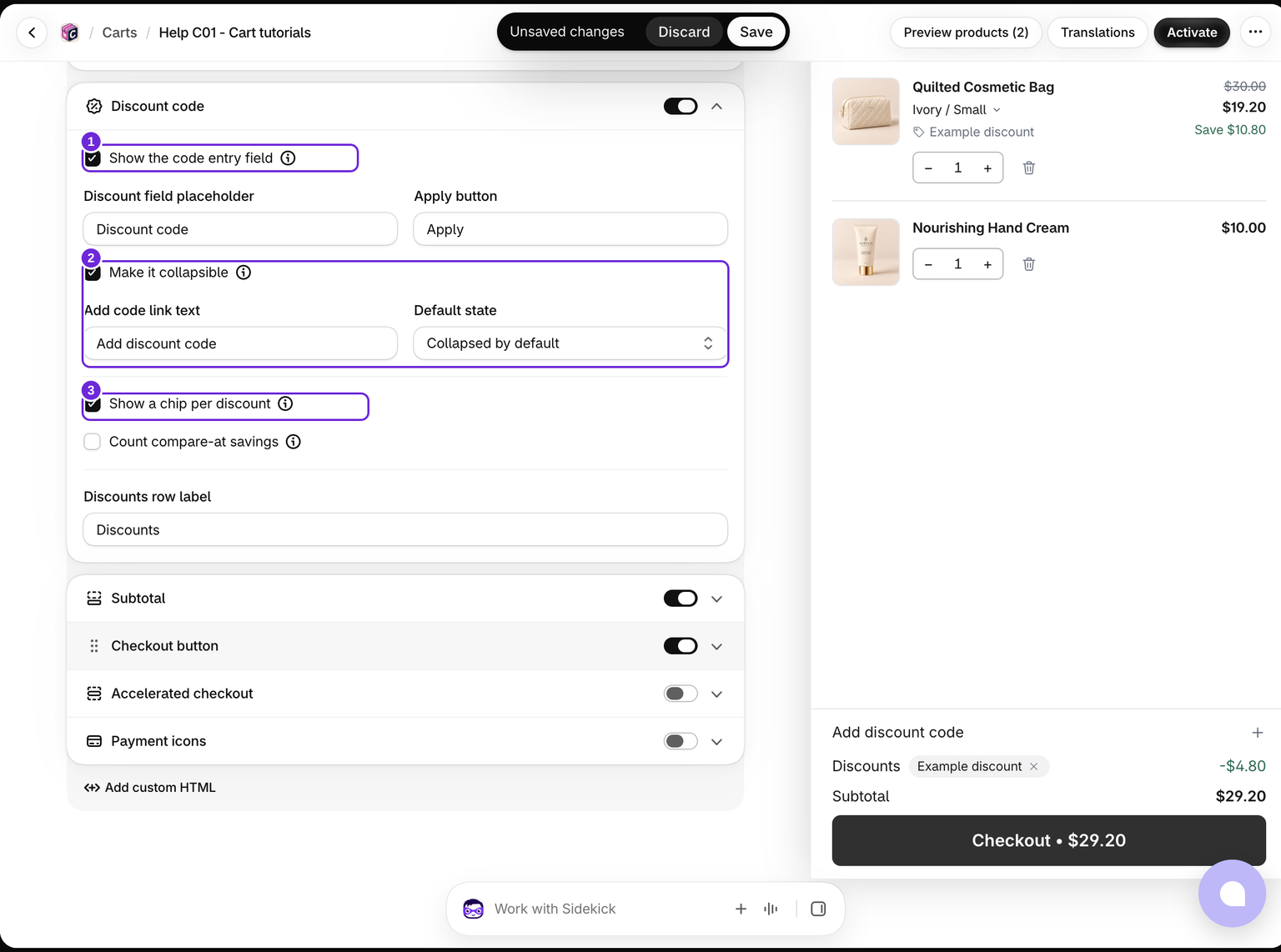
- Rediger din kurv, og aktivér Kurv > Rabatkode.
- Lad Vis feltet til indtastning af kode være aktiveret, hvis kunder skal kunne indtaste koder her.
- Aktivér Vis en chip pr. rabat for at vise de enkelte anvendte rabatter.
- Aktivér eventuelt Gør det sammenklappeligt, og vælg standardtilstanden.
- Rediger etiketterne efter behov, og gem.
I en butik, der kun bruger automatiske rabatter, kan du skjule indtastningsfeltet, mens anvendte rabatter stadig vises. Hvis feltet klappes sammen, skjules de anvendte rabat-chips ikke.
Med Sammenklappet som standard åbner rækken kodefeltet i et ark over kurven, så sidefoden beholder samme højde. Med Udvidet som standard er feltet åbent i sidefoden fra start, og rækken klapper det sammen på stedet.
Lad Tekst til linket Tilføj kode være udfyldt, så kunderne har en synlig række, de kan åbne. Ryd-knappen tømmer indtastningsfeltet, men fjerner ikke en allerede anvendt kode.
Koder og automatiske rabatter
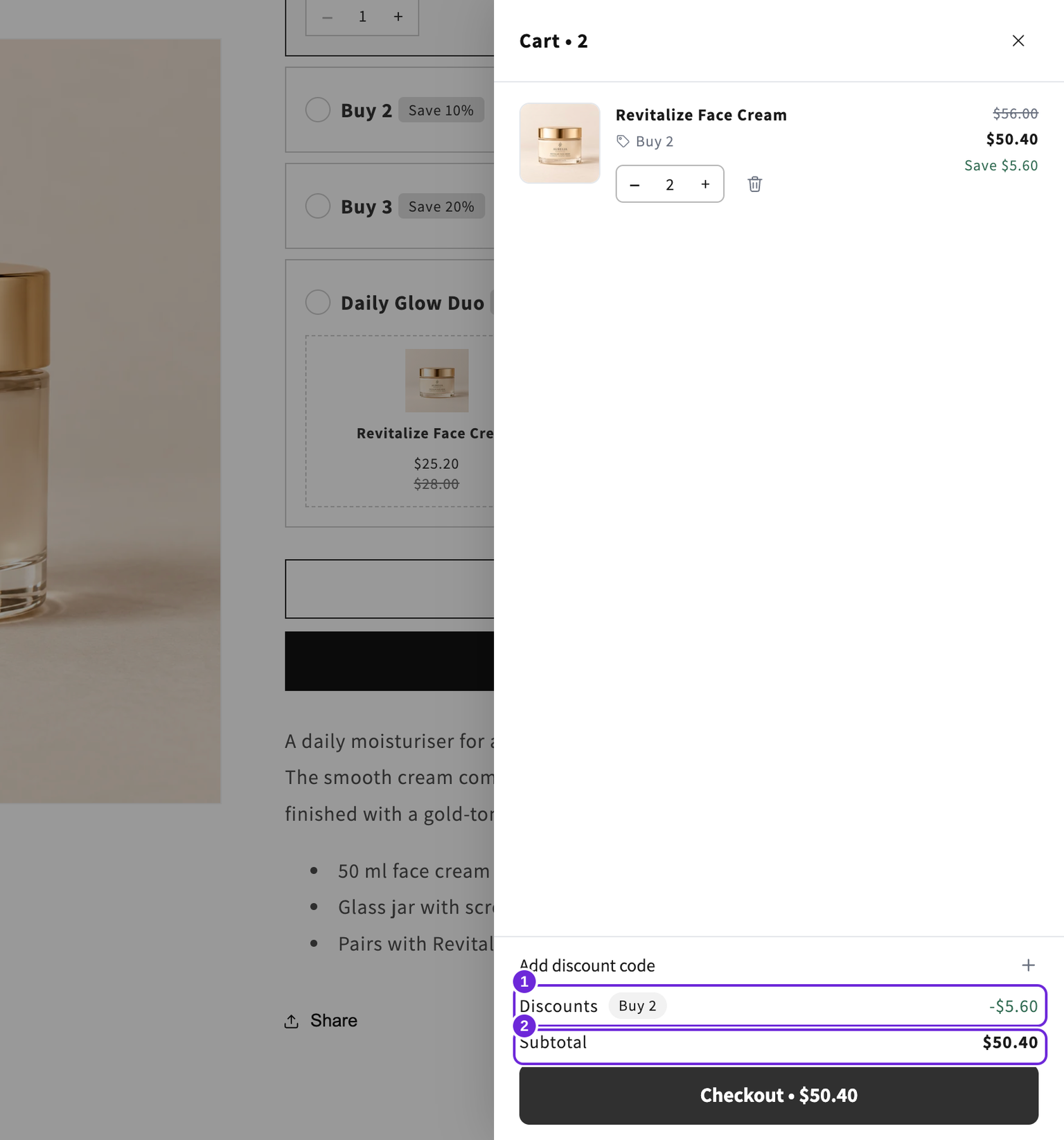
Når en kode indtastes, beder den Shopify om at anvende en eksisterende rabat. Feltet opretter ikke nye koder. Shopify afgør, om koden er gyldig for produkterne, kunden, datoerne og andre rabatter i kurven.
Kunder kan fjerne kodechips. Automatiske rabatter har ikke den samme fjernelsesfunktion, fordi de anvendes af butikkens rabatregler.
Vis besparelser fra katalogudsalg
En sammenligningspris på et produkt er en prisnedsættelse i kataloget, ikke en Shopify-rabatkode. Hvis du vil medtage disse besparelser i denne række, skal du aktivere Kurv > Rabatkode > Medtag besparelser fra sammenligningspriser. Funktionen er deaktiveret som standard.
Rækken medtager katalogets prisnedsættelse sammen med faktiske Shopify-rabatter uden at tælle den samme besparelse to gange. Når Vis en chip pr. rabat er aktiveret, vises katalogbesparelser som en chip med teksten Udsalg, der ikke kan fjernes. Dette ændrer visningen, men opretter ikke en ekstra rabat. Visningen af den oprindelige pris i blokken Subtotal forbliver separat.
Test i webshoppen
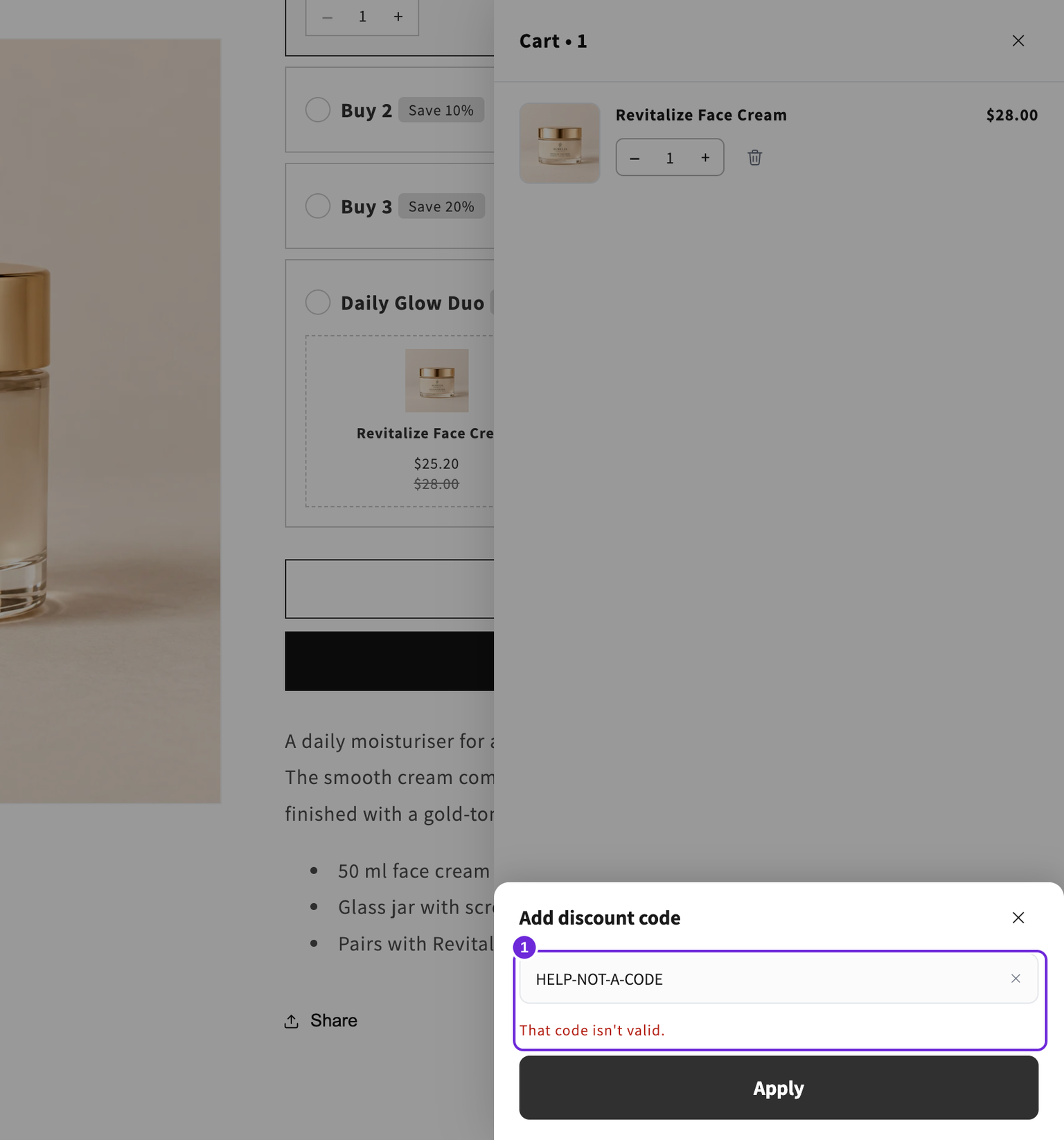
Forhåndsvisningen i editoren anvender ikke rigtige koder. Gem, åbn webshoppen, tilføj et kvalificerende produkt, og test en kendt gyldig kode. Kontrollér totalen igen ved betaling.
En afvist kode lader arket stå åbent med en fejl. En kode, der anvendes, lukker arket og vises i rabatrækken. Fejlteksten findes under Avanceret > Meddelelser.
Kontrollér en anvendt kode
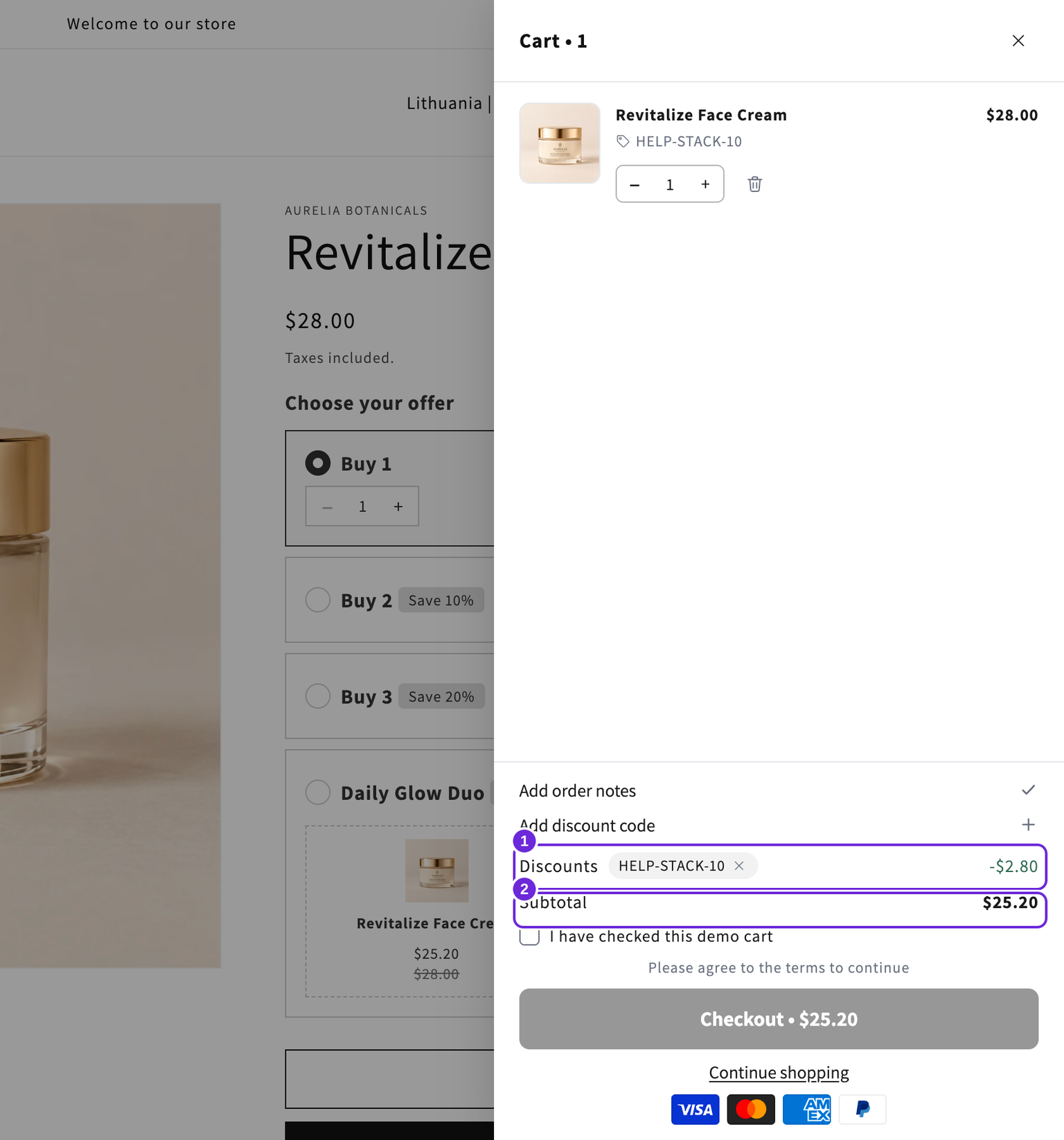
I dette eksempel trækker en ordrabatkode på 10 % $2.80 fra en creme til $28, så beløbet før levering bliver $25.20. Shopify-betalingen viser produktets subtotal på $28 og ordrerabatten på $2.80 separat. Brug chipens fjernelsesknap til at fjerne koden, og kontrollér derefter beløbet igen.
Hvis beløbet i skuffen og ved betaling ikke stemmer overens, skal du opdatere webshoppen og teste igen. Kontakt support med produkterne, koden og trinnene, hvis forskellen fortsætter eller vender tilbage.
Hvis en kode afvises, skal du kontrollere dens krav og Shopifys indstillinger for kombination af rabatter. Rabatter for belønninger i kurven konfigureres separat under Belønningslinje.
Når din kurv også giver en belønning, skal koden være tilladt at kombinere med den. Se, hvilke felter du skal markere, i En belønning eller gratis gave anvendes ikke.
Var denne artikel nyttig?
Din feedback hjælper os med at forbedre vores dokumentation.