
Installer Bundlex Cart, og aktivér din kurvskuffe
Bundlex Cart kræver, at appindlejringen er aktiveret i dit tema, og at et kurvedesign er aktivt, før din konfigurerede skuffe vises.
1. Aktivér appindlejringen
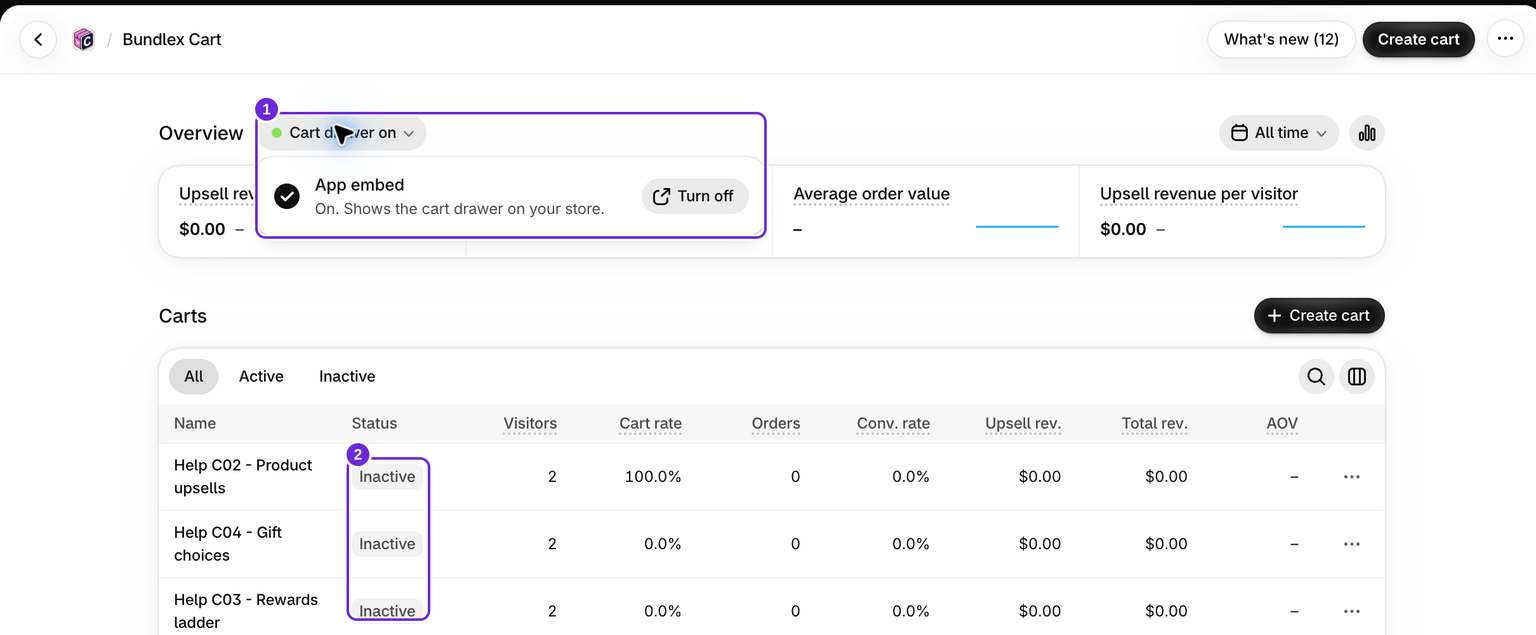
- Installer Bundlex Cart fra Shopify App Store, og åbn derefter appen i Shopify-administratoren.
- Åbn Turn on the app embed under Get started with Bundlex Cart på dashboardet, og klik på Activate. Dette åbner din temaredigering. Mens indlejringen er deaktiveret, viser dashboardet også Cart drawer off ved siden af Overview, med en Turn on-knap ved siden af, som gør det samme.
- Kontrollér, at appindlejringen Bundlex Cart er slået til, og klik derefter på Save i temaredigeringen.
Du kan også åbne temaredigeringen fra Online Store med Edit theme, vælge App embeds og aktivere Bundlex Cart. Temaredigeringen slår kun indlejringen til eller fra, mens skuffens funktioner konfigureres i appen. Se Shopifys vejledning til appindlejringer, hvis du ikke kan finde panelet.
Før du aktiverer dit design, skal du deaktivere alle andre apps, der erstatter kurvskuffen, og gemme temaet. To skuffeapps kan reagere på det samme klik. Denne kontrol handler om konkurrerende skuffeapps, men du kan stadig bruge Bundlex Bundles til tilbud på produktsider.
2. Opret og aktivér en kurv

- Gå tilbage til Bundlex Cart, og klik på Create cart.
- Brug fanerne Cart, Empty, Style og Advanced til at konfigurere dit design.
- Klik på Activate for at gemme det nye design og gøre det aktivt. Hvis du vil lade det være inaktivt, mens du forbereder det, skal du først klikke på Save og aktivere det senere.
Når et andet design allerede er aktivt, erstatter Activate det, medmindre du vælger Keep them active too i den dialog, der vises. Hvis du vil køre et andet design for kun nogle kunder, kan du se Administrer kurvedesign.
Vent på bekræftelsen af aktiveringen. Hvis der vises en fejl under lagring eller publicering, skal du løse den, før du kontrollerer webshoppen, da forhåndsvisningen i redigeringen alene ikke bekræfter, at designet er aktivt. Hvis du slår temaindlejringen til, aktiveres et design, du tidligere har deaktiveret, ikke igen.
3. Kontrollér webshoppen
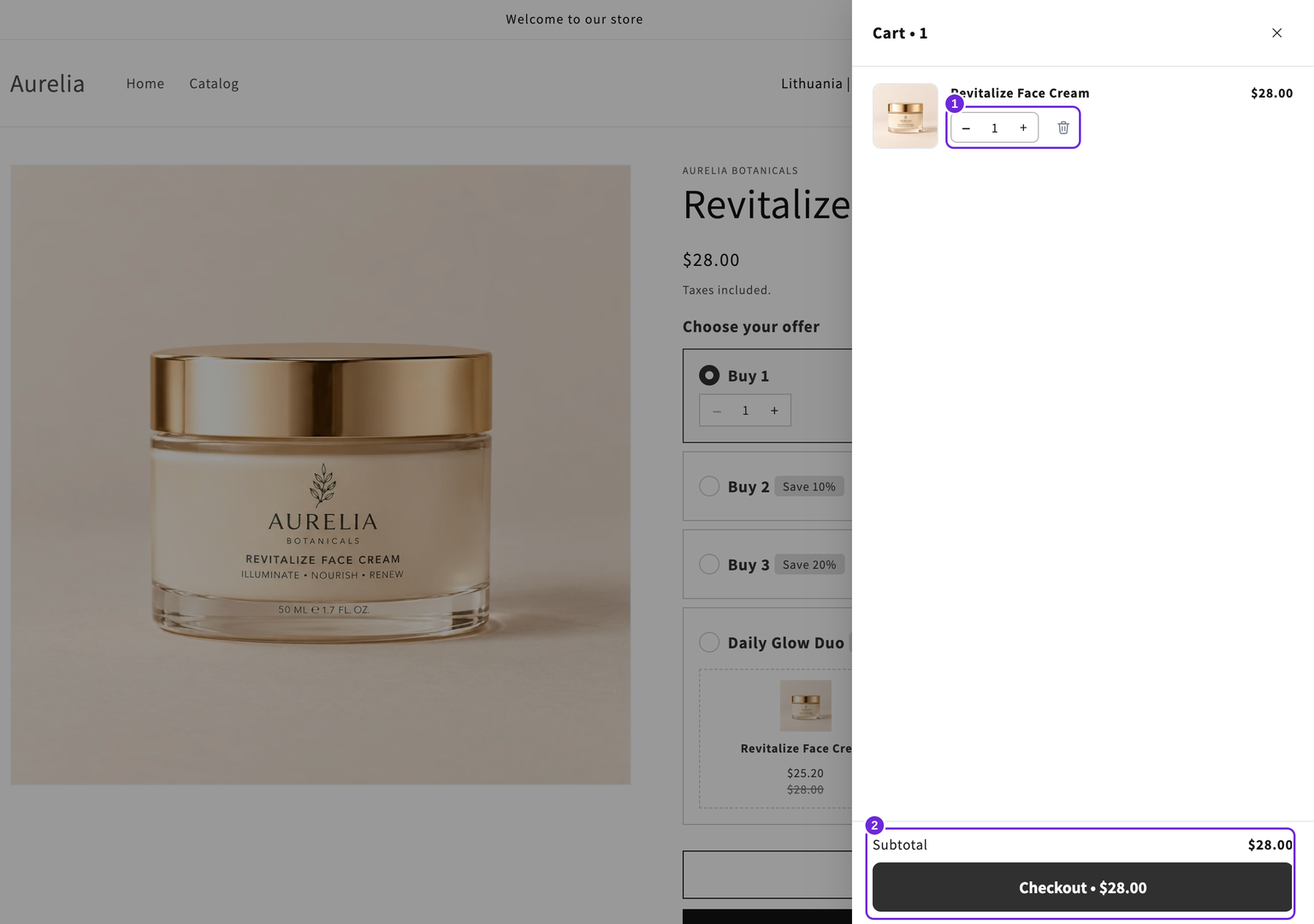
Åbn en produktside i det tema, du aktiverede, tilføj et produkt, og klik på kurvikonet. Kontrollér, at skuffen, subtotalen og checkout-knappen fungerer. Hvis du senere skifter tema, skal du også kontrollere indlejringen i det tema.
Hvis der ikke åbnes noget, skal du følge vejledningen til fejlfinding af skuffen.
Var denne artikel nyttig?
Din feedback hjælper os med at forbedre vores dokumentation.