
Įdiekite Bundlex Cart ir aktyvinkite krepšelio skydelį
Kad būtų rodomas sukonfigūruotas krepšelio skydelis, Bundlex Cart temoje turi būti įjungtas programėlės įterpinys ir aktyvus krepšelio dizainas.
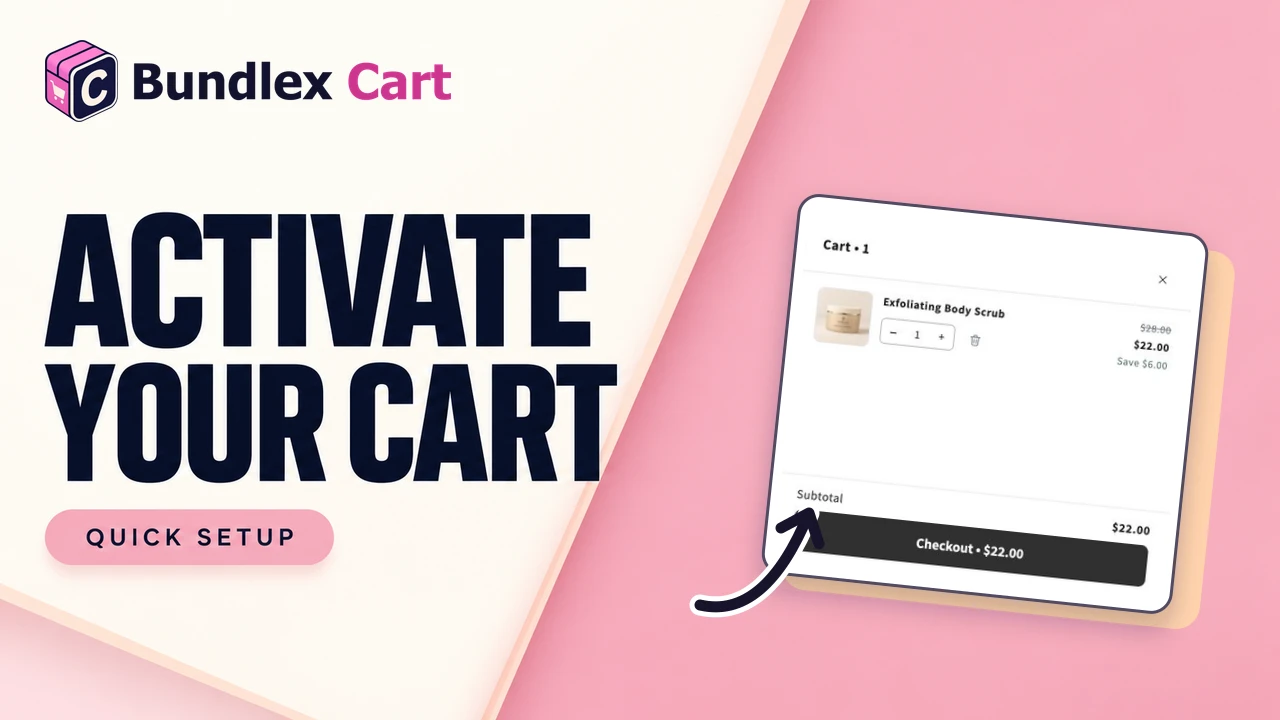
1. Įjunkite programėlės įterpinį
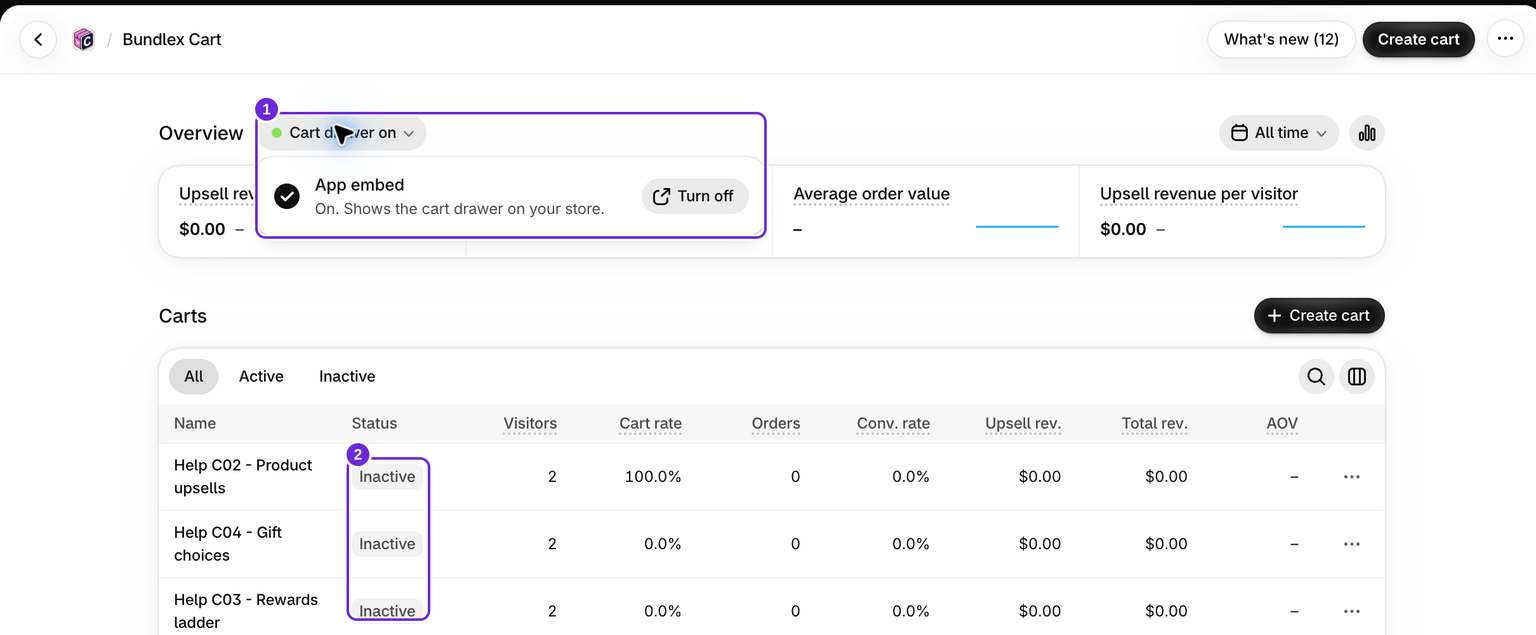
- Įdiekite Bundlex Cart iš „Shopify App Store“, tada atidarykite programėlę „Shopify“ administravimo skydelyje.
- Valdymo skydelyje atidarykite Įjungti programėlės įterpinį skiltyje Pradėkite naudoti Bundlex Cart ir spustelėkite Aktyvinti. Bus atidaryta temos rengyklė. Kol įterpinys išjungtas, valdymo skydelyje taip pat rodoma būsena Krepšelio skydelis išjungtas šalia Apžvalga, su mygtuku Įjungti, atliekančiu tą patį veiksmą.
- Patikrinkite, ar Bundlex Cart programėlės įterpinys įjungtas, tada temos rengyklėje spustelėkite Išsaugoti.
Temos rengyklę taip pat galite atidaryti skiltyje Internetinė parduotuvė, pasirinkę Redaguoti temą, tada pasirinkę Programėlių įterpiniai ir įjungę Bundlex Cart. Temos rengyklėje galima tik įjungti arba išjungti įterpinį, o skydelio funkcijos konfigūruojamos programėlėje. Jei nerandate šio skydelio, žr. „Shopify“ programėlių įterpinių vadovą.
Prieš aktyvindami dizainą išjunkite visas kitas programėles, pakeičiančias krepšelio skydelį, ir išsaugokite temą. Dvi skydelio programėlės gali reaguoti į tą patį spustelėjimą. Šis patikrinimas skirtas konkuruojančioms skydelio programėlėms, tačiau Bundlex Bundles vis tiek galite naudoti produktų puslapių pasiūlymams.
2. Sukurkite ir aktyvinkite krepšelį

- Grįžkite į Bundlex Cart ir spustelėkite Sukurti krepšelį.
- Naudokite skirtukus Krepšelis, Tuščias, Stilius ir Išplėstiniai dizainui konfigūruoti.
- Spustelėkite Aktyvinti, kad išsaugotumėte naują dizainą ir paskelbtumėte jį. Jei norite, kad rengiamas dizainas liktų neaktyvus, pirmiausia spustelėkite Išsaugoti, o aktyvinkite vėliau.
Jei kitas dizainas jau aktyvus, pasirinkus „Aktyvinti“ jis bus pakeistas, nebent pasirodžiusiame dialogo lange pasirinksite Palikti juos taip pat aktyvius. Jei norite, kad antrasis dizainas būtų rodomas tik kai kuriems klientams, žr. Krepšelio dizainų tvarkymas.
Palaukite aktyvinimo patvirtinimo. Jei išsaugant arba skelbiant rodoma klaida, išspręskite ją prieš tikrindami parduotuvę, nes vien rengyklės peržiūra nepatvirtina, kad dizainas paskelbtas. Įjungus temos įterpinį, anksčiau išjungtas dizainas nebus automatiškai vėl aktyvintas.
3. Patikrinkite parduotuvę
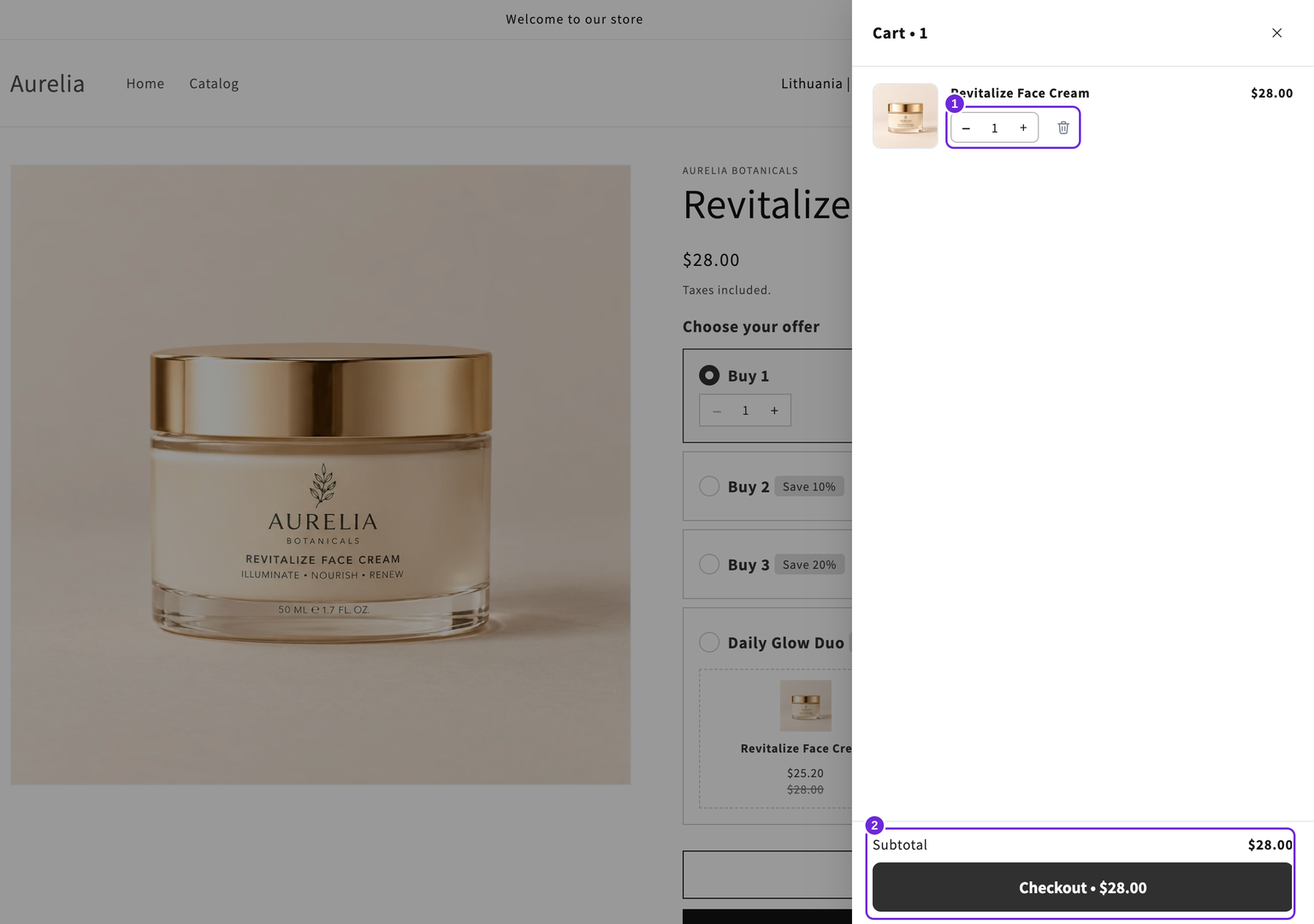
Atidarykite produkto puslapį temoje, kurioje įjungėte funkciją, pridėkite produktą ir spustelėkite krepšelio piktogramą. Patvirtinkite, kad veikia skydelis, tarpinė suma ir atsiskaitymo mygtukas. Jei vėliau pakeisite temą, patikrinkite įterpinį ir joje.
Jei niekas neatsidaro, vadovaukitės skydelio trikčių šalinimo vadovu.
Ar šis straipsnis buvo naudingas?
Jūsų atsiliepimai padeda mums tobulinti dokumentaciją.