
Skjul et tilføjelsesprodukt fra butikkens kollektioner
Skiftet Tilføjelsesprodukt opretter et rigtigt Shopify-produkt. Et tilbud som gaveindpakning kan derfor vises i en kollektion sammen med dine almindelige produkter.
Brug Shopifys kollektionsindstillinger til at fjerne det fra disse lister. Behold produktet tilgængeligt i Onlineshop, så kurven stadig kan tilføje det.
Find det administrerede tilføjelsesprodukt
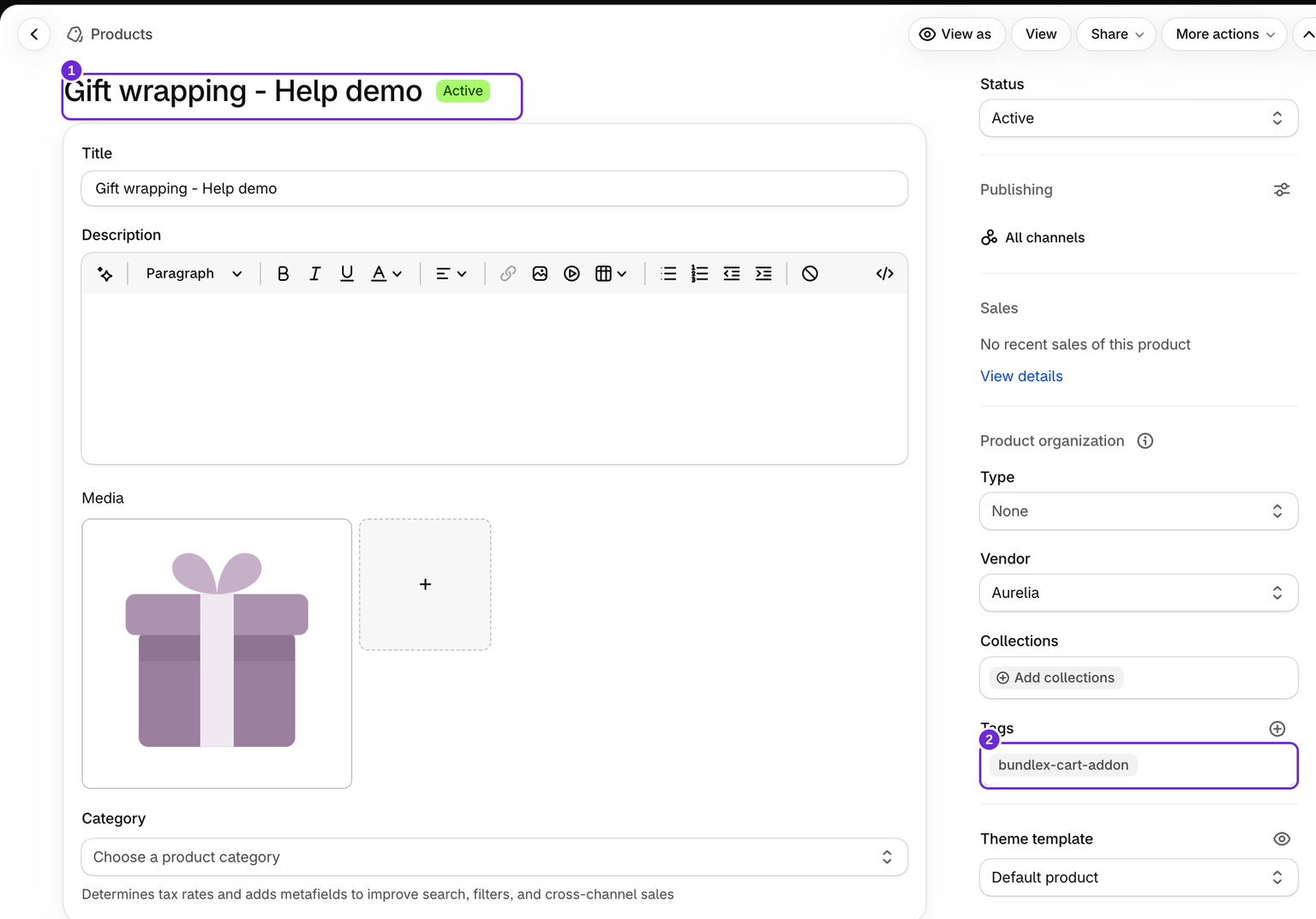
Åbn Produkter i Shopify-administratoren, og find det produkt, der matcher titlen på dit tilføjelsesprodukt. Tilføjelsesprodukter, der administreres af Bundlex, har mærket bundlex-cart-addon. Behold mærket: Det identificerer det produkt, der administreres af appen.
Fjern det fra en kollektion
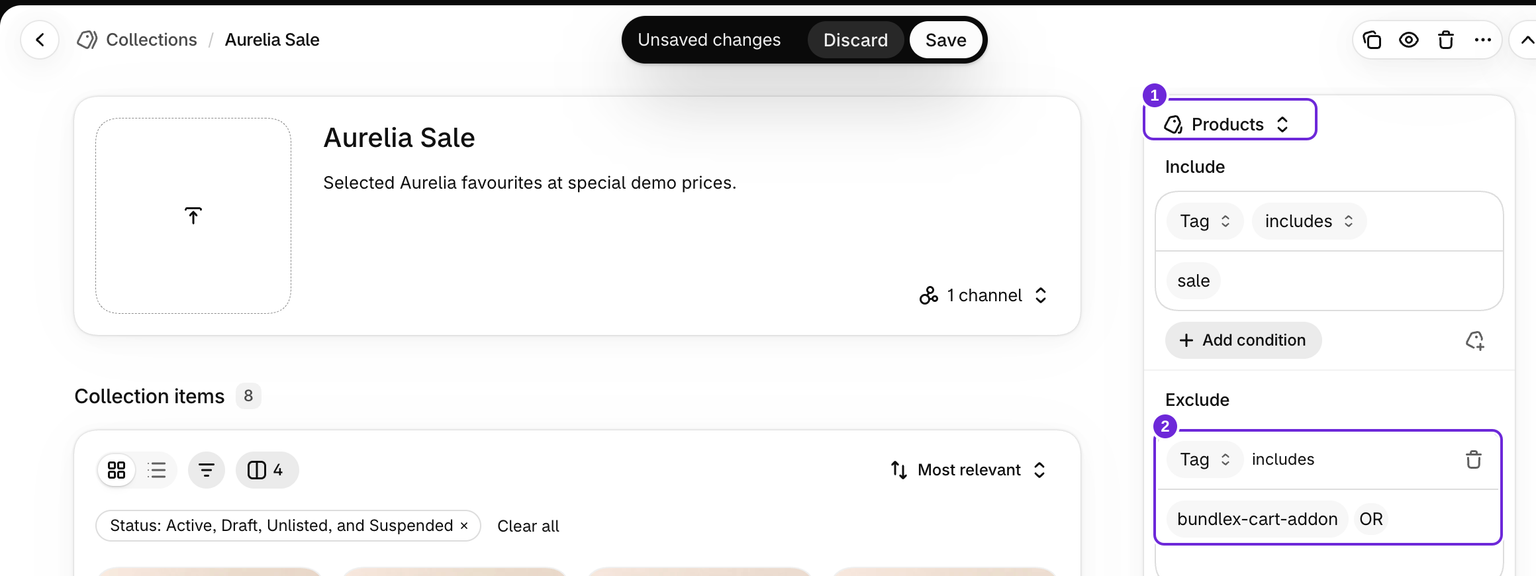
- Åbn Produkter > Kollektioner, og vælg den kollektion, hvor tilføjelsesproduktet vises.
- Hvis produktet blev tilføjet manuelt, skal du fjerne det fra kollektionens produktliste og gemme.
- Hvis din kollektion bruger Shopifys nyere kildekontroller, skal du bruge produktkildens udelukkelsesmuligheder til at udelukke produkter med mærket
bundlex-cart-addon. Kontrollér andre kilder i den samme kollektion, hvis de også indeholder produktet. - Gem, og åbn kollektionen i din webshop for at bekræfte resultatet.
Shopify lancerer løbende nye kollektionskontroller, så skærmbilledet kan variere fra butik til butik. Se kollektionsbetingelser og administration af kollektionskilder for de kontroller, der er tilgængelige i din administrator.
Hvis du stadig bruger ældre smartkollektioner
Disse kollektioner vælger produkter ved hjælp af betingelser. Giv tilføjelsesproduktet en særskilt produkttype i Shopify, f.eks. Tilføjelsesprodukt til kurv, og udeluk derefter denne type med betingelsen Produkttype er ikke lig med Tilføjelsesprodukt til kurv.
Udelukkelsen skal gælde sammen med de øvrige betingelser. Hvis du tilføjer den til en kollektion, der matcher en hvilken som helst betingelse, vil produktet ikke nødvendigvis blive udelukket. Hvis du ændrer kollektionen, så den matcher alle betingelser, kan almindelige produkter også blive fjernet, så gennemgå reglerne først. Se Shopifys vejledning til smartkollektioner, eller kontakt os med kollektionens aktuelle betingelser.
Kontrollér siden Alle produkter
Hvis produktet vises på /collections/all, skal du bruge en kollektion med URL-handlen all til at styre denne side og derefter anvende den relevante udelukkelse. Følg Shopifys vejledning til katalogsider.
Bekræft, at tilbuddet stadig fungerer
Tilføj et almindeligt produkt til kurven, vælg tilføjelsesproduktet, og bekræft, at prisen vises i subtotalen og ved betaling. Du må ikke slette, arkivere eller afpublicere produktet blot for at skjule det fra en kollektion.
Kollektionsudelukkelser påvirker kun disse kollektioner. De skjuler ikke produktet fra butikssøgning, søgemaskiner eller dets direkte produkt-URL. Hvis tilføjelsesproduktet slettes og oprettes igen senere, skal du kontrollere kollektionsudelukkelserne og eventuel produkttype igen.
Var denne artikel nyttig?
Din feedback hjælper os med at forbedre vores dokumentation.