
Pozwól klientom wpisywać kody rabatowe w koszyku
Blok kodu rabatowego pozwala klientom wypróbować kod przed przejściem do kasy i sprawdzić, które rabaty zostały już zastosowane.
Konfigurowanie bloku
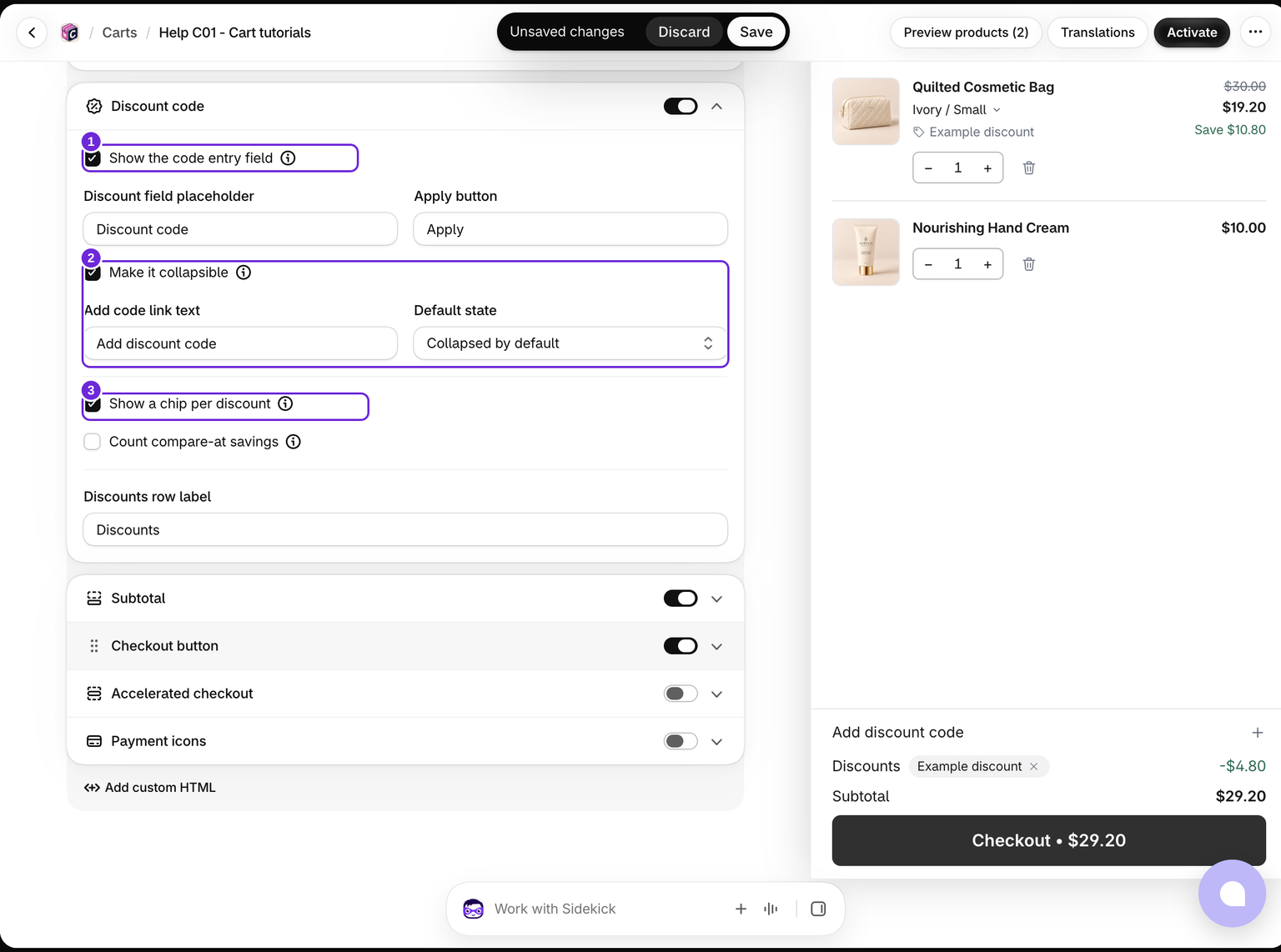
- Edytuj koszyk i włącz Koszyk > Kod rabatowy.
- Pozostaw włączoną opcję Pokaż pole wpisywania kodu, jeśli klienci mają wpisywać tutaj kody.
- Włącz opcję Pokaż osobną etykietę dla każdego rabatu, aby wyświetlać poszczególne zastosowane rabaty.
- Opcjonalnie włącz opcję Umożliwiaj zwijanie i wybierz jej stan domyślny.
- W razie potrzeby edytuj etykiety i zapisz zmiany.
W sklepie korzystającym wyłącznie z automatycznych rabatów możesz ukryć pole wpisywania, pozostawiając widoczne zastosowane rabaty. Zwinięcie pola nie ukrywa etykiet zastosowanych rabatów.
Przy ustawieniu Domyślnie zwinięte wiersz otwiera pole kodu w arkuszu nad koszykiem, dzięki czemu wysokość stopki pozostaje bez zmian. Przy ustawieniu Domyślnie rozwinięte pole jest od razu otwarte w stopce, a wiersz zwija je w tym samym miejscu.
Pozostaw wypełniony Tekst linku dodawania kodu, aby klienci mieli widoczny wiersz, który mogą otworzyć. Przycisk czyszczenia opróżnia pole wpisywania, ale nie usuwa już zastosowanego kodu.
Kody i automatyczne rabaty
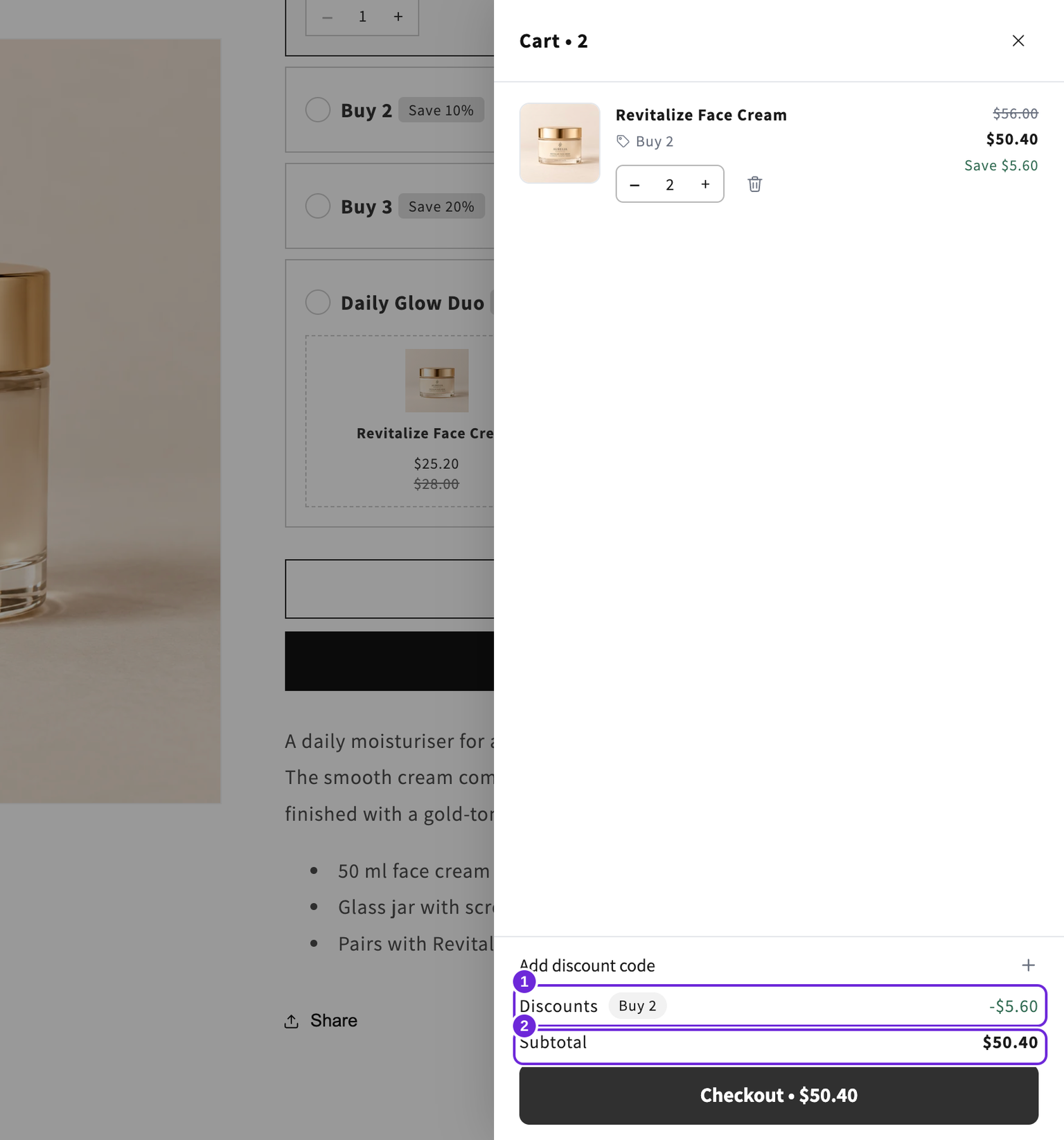
Wpisanie kodu powoduje wysłanie do Shopify prośby o zastosowanie istniejącego rabatu. To pole nie tworzy nowych kodów. Shopify sprawdza, czy kod jest prawidłowy dla produktów, klienta, dat, innych rabatów w koszyku i pozostałych warunków.
Klient może usunąć etykiety kodów. Automatyczne rabaty nie mają takiej opcji usuwania, ponieważ są stosowane przez reguły rabatowe sklepu.
Pokaż oszczędności wynikające z wyprzedaży w katalogu
Cena porównawcza produktu oznacza obniżkę katalogową, a nie kod rabatowy Shopify. Aby uwzględnić te oszczędności w tym wierszu, włącz opcję Koszyk > Kod rabatowy > Uwzględniaj oszczędności z cen porównawczych. Jest ona domyślnie wyłączona.
Wiersz uwzględnia obniżkę katalogową razem z rzeczywistymi rabatami Shopify, bez podwójnego naliczania tej samej oszczędności. Po włączeniu opcji Pokaż osobną etykietę dla każdego rabatu oszczędności katalogowe są wyświetlane jako nieusuwalna etykieta Wyprzedaż. Zmienia to sposób wyświetlania, ale nie tworzy kolejnego rabatu. Wyświetlanie ceny pierwotnej w bloku Sumy częściowej pozostaje niezależne.
Przetestuj w sklepie
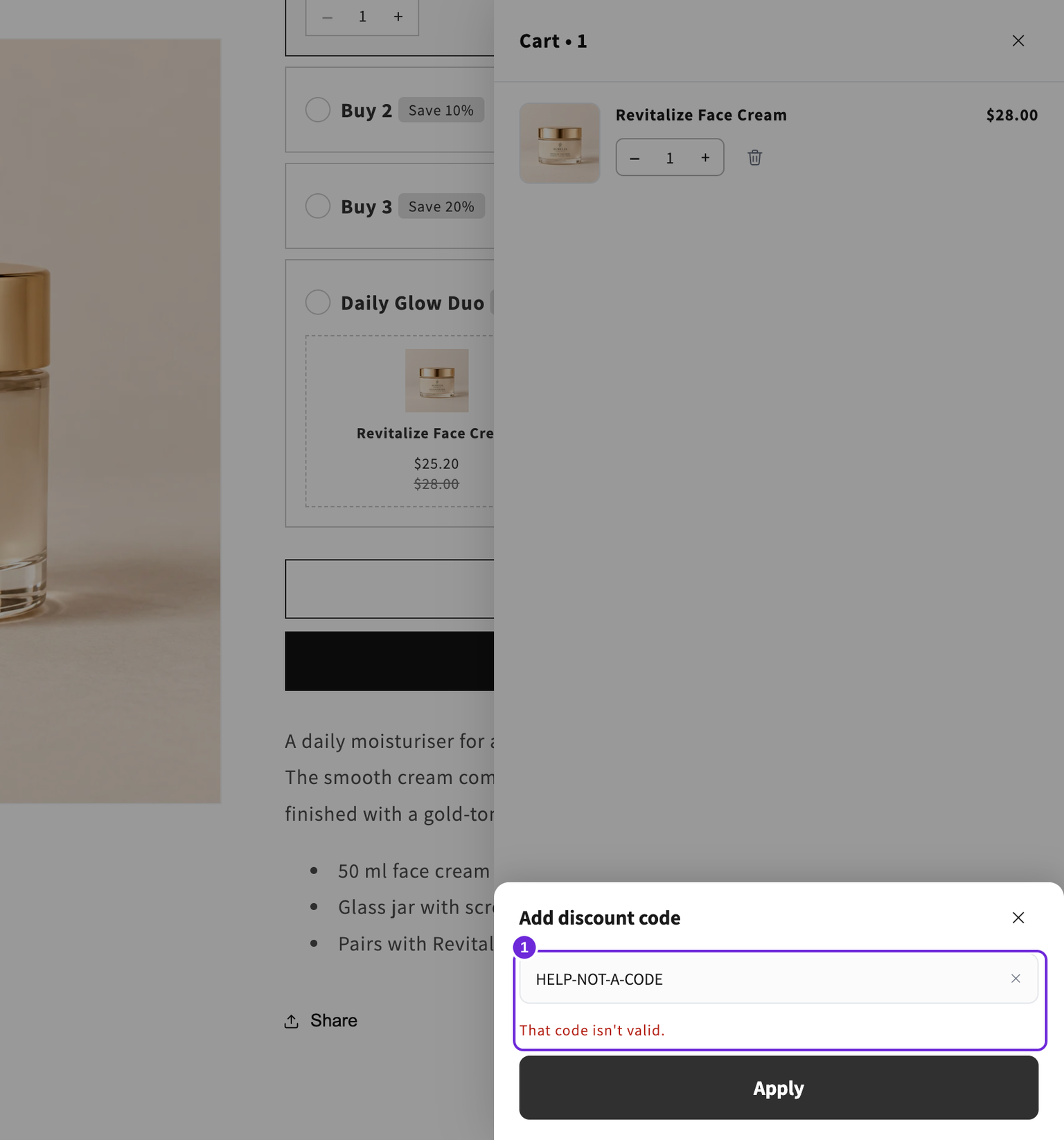
Podgląd edytora nie stosuje rzeczywistych kodów. Zapisz zmiany, otwórz sklep, dodaj kwalifikujący się produkt i przetestuj znany prawidłowy kod. Sprawdź ponownie sumę przy kasie.
Odrzucony kod pozostawia otwarty arkusz z komunikatem o błędzie. Zastosowany kod zamyka arkusz i pojawia się w wierszu rabatów. Treść błędów znajdziesz w sekcji Zaawansowane > Komunikaty.
Sprawdź zastosowany kod
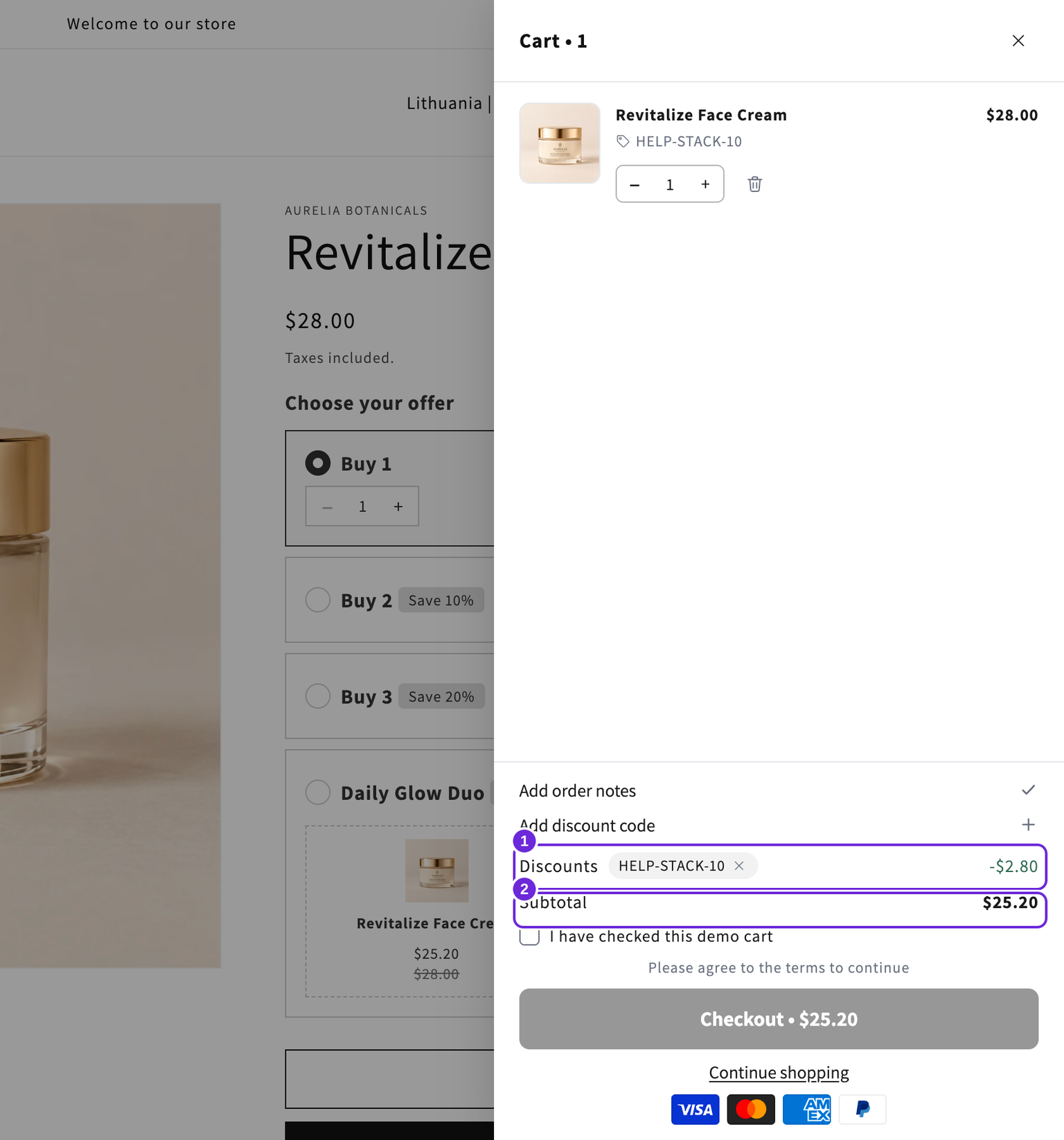
W tym przykładzie kod rabatowy 10% na zamówienie obniża cenę kremu kosztującego $28 o $2.80, pozostawiając $25.20 przed wysyłką. Przy kasie Shopify wyświetla osobno sumę częściową produktu w wysokości $28 i rabat na zamówienie w wysokości $2.80. Użyj przycisku usuwania na etykiecie, aby usunąć kod, a następnie ponownie sprawdź kwotę.
Jeśli kwota w panelu bocznym i przy kasie się nie zgadzają, odśwież sklep i przeprowadź test ponownie. Jeśli różnica pozostanie lub pojawi się ponownie, skontaktuj się z pomocą techniczną i podaj produkty, kod oraz wykonane czynności.
Jeśli kod zostanie odrzucony, sprawdź jego wymagania oraz ustawienia łączenia rabatów w Shopify. Rabaty za nagrody w koszyku konfiguruje się osobno w sekcji Pasek nagród.
Jeśli koszyk przyznaje również nagrodę, kod musi być dozwolony do łączenia z tą nagrodą. Sprawdź, które pola zaznaczyć w artykule Nagroda lub darmowy prezent nie jest stosowany.
Czy ten artykuł był pomocny?
Twoja opinia pomaga nam ulepszać dokumentację.