
Zapisuj, aktywuj i zarządzaj projektami koszyka
W Bundlex Cart możesz przechowywać wiele projektów koszyka. Zwykle jeden projekt jest aktywny w sklepie. Możesz mieć maksymalnie trzy aktywne projekty, jeśli każdy jest przeznaczony dla innej grupy klientów, na przykład projekt dla klientów hurtowych obok projektu dla pozostałych klientów.
Zapisz i Aktywuj działają inaczej
- Zapisanie nowego koszyka: tworzy projekt, do którego możesz wrócić. Kliknij Aktywuj, gdy chcesz, aby klienci mogli go zobaczyć.
- Zapisanie nieaktywnego koszyka: przechowuje jego konfigurację panelu bez zastępowania aktywnego projektu.
- Zapisanie aktywnego koszyka: natychmiast publikuje zmiany. Przed sprawdzeniem sklepu poczekaj na potwierdzenie zapisu.
- Aktywuj: zapisuje nowy projekt lub oczekujące zmiany, a następnie publikuje ten projekt. Jeśli inny projekt jest już aktywny, pojawi się pytanie, co zrobić: Zastąp wraz z nazwami aktywnych projektów albo Pozostaw również aktywne. Gdy aktywne są już trzy projekty, można je tylko zastąpić. Nieudane zapisanie zatrzymuje aktywację.
Przełącznik dodatku jest wyjątkiem od traktowania nieaktywnego projektu jako środowiska testowego: zapisanie jego oferty może utworzyć lub zaktualizować rzeczywisty produkt Shopify, nawet gdy koszyk jest nieaktywny. Zobacz przewodnik dotyczący dodatków.
Utwórz alternatywny projekt
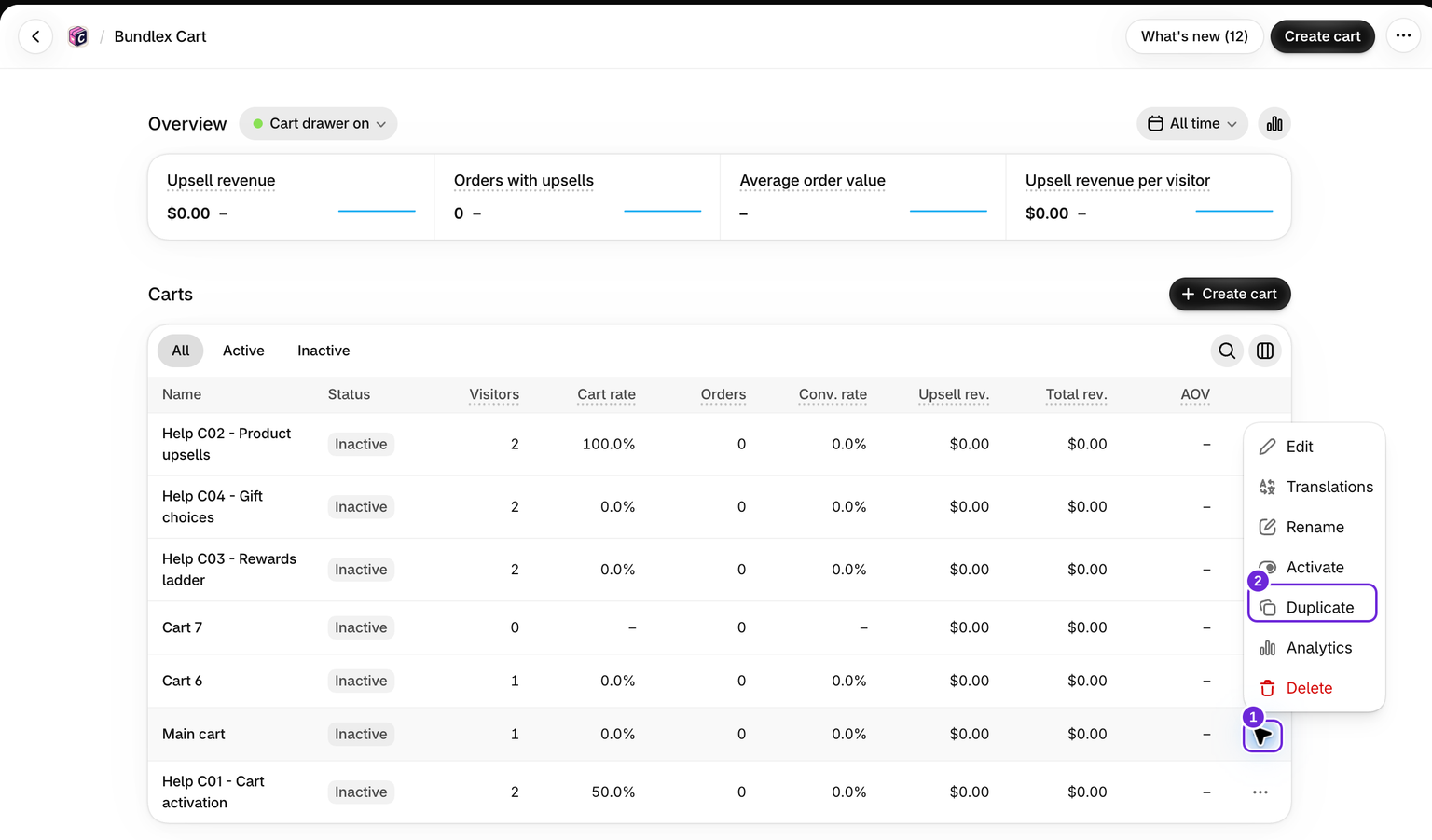
- Na liście koszyków otwórz działania dotyczące projektu i wybierz Duplikuj.
- Nadaj kopii jasną Nazwę koszyka na karcie Zaawansowane, a następnie ją zapisz.
- Dostosuj kopię i przejrzyj ją w podglądzie.
- Gdy projekt będzie gotowy, aktywuj go i wybierz Zastąp, aby zastąpić nim bieżący projekt.
Nazwa koszyka jest wewnętrzna. Aby zmienić tytuł widoczny dla klientów, użyj Koszyk > Nagłówek > Tytuł panelu.
Uruchom dwa projekty dla różnych klientów
Użyj tej opcji, gdy jedna grupa klientów powinna widzieć inny koszyk z własnymi nagrodami, upsellami i treściami. Klientów rozróżnia się na podstawie ich tagów.
- Otwórz specjalny projekt, przejdź do karty Zaawansowane i ustaw opcję Kto widzi ten koszyk na Tylko klienci z tymi tagami. Wpisz tag, na przykład
wholesale, i zapisz projekt. - Kliknij Aktywuj i wybierz Pozostaw również aktywne. Drugi projekt pozostanie aktywny.
- Sprawdź kolejność na liście koszyków. Każdy klient otrzymuje pierwszy aktywny projekt, którego reguła go obejmuje, dlatego projekt dla określonej grupy powinien znajdować się nad projektem dla wszystkich. Nowy projekt pozostawiony jako aktywny zostanie umieszczony tam automatycznie.
Projekt, który nigdy nie może zostać wyświetlony, ponieważ projekt dla wszystkich znajduje się nad nim, jest oznaczony na liście koszyków jako Nieosiągalny. Zmień kolejność, przeciągając wiersze lub używając opcji Przenieś wyżej i Przenieś niżej w menu wiersza. Możesz mieć maksymalnie trzy aktywne projekty. Nagrody są powiązane z projektem, więc podczas realizacji zakupu klient otrzymuje nagrody z projektu, który widzi.
Wstrzymaj lub usuń projekt
Dezaktywuj wstrzymuje projekt. Gdy aktywny jest jeden projekt, sklep wraca do standardowego koszyka. Gdy aktywnych jest kilka projektów, klienci obsługiwani przez dany projekt otrzymają następny aktywny projekt poniżej, którego reguła ich obejmuje, albo standardowy koszyk sklepu. Usuń trwale usuwa zapisany projekt. Ta opcja znajduje się w menu wiersza na liście koszyków oraz w sekcji Więcej działań w edytorze. Aktywny projekt zostanie najpierw wyłączony, a potwierdzenie poinformuje Cię, że jest aktywny. Użyj opcji Dezaktywuj, jeśli chcesz go tylko wstrzymać. Te działania zarządzają panelem, nie usuwają produktów ze sklepu.
Czy ten artykuł był pomocny?
Twoja opinia pomaga nam ulepszać dokumentację.