
Skonfiguruj timer odliczania w koszyku
Otwórz Koszyk > Pasek odliczania i włącz go, aby wyświetlać timer, gdy koszyk zawiera produkty.
Wybierz timer
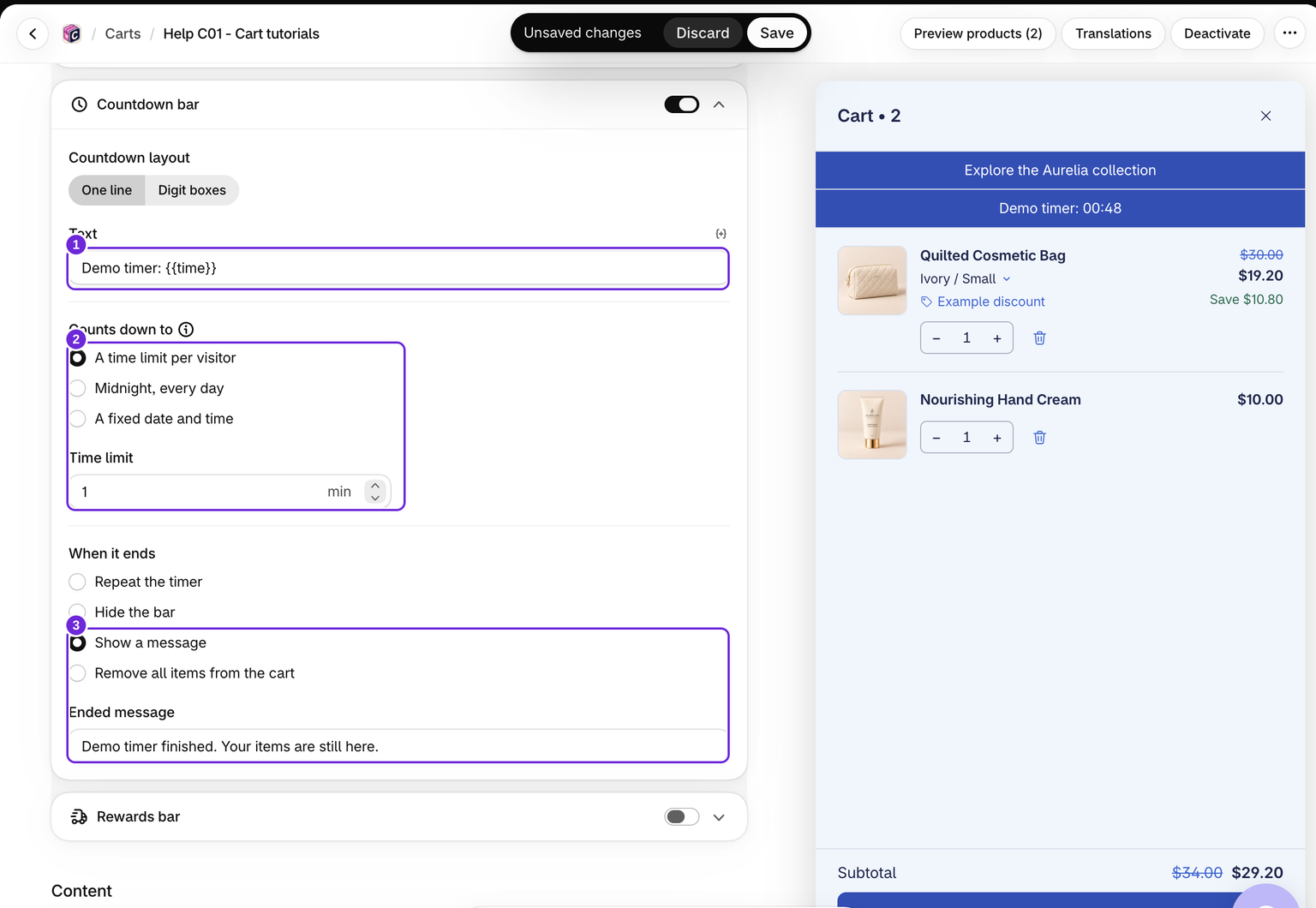
- Limit czasu dla każdego odwiedzającego: wprowadź całkowitą liczbę minut, co najmniej 1. Zmiany produktów, ilości lub notatki koszyka uruchamiają ten timer kroczący od nowa.
- Północ, każdego dnia: odlicza czas do północy w lokalnej strefie czasowej klienta.
- Stała data i godzina: ustaw Kończy się. Data jest odczytywana w strefie czasowej danego klienta, a nie w strefie czasowej sprzedawcy.
Wybierz Jeden wiersz lub Pola cyfr dla układu i edytuj tekst. Zachowaj zmienne, takie jak {{time}}, jeśli chcesz wyświetlać aktualny pozostały czas w zdaniu.
Wybierz, co ma się stać po osiągnięciu zera
W sekcji Po zakończeniu wybierz Ukryj pasek, Powtórz timer, Wyświetl wiadomość lub Usuń wszystkie produkty z koszyka.
Usunięcie wszystkich produktów z koszyka naprawdę opróżnia koszyk klienta. Timer nie rezerwuje zapasów podczas odliczania. Wybierz tekst, który dokładnie opisuje działanie. Podgląd nigdy nie opróżnia prawdziwego koszyka.
Powtórzenie uruchamia timer kroczący od nowa lub ustawia odliczanie do następnej północy. Timer ze stałą datą nie ma nowego terminu, do którego można powtórzyć odliczanie, dlatego pozostaje na poziomie zera. Timer ze stałą datą bez prawidłowej daty jest ukryty.
Przetestuj jednominutowy przykład
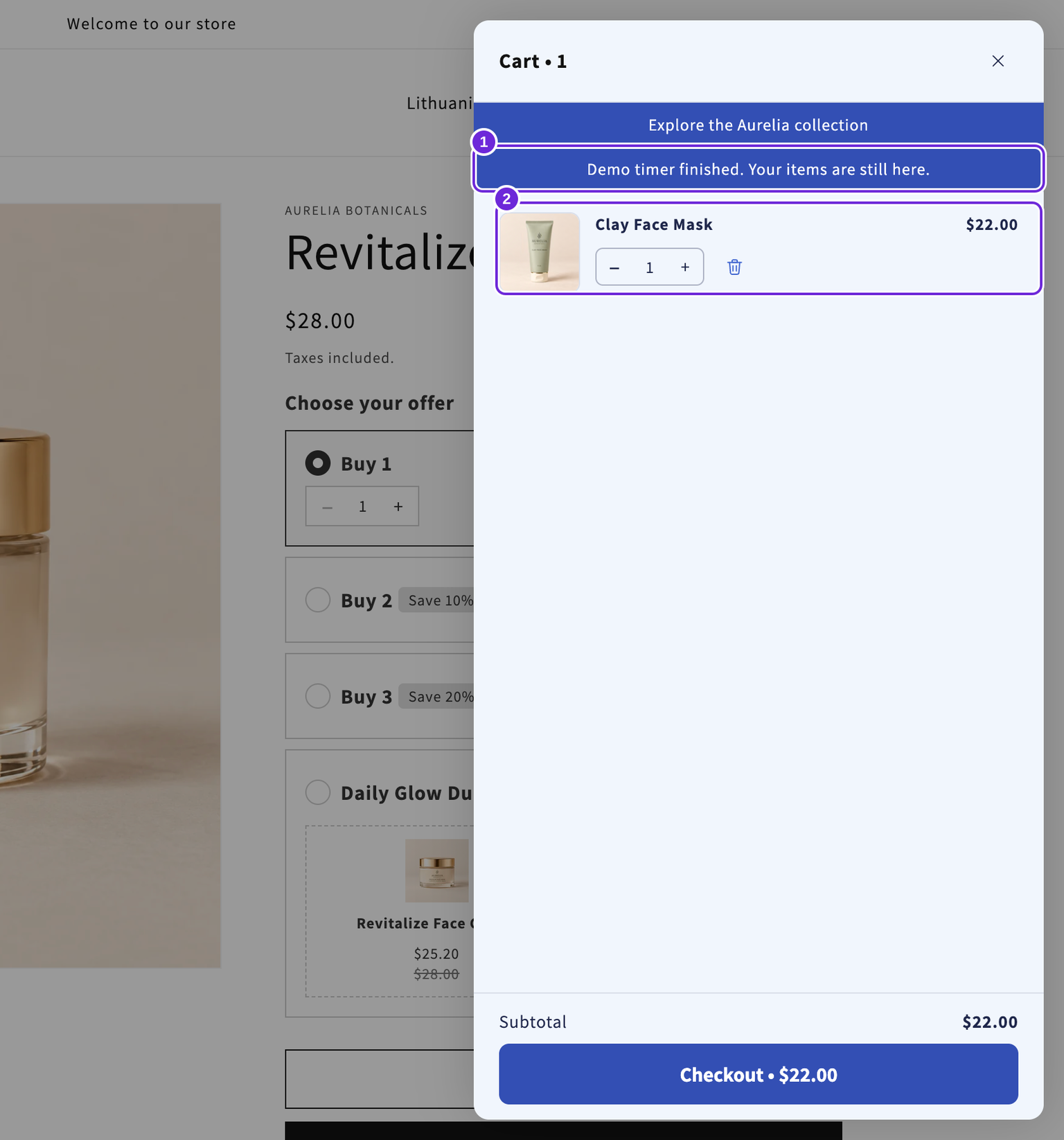
Wybierz opcję Limit czasu dla każdego odwiedzającego, ustaw Limit czasu na 1 i użyj tekstu „Timer demonstracyjny: {{time}}”. Wybierz Wyświetl wiadomość i wpisz „Timer demonstracyjny zakończony. Twoje produkty nadal tu są”. Po osiągnięciu zera wiadomość zastępuje timer, a produkty pozostają w koszyku. Zmiana ilości uruchamia kolejną minutę.
Zapisz i przetestuj
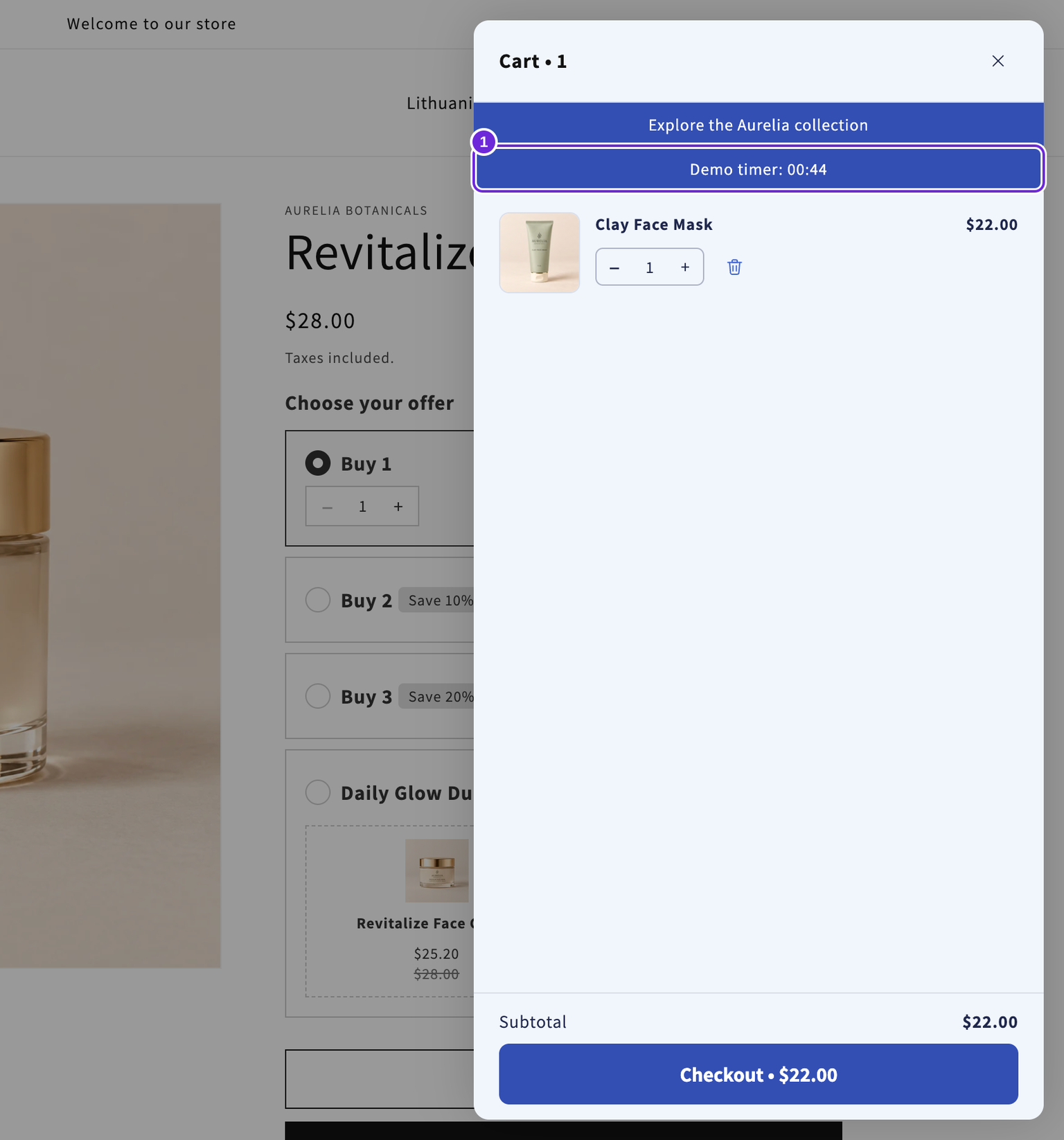
Zapisz projekt i przetestuj krótki timer w sklepie przed udostępnieniem go klientom. Pasek jest ukryty, gdy koszyk jest pusty. Wygaśnięcie nie kończy automatycznie rabatu ani promocji, lecz wykonuje wybraną powyżej czynność.
Czy ten artykuł był pomocny?
Twoja opinia pomaga nam ulepszać dokumentację.