
保存、激活和管理购物车设计
您可以在 Bundlex Cart 中保留多个购物车设计。通常,您的在线商店中只有一个设计处于激活状态。最多可以同时激活三个设计,前提是每个设计面向不同的客户群体,例如为批发客户设置一个设计,同时为其他所有客户使用另一个设计。
保存和激活的作用不同
- 保存新购物车:创建该设计,以便您稍后返回编辑。希望顾客看到该设计时,请点击激活。
- 保存未激活的购物车:保存其购物车抽屉配置,但不会替换当前激活的设计。
- 保存已激活的购物车:立即发布更改。请等待保存确认后再检查店面。
- 激活:保存新设计或待处理的编辑内容,然后使该设计上线。如果已有其他设计处于激活状态,系统会询问您要如何处理:选择替换,后面会列出当前激活设计的名称;或选择同时保留它们。如果已有三个设计处于激活状态,则只能替换现有设计。保存失败会阻止激活。
Add-on 开关是将未激活设计视为沙盒的例外:即使购物车未激活,保存其优惠也可能创建或更新真实的 Shopify 产品。请参阅附加优惠指南。
创建备用设计
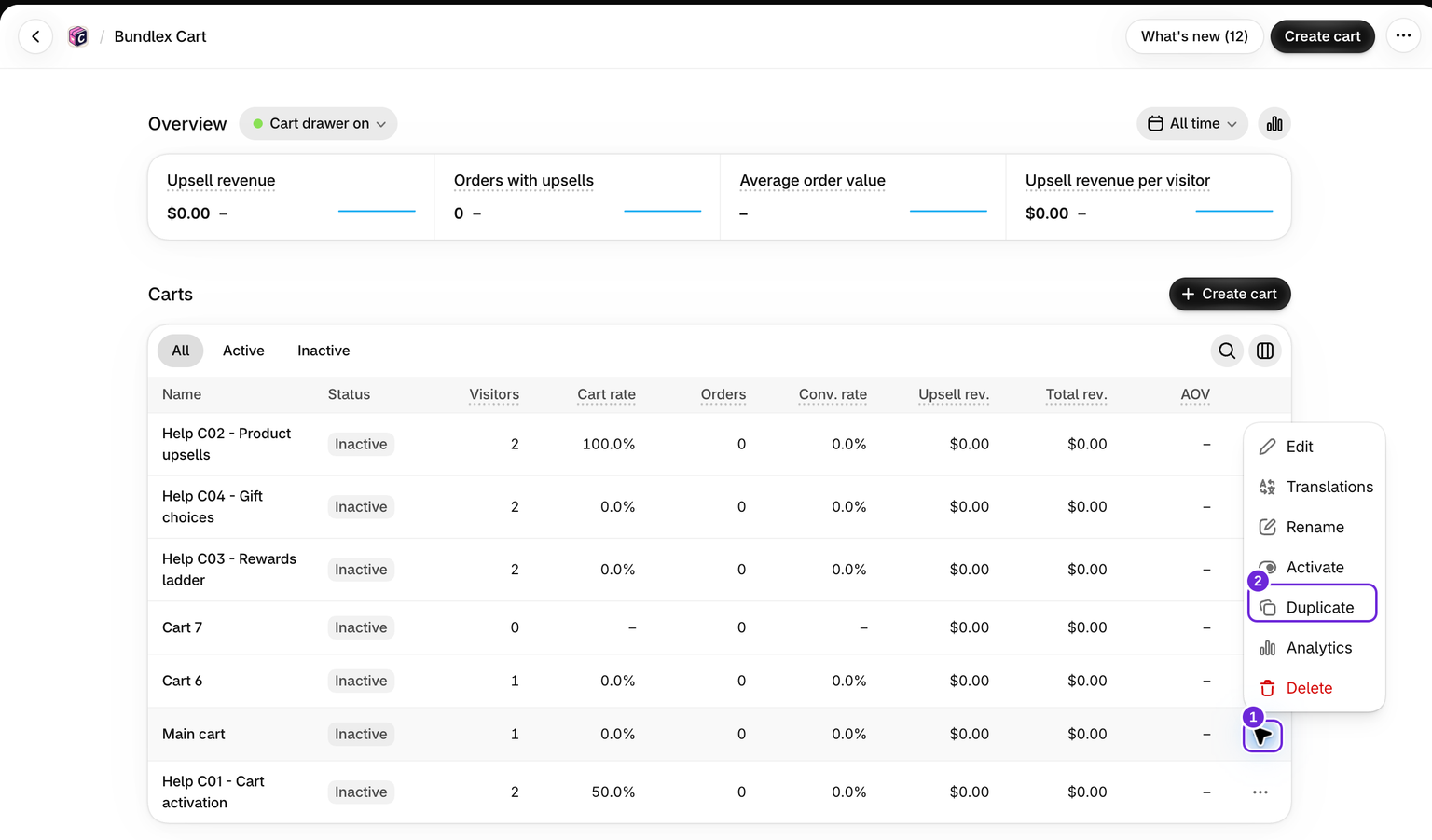
- 在购物车列表中打开该设计的操作菜单,然后选择复制。
- 在Advanced标签页中为副本填写清晰的购物车名称,然后保存。
- 调整副本,并使用预览进行检查。
- 准备好后激活该设计,然后选择替换,用它替换当前设计。
购物车名称仅供内部使用。要更改顾客看到的标题,请使用Cart > Header > Drawer title。
为不同客户运行两个设计
当某个客户群体应看到不同的购物车,并拥有专属权益、追加销售和文案时,可以使用此功能。系统通过客户标签区分客户。
- 打开特殊设计,转到Advanced标签页,将谁可以看到此购物车设置为仅限带有这些标签的客户。输入标签,例如
wholesale,然后保存。 - 点击激活,然后选择同时保留它们。您的其他设计会继续上线。
- 检查购物车列表中的顺序。每位顾客都会获得第一个符合其规则的激活设计,因此面向特定群体的设计应排在面向所有人的设计上方。您新选择保留激活的设计会自动排在相应位置。
如果某个设计永远不会显示,因为面向所有人的设计位于其上方,该设计会在购物车列表中标记为无法到达。您可以拖动行来更改顺序,也可以在行菜单中使用上移和下移。最多可以同时激活三个设计。权益会随设计生效:结账时,顾客会获得其所看到设计中的权益。
暂停或移除设计
停用会暂停某个设计。只有一个设计处于激活状态时,您的在线商店会回退到常规购物车。多个设计处于激活状态时,使用该设计的顾客会获得其下方符合条件的下一个激活设计,或您店铺的常规购物车。删除会永久移除已保存的设计。该选项位于购物车列表的行菜单中,也位于编辑器的更多操作下。激活的设计会先被关闭,确认信息会告知您该设计当前已上线。如果您只是想暂停设计,请使用“停用”。这些操作用于管理购物车抽屉,不会删除您店铺中的产品。
这篇文章对您有帮助吗?
您的反馈有助于我们改进文档。