
向购物车添加追加销售商品
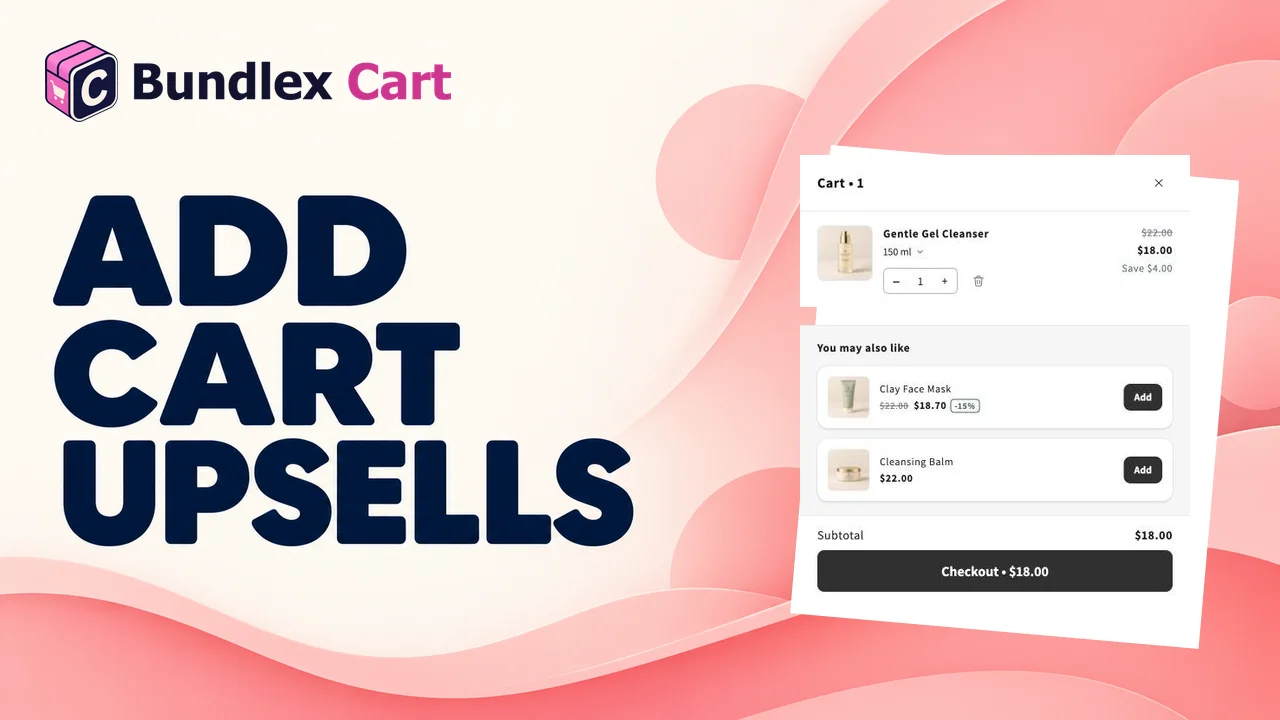
追加销售可让顾客无需离开购物车抽屉即可添加其他商品。
设置区块
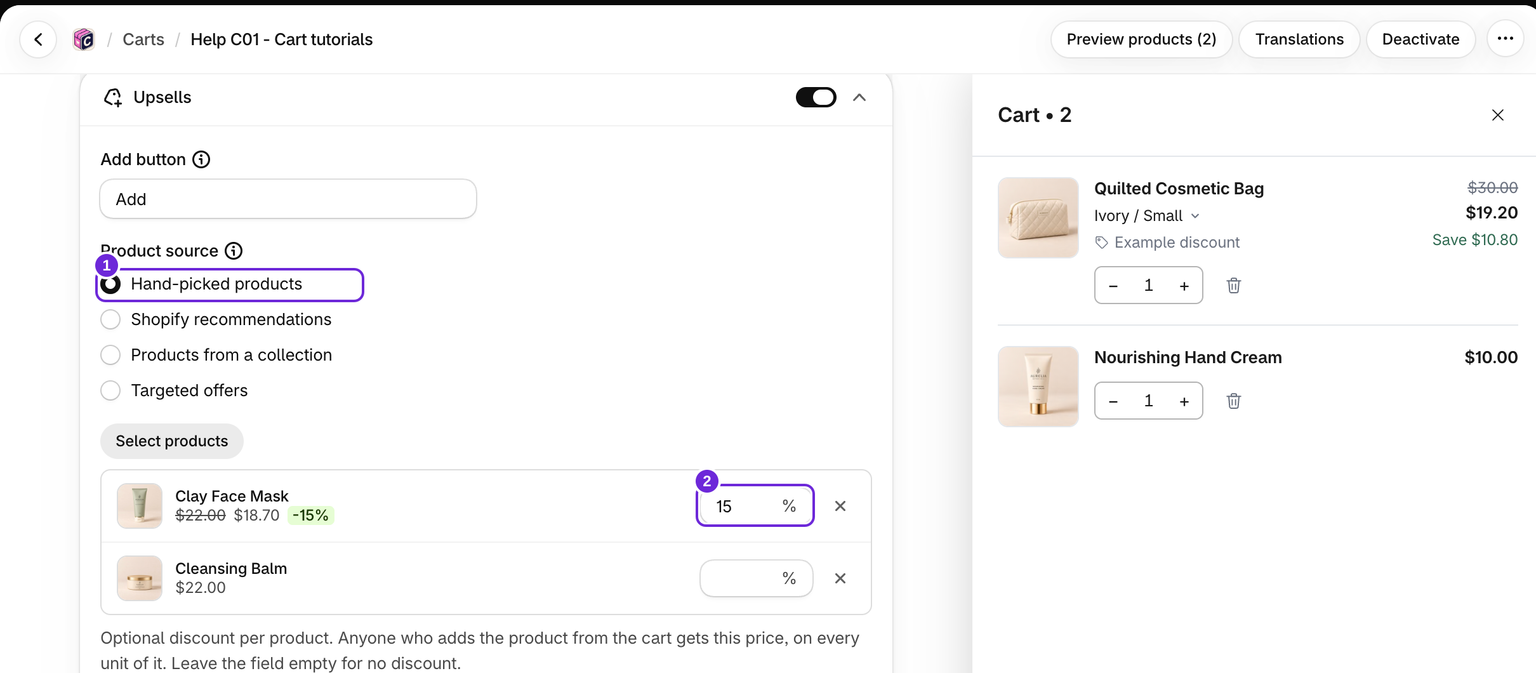
- 编辑购物车,打开购物车选项卡,然后启用追加销售。
- 打开区块并选择商品来源。
- 设置标题,选择追加销售布局,并设置最多商品数。
- 保存购物车。如果购物车处于未激活状态,请在准备好后将其激活。
选择商品来源
- 精选商品:使用选择商品自行选择商品池。
- 系列中的商品:使用选择系列。商品会按照 Shopify 中该系列的排序显示。
- 定向优惠:当购物车金额、商品或系列符合条件时,推荐指定商品。可在主追加销售区块中使用。请参阅定向优惠指南。
- Shopify 推荐:选择相关商品或互补商品。推荐结果取决于购物车中的商品。
互补商品需要在Shopify Search & Discovery中设置配对关系。如果没有返回互补商品,Bundlex Cart 会改为尝试相关商品。
如需查看完整示例,请参阅根据购物车内容推荐商品。
购物车中已有的商品会被隐藏吗?
会。无论商品来源是什么,主追加销售和侧边追加销售都会自动排除购物车中已有的商品。此规则按商品级别生效,因此同一商品的其他变体也会被排除。无需单独启用此行为。
布局和商品数量限制
可选择垂直列表、轮播或逐个显示。最多商品数可设置为 1 到 12;推荐结果最多返回 6 个候选商品。实际列表可能更短,因为不可用商品会被过滤。
商品卡片使用所选变体的价格。带删除线的划线价来自商品定价。
为精选商品设置折扣
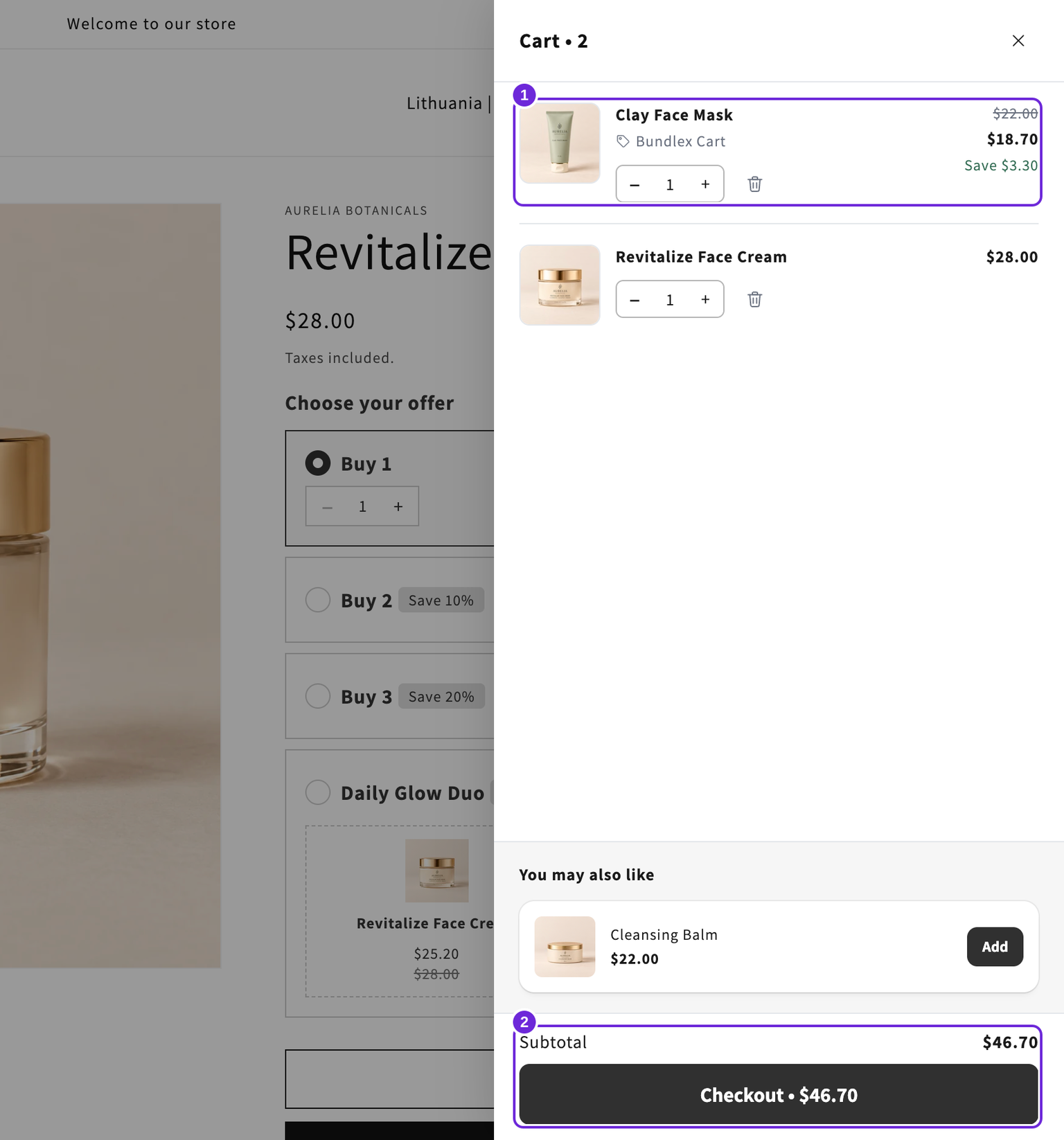
当来源选择为精选商品时,每个商品行都有可选的%字段。输入百分比后,顾客从购物车添加该商品时,每件商品都会按折扣价计费。卡片会显示新价格,并将原价标为删除线。留空则按全价销售。
- 保存已激活的购物车,或保存并激活未激活的设计,即可发布折扣。请等待确认,并检查店面和结账页面;预览价格不能证明发布成功。
- 如果同一商品同时被精选到已启用的追加销售区块和侧边追加销售区块中,且设置了不同的百分比,则较高的折扣会在所有位置生效,包括空购物车推荐。
- 该价格仅在从购物车添加商品时生效。从商品页面添加时仍按全价计费。
- 系列、Shopify 推荐和定向优惠没有折扣字段。
- 折扣码和其他应用折扣遵循 Shopify 的折扣组合规则。当折扣无法组合时,Shopify 会选择符合条件的最佳折扣或组合;折扣码可能会被拒绝或替换。不要承诺所有折扣都会叠加。
已发布精选百分比折扣的商品,在通过其他来源推荐时可以继续使用该百分比。区块的顾客标签规则控制卡片是否显示;购物车自身的受众规则也会控制其结账折扣是否生效。
Shopify Plus 还需要额外设置,才能组合应用于同一商品行的商品折扣。这需要兼容的折扣设置,追加销售百分比不会自动启用此功能。请参阅Shopify 的折扣组合指南,并在结账时测试目标购物车。
购物车清空时移除额外商品
启用购物车清空时移除追加销售商品后,最后一个常规商品被移除时,从此区块添加的商品也会被移除。此功能在店面中运行,不会在预览中运行。从空购物车推荐中添加的商品会保留在购物车中。
如果商品缺失,请参阅追加销售未显示。
这篇文章对您有帮助吗?
您的反馈有助于我们改进文档。