
按顾客标签显示或隐藏购物车优惠
部分购物车区块包含谁可以看到此区块设置。你可以仅向带有特定标签的顾客显示区块,或对他们隐藏区块,例如对批发账户隐藏。
选择可以看到区块的顾客
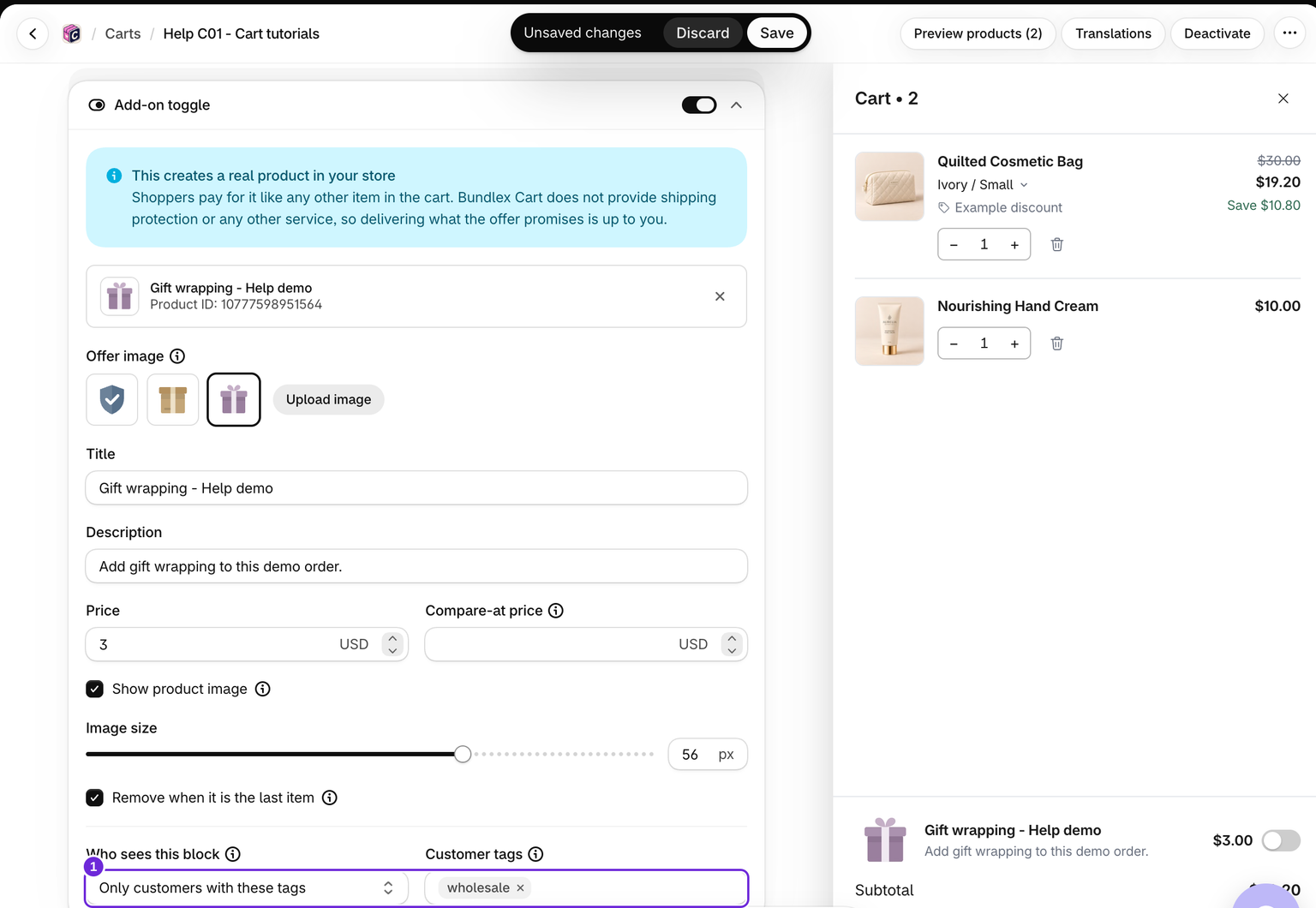
- 在 Shopify 中为顾客账户添加相关标签。
- 在购物车编辑器中,打开Cart > Upsells、Side upsell或Add-on toggle。
- 在谁可以看到此区块下,选择一个选项:
- 所有人:不设置标签规则。
- 仅限带有这些标签的顾客:只有至少带有其中一个标签且已登录的顾客可以看到。设置标签后,访客永远无法看到。
- 除带有这些标签的顾客外的所有人:带有其中任一标签的顾客无法看到。其他所有人都可以看到,包括访客。
- 输入顾客标签。请按照 Shopify 中的原样输入每个标签,然后按 Enter。标签不区分大小写。
- 保存,然后以带有标签的顾客身份登录,在店铺前台进行测试,再以访客身份测试一次。
编辑器预览会忽略这些规则,以便你仍可设计区块。
最多可以输入 100 个标签。选择带标签的选项但不输入任何标签时,区块会向所有人显示。购物车自身的谁可以看到此购物车规则优先应用:被排除在整个抽屉之外的顾客无法看到其中的区块。
空购物车建议与
共享规则空购物车有自己的建议商品,但其可见性遵循主要追加销售区块的规则。如果某些顾客看不到空购物车建议,也请检查该规则。
在权益栏中,标签还会决定哪些顾客可以获得权益
权益栏没有谁可以看到此区块设置。在谁属于此群组下,点击添加筛选条件并选择顾客标签,然后选择包含任一标签(仅限带有这些标签的顾客)或不包含任何标签(除这些顾客外的所有人)。这些顾客的权益会移入一个顾客群组,而其他所有人不会获得任何权益。
标签规则同时控制权益栏和权益。不符合规则的顾客看不到权益栏,不会获得自动添加的免费赠品,也不会在结账时获得权益栏提供的免运费或订单折扣。
在结账时,规则使用 Shopify 在结账页面识别的顾客,这可能与店铺前台的登录状态不同。Shopify 无法识别的顾客会被视为访客。请在商品页面和结账时分别使用目标账户进行测试。
追加销售区块上的标签规则控制哪些顾客可以看到其卡片,不会限制该区块商品在结账时的商品折扣。购物车自身的谁可以看到此购物车规则会限制结账权益,包括追加销售折扣。
这篇文章对您有帮助吗?
您的反馈有助于我们改进文档。