
根据购物车中的商品推荐产品
使用 Shopify 推荐,根据顾客购物车中的商品推荐产品。例如,你可以将一双鞋与袜子搭配,并在抽屉中显示袜子。
对于在 Bundlex Cart 中控制的规则,例如“购物车中有鞋时推荐袜子”或“金额超过 $50 时显示此商品”,请在主要追加销售区块中使用 定向优惠。
选择相关或互补产品
- 相关产品:使用 Shopify 的推荐,你可以在 Search & Discovery 中自定义这些推荐。
- 互补产品:在 Search & Discovery 中选择适合搭配使用的产品。
设置产品搭配
- 在 Shopify 后台的应用中打开 Shopify Search & Discovery。如果你的商店尚未安装,请先安装。
- 打开 产品推荐,点击 添加推荐,然后选择主要商品,例如你的鞋子。如果你已经配置过该商品,请打开其现有推荐。
- 在 互补产品下添加袜子,然后保存。
如需了解更多选项,请参阅 Shopify 推荐指南。
在 Bundlex Cart 中启用推荐
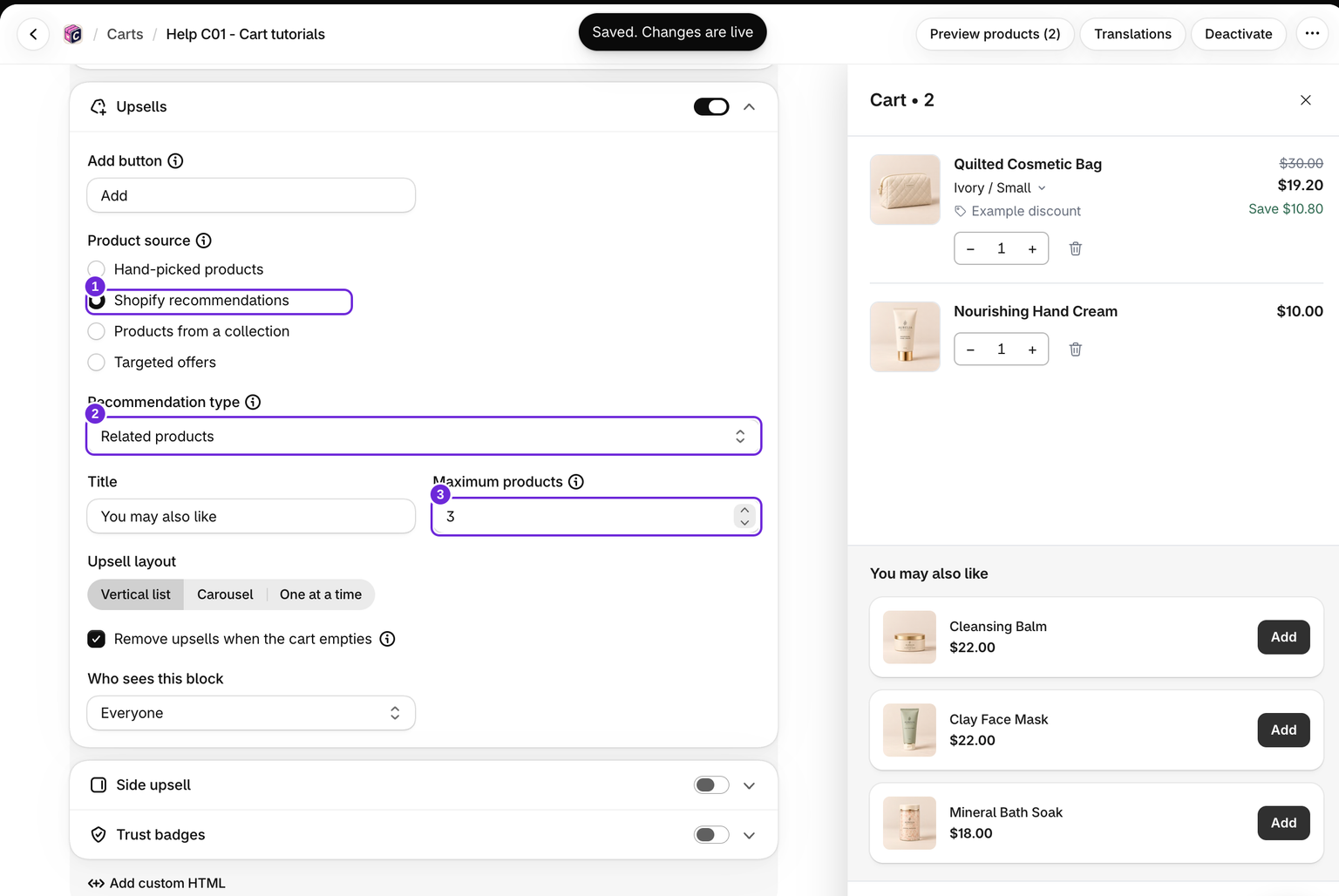
- 编辑购物车,然后打开 购物车 > 追加销售。
- 启用该区块,并将 产品来源设置为 Shopify 推荐。
- 对于产品搭配,将 推荐类型设置为 互补产品;对于相关建议,则设置为 相关产品。
- 选择布局和产品最大数量,然后保存。如果该设计尚未激活,请将其激活。
相同的来源设置也可在 购物车 > 侧边追加销售中找到,用于桌面端侧边面板。
在店面中测试
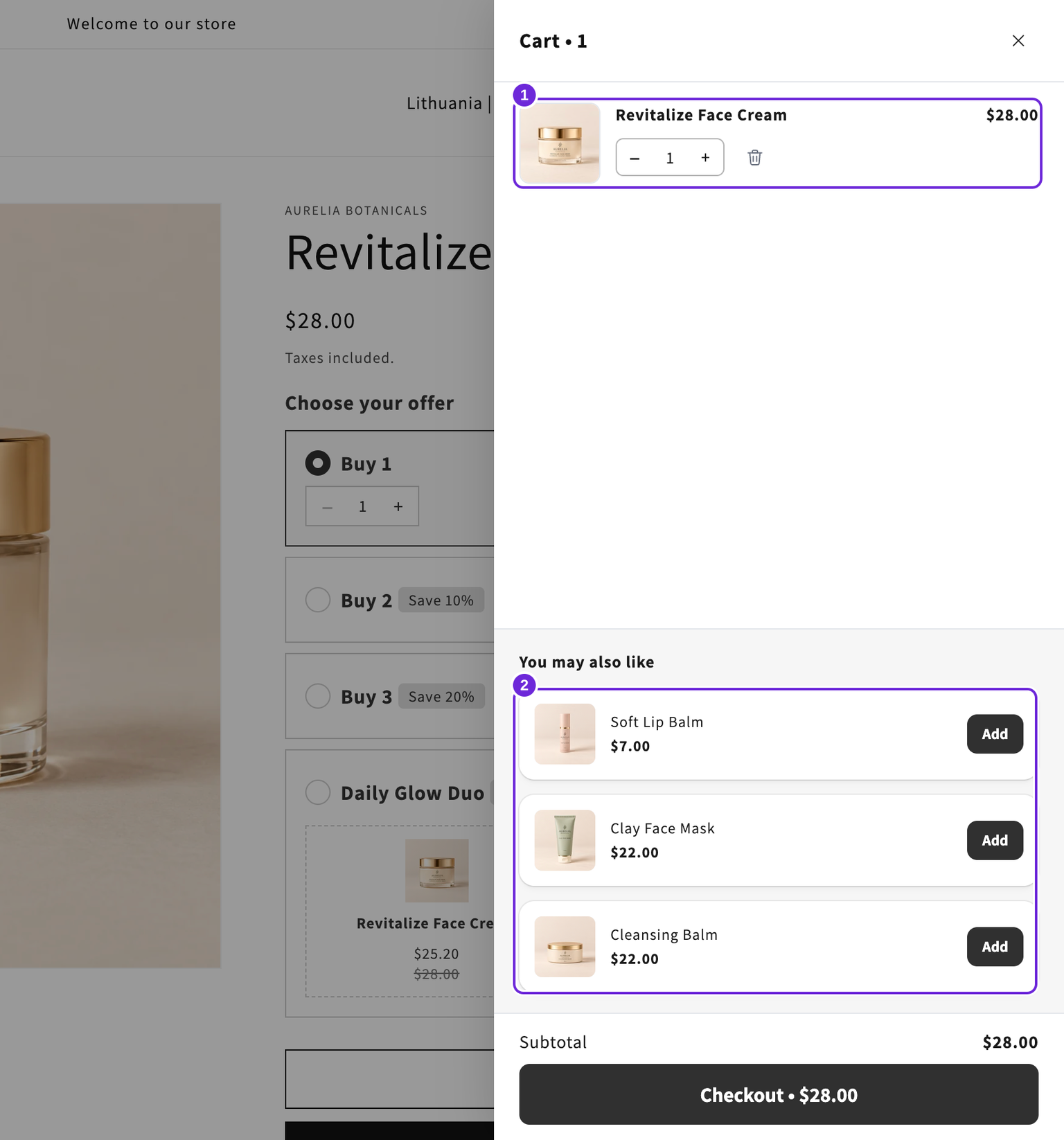
先清空购物车,然后添加鞋子。打开抽屉并检查是否显示袜子。接着添加袜子,该商品应从建议中消失,因为它已经在购物车中。
当购物车中有多个商品时,Bundlex 会按照 Shopify 的购物车顺序,使用第一个符合条件的付费商品作为推荐来源,并跳过该商品的奖励赠品和附加商品。它不会合并购物车中每个商品的推荐。请分别测试不同的主要商品。
如果所有商品行都不符合首选条件,则使用购物车中的第一行作为备用来源。更改符合条件的商品排列顺序,可能会改变推荐结果。
为什么建议可能不同
如果 Shopify 没有返回互补产品,Bundlex 会尝试相关推荐。它会请求最多六个候选商品,然后过滤掉购物车中已有的商品、受管理的附加商品以及没有可用变体的产品。因此,最终列表可能更短,也可能为空。
检查库存、店面可售情况和顾客所在市场。编辑器预览不能证明 Shopify 会在你的店面中返回哪些推荐。若需进一步检查,请参阅 追加销售未显示。
这篇文章对您有帮助吗?
您的反馈有助于我们改进文档。