
カートの内容に基づいて商品をおすすめする
カート内の商品に基づいて商品をおすすめするには、Shopifyのおすすめ機能を使用します。たとえば、靴に靴下を組み合わせ、ドロワーに靴下を表示できます。
「靴がカートに入っているときに靴下をおすすめする」や「$50を超えるとこの商品を表示する」など、Bundlex Cart内で管理するルールには、メインのアップセルブロックにあるターゲットオファーを使用します。
関連商品または補完商品を選択する
- 関連商品:Shopifyのおすすめ機能を使用します。おすすめはSearch & Discoveryでカスタマイズできます。
- 補完商品:Search & Discoveryで、一緒に使う商品を選択します。
商品の組み合わせを設定する
- Shopify管理画面のアプリからShopify Search & Discoveryを開きます。ストアにない場合は、先にインストールしてください。
- 商品レコメンデーションを開き、おすすめを追加をクリックして、メイン商品、たとえば靴を選択します。すでに設定済みの場合は、既存のおすすめを開きます。
- 補完商品に靴下を追加して、保存します。
その他のオプションについては、Shopifyのおすすめガイドを参照してください。
Bundlex Cartでおすすめを有効にする
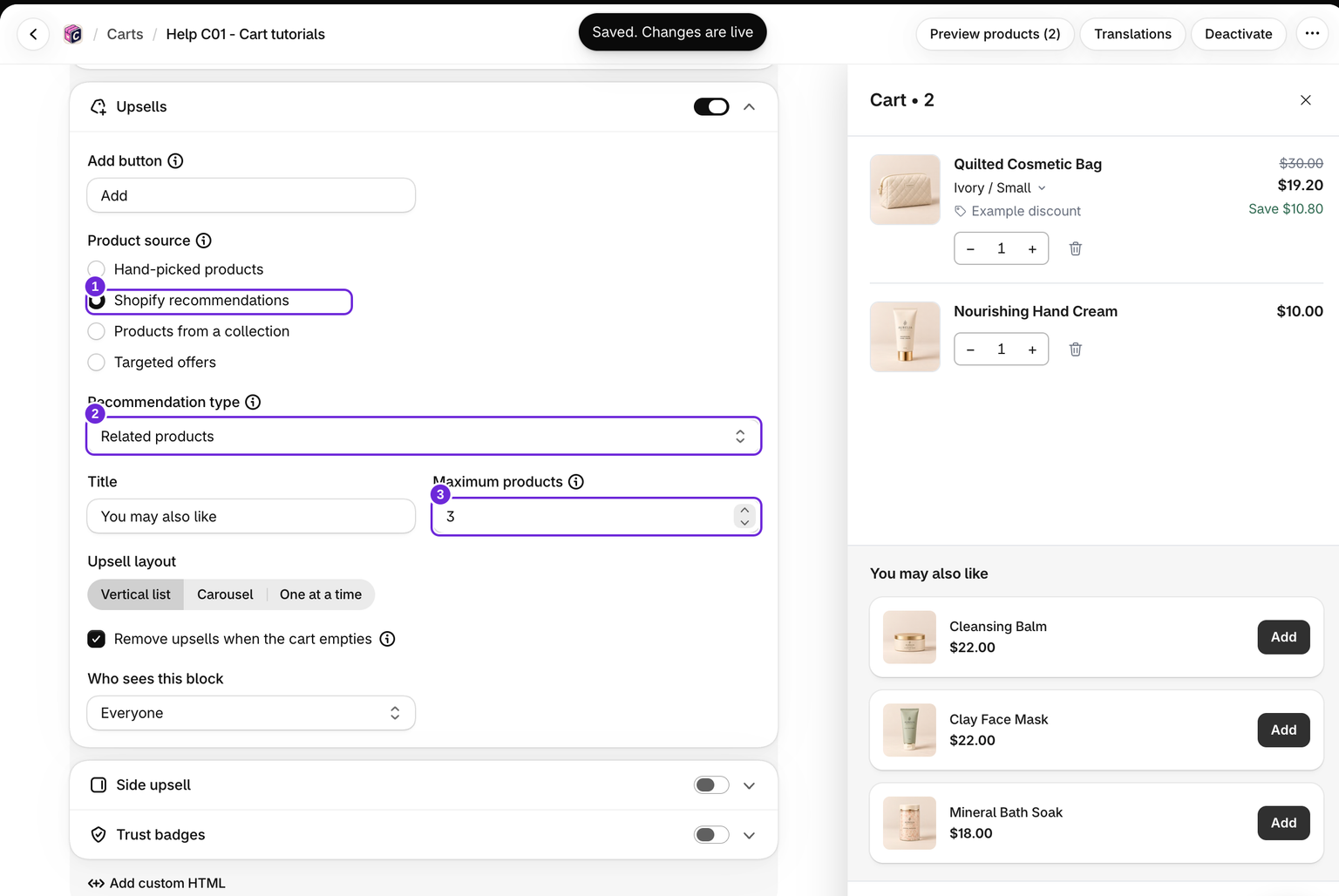
- カートを編集し、カート > アップセルを開きます。
- ブロックをオンにし、商品ソースをShopifyのおすすめに設定します。
- おすすめの種類を、商品の組み合わせには補完商品、関連するおすすめには関連商品に設定します。
- レイアウトと商品の最大数を選択して保存します。まだ有効になっていない場合は、デザインを有効化します。
同じソース設定を、カート > サイドアップセルでも、デスクトップのサイドパネル用に利用できます。
ストアフロントでテストする
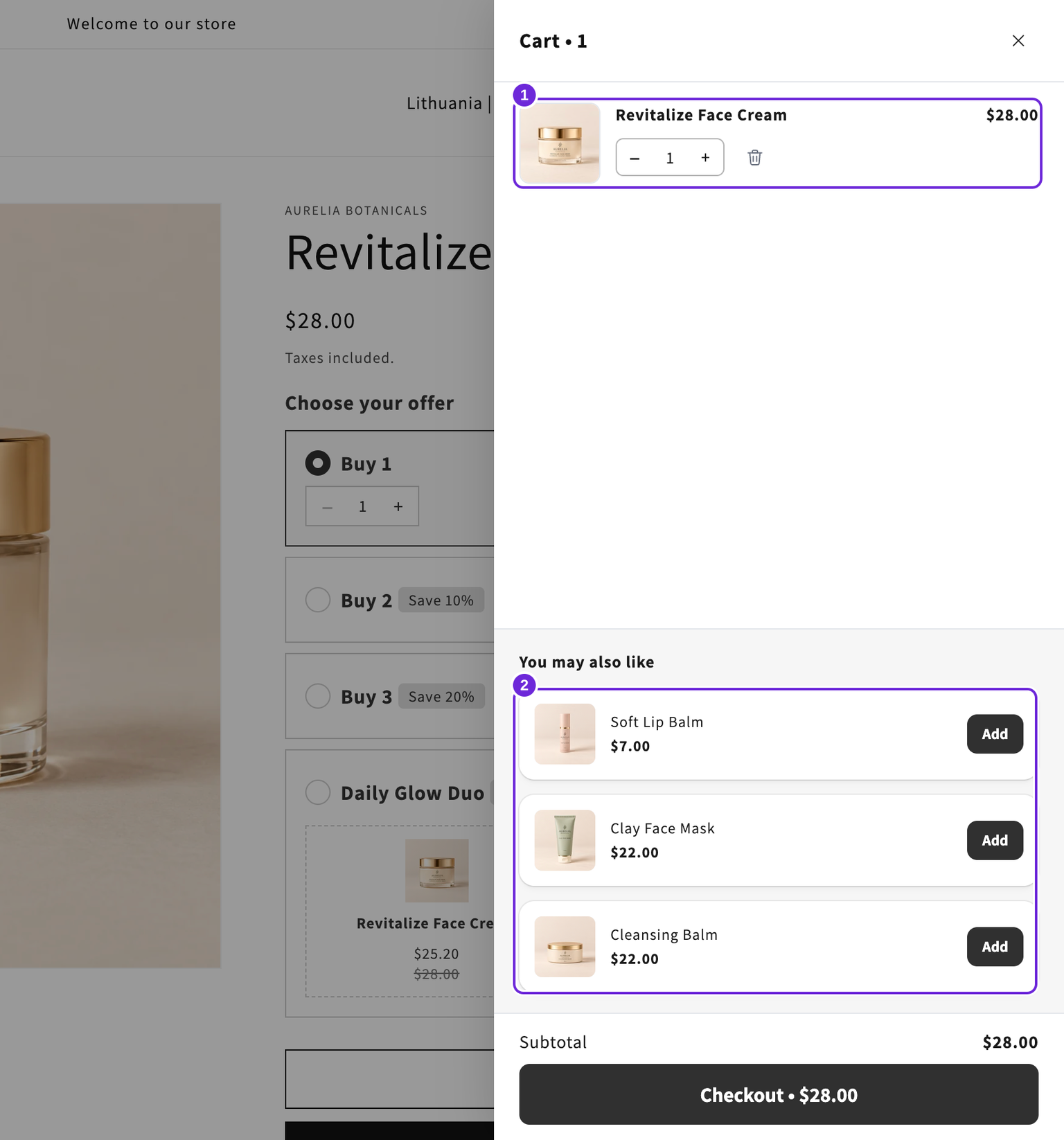
空のカートから始めて、靴を追加します。ドロワーを開き、靴下が表示されることを確認します。次に靴下を追加します。その商品はすでにカートに入っているため、おすすめから消えるはずです。
カートに複数の商品がある場合、BundlexはShopifyのカート順で最初にある対象の有料商品をおすすめのソースとして使用し、その商品の特典ギフトと追加商品は除外します。カート内のすべての商品についておすすめを組み合わせることはありません。メイン商品ごとに個別にテストしてください。
優先される選択肢からすべての行が除外される場合は、最初のカート行が代替として使用されます。対象となる商品で最初に表示される商品を変更すると、おすすめが変わる場合があります。
おすすめが異なる場合がある理由
Shopifyが補完商品を返さない場合、Bundlexは関連商品をおすすめします。最大6件の候補をリクエストし、カート内の商品、管理対象の追加商品、利用可能なバリエーションがない商品を除外します。そのため、最終的なリストが短くなったり、空になったりする場合があります。
在庫、ストアフロントでの販売状況、購入者のマーケットを確認してください。エディターのプレビューは、Shopifyがストアフロントで返すおすすめを保証するものではありません。詳しい確認方法については、アップセルが表示されないを参照してください。
この記事は役に立ちましたか?
皆さまからのフィードバックがドキュメントの改善に役立ちます。