
複数の段階がある特典バーを設定する
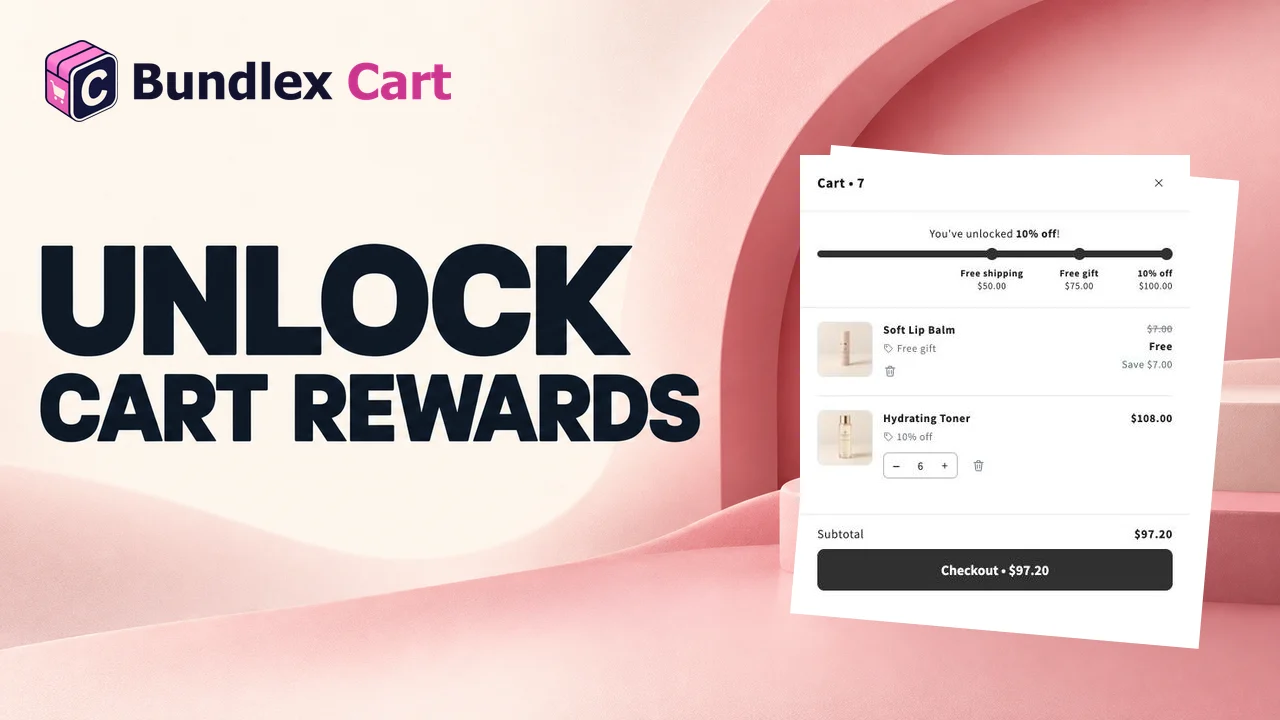
特典バーには、送料無料、注文割引、無料ギフトを獲得するまでの残りが表示されます。
特典ラダーを作成する
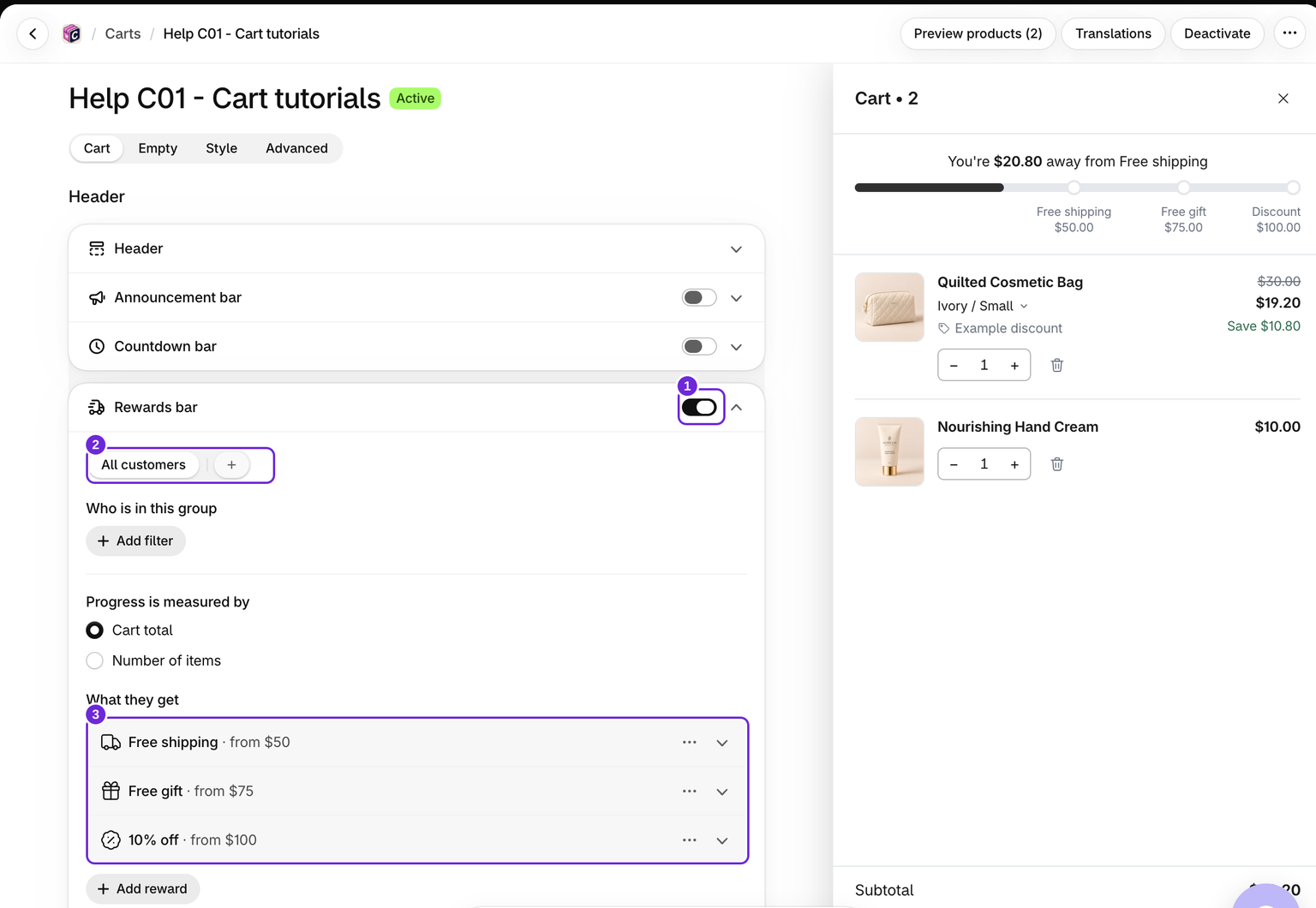
- カートを編集し、カート > 特典バーをオンにします。
- 編集する顧客グループのタブを選択します。制限のない最初の例ではすべての顧客を使用します。追加のグループがある場合、フォールバックタブはその他の全員です。
- 進捗の測定方法で、カート合計またはアイテム数を選択します。この選択は、顧客グループ内のすべての特典に適用されます。
- 特典を追加をクリックし、特典を選択して、最低カート金額またはアイテム数を設定します。
- その特典の詳細を入力します。必要に応じて、より高いしきい値の段階を追加します。
- 最小、アイコン付き、マイルストーン、またはタグを特典バーのレイアウトで選択し、保存します。
たとえば、ストアの通貨で50に送料無料、75にギフト、100に10%オフを設定します。商品と利益率に合ったしきい値を選択してください。
設定例: 送料無料、ギフト、割引の順
USDのストアでは、カート合計を使ってこのラダーを作成します。以下の価格は例です。利益率に合ったしきい値を使用してください。
| 最低カート金額 | 特典 | 詳細 |
|---|---|---|
| $50 | 送料無料 | わかりやすい特典名を入力し、上限を超える配送レートを除外を確認します。適用可能な配送レートがすでに存在している必要があります。 |
| $75 | 無料ギフト | 購入可能なギフト商品を1つ選択し、数量を1に設定して、最初のテストでは「自動的に追加」を使用します。 |
| $100 | 割引 | 「パーセンテージ」を選択し、10と入力します。 |
最初のテストでは、他の割引や対象顧客フィルターを設定しないでください。価格がわかっている通常の商品を使用し、適用対象となる合計金額が$49、$50、$74、$75、$99、$100の場合をテストします。$75ではギフトが解除され、$100では10%の注文特典も適用されます。特典バー独自の注文特典によって、それ以前の特典が取り消されることはありません。チェックアウト時に、適用可能な配送先住所で配送を確認してください。
USDで新しく送料無料の段階を作成すると、配送レートの上限は$20から始まります。これは無料にできる配送レートの価格を制限するもので、カート購入金額のしきい値を制限するものではありません。すべての配送レートが割引されると想定せず、確認してください。送料無料の設定を参照してください。
進捗のカウント方法
送料無料と無料ギフトの段階では、割引後に購入者が支払う金額がカウントされます。別のアプリによって割引された商品は、割引後の低い価格でカウントされ、割引コードやその他の注文割引も合計から差し引かれます。特典バー独自の注文割引は差し引かれないため、その段階に到達しても送料無料やギフトが取り消されることはありません。
注文割引の段階では、割引コードや他のアプリの割引が適用される前の価格がカウントされます。ただし、Bundlex Cart独自のアップセル割引適用後の価格が基準になります。そのため、配送やギフトの段階とは異なる表示小計で解除される場合があります。
アイテム数では、金額ではなく条件を満たすユニット数で進捗をカウントします。通常、バウチャーによってこの数が減ることはありません。カート独自の特典ギフトはカウントされません。送料無料の場合、割引によって無料になった有料のBundlex追加アイテムはカウントされなくなります。バンドルオファーとギフトの商品をカウントをオンにすると、「アイテム数」の下に表示され、バンドルオファーやギフトによってカートに追加されたすべてのアイテムを、無料かどうかにかかわらずカウントできます。
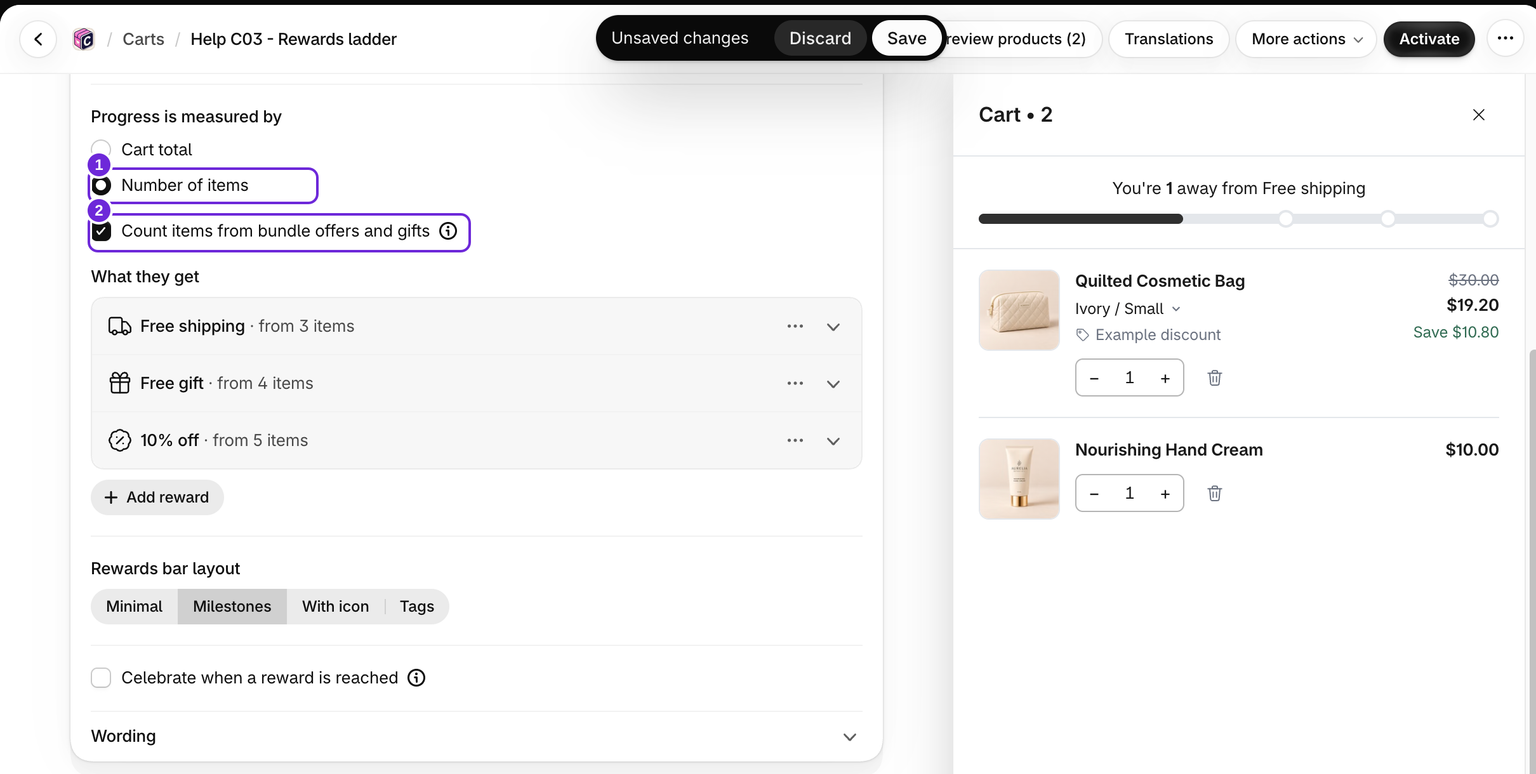
カート独自の特典ギフトは、しきい値の計算対象になりません。Bundlex Bundlesの有料追加商品は、購入者が支払う価格で計算されます。無料の商品は、該当するチェックボックスがオンの場合にアイテムとして扱われる場合を除き、計算対象になりません。
金額のしきい値はストアの通貨で入力され、購入者の通貨に換算されます。マーケット、卸売顧客、またはShopify B2Bの購入者に独自の段階を設定するには、顧客グループを追加します。
特典達成時のお祝い
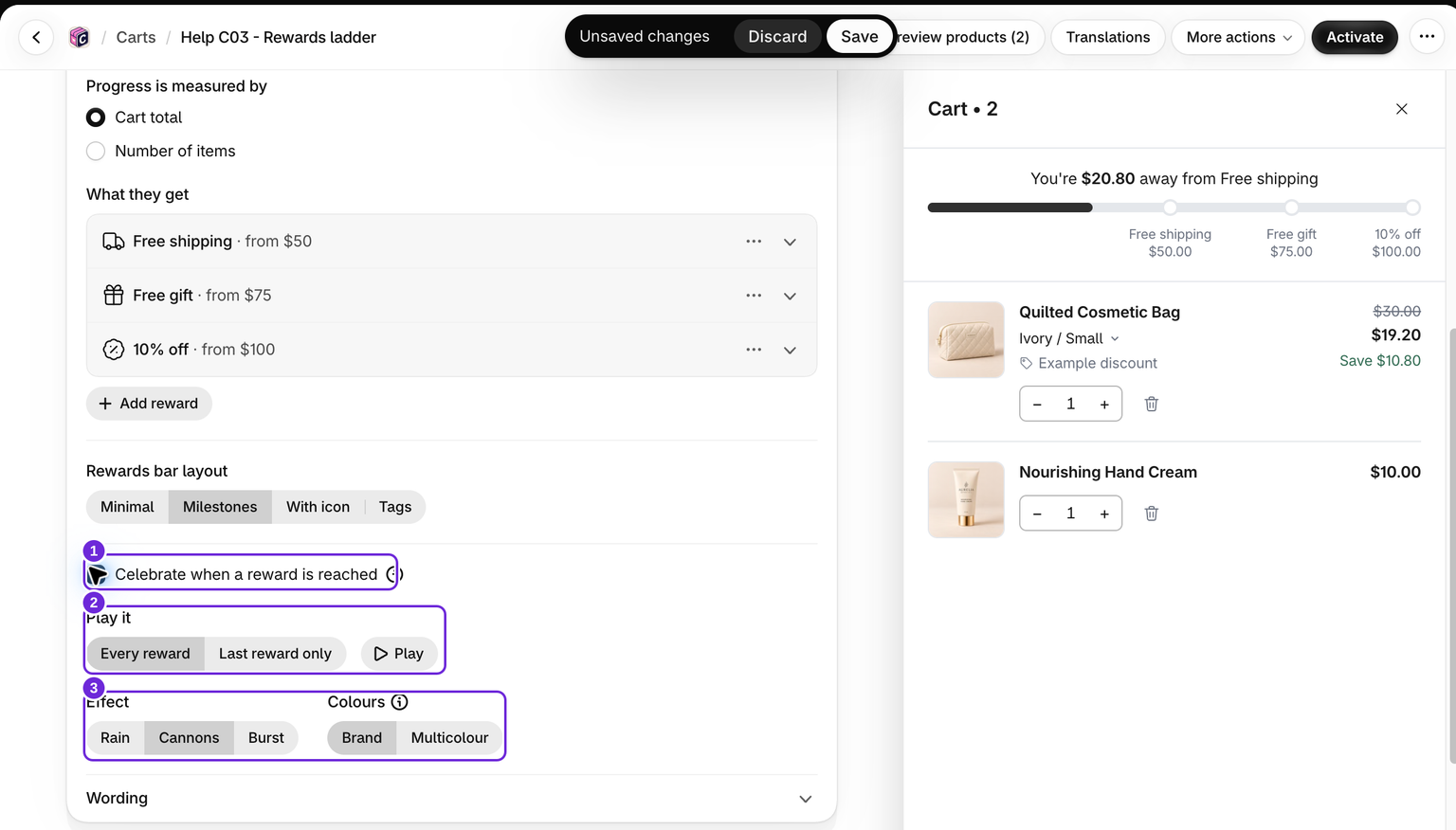
顧客グループの下にある特典達成時にお祝いするにチェックを入れると、ドロワー上に短い紙吹雪エフェクトが表示されます。チェックを入れるまでオフになっており、カート内のすべての顧客グループに適用されます。
再生するタイミングを選択します。すべての特典または最後の特典のみから選べます。エフェクト(レイン、キャノン、バースト)とカラーを選択します。ブランドはスタイルのアクセントカラーを使用し、マルチカラーは複数の色を組み合わせます。再生
をクリックすると、プレビューで確認できます。特典が未達成から達成に変わったときにエフェクトが再生されます。特典がすでに達成された状態で読み込まれたカートでは再生されません。ドロワーが閉じている間に特典を達成した場合は、次にドロワーを開いたときに再生されます。デバイスで視差効果を減らす設定をオンにしている購入者には表示されません。
どの顧客が特典を受け取るか
複数の顧客グループがある場合、購入者には条件に一致する最初のグループが適用され、一致しない場合は「その他すべて」が適用されます。条件には、顧客タグ、Shopify B2Bの会社ステータス、マーケットを使用できます。フォールバックの特典も確認してください。新しいグループを作成すると、最初は特典がコピーされるため、制限付きグループを追加しても、その他すべての顧客から特典が自動的に削除されるわけではありません。
特典グループは、ドロワー全体を表示する顧客を決めるものではありません。これは別の設定です。オーディエンス条件を追加する前に、顧客グループの特典を確認してください。
公開してテストする
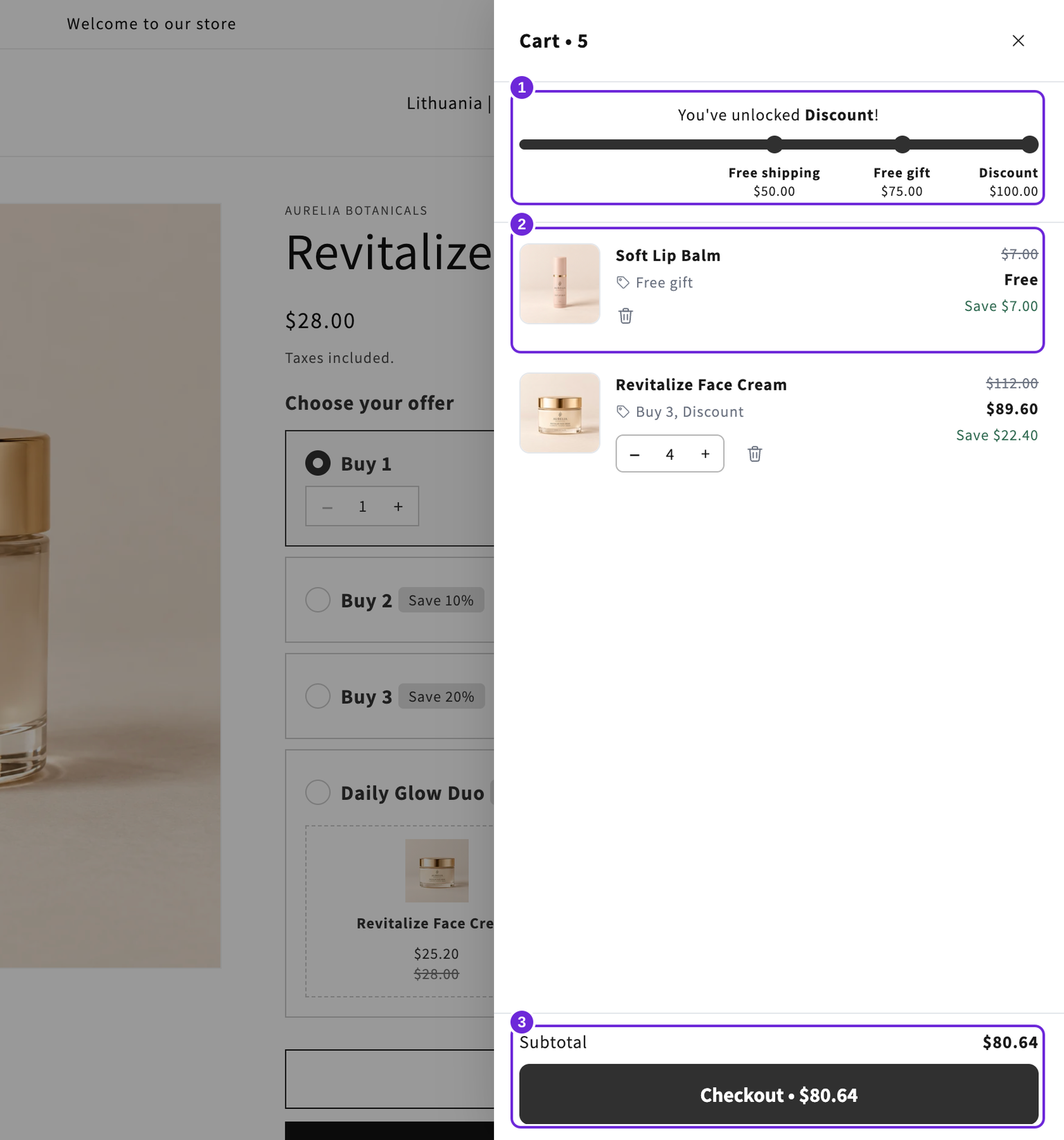
カートを有効化するか、有効な状態で保存すると、自動特典割引が公開されます。無効なデザインを保存するだけでは、ライブカートにはなりません。複数のデザインが有効な場合、それぞれに独自の特典があり、顧客には表示されているデザインの特典が適用されます。プレビューだけでは、チェックアウト時に割引やギフトが適用されることを確認できません。ストアフロントで各しきい値の下、しきい値上、しきい値を超えた状態をテストし、その後商品を削除して再びしきい値を下回る状態にしてください。チェックアウトで実際の配送料金、ギフト価格、注文割引を確認してください。
タグレイアウトでは、バーの下にタグが横一列で表示されます。各特典につき1つのタグが表示され、アイコンと名前、解放後のチェックマークが含まれます。特典バーの顧客タグによって、バーを表示する顧客と、チェックアウト時に特典を受け取る顧客が決まります。表示ルールを確認してください。
割引コードは、ドロワー内とチェックアウトで最初に入力したときの両方でテストしてください。チェックアウトでのみ入力したコードの場合、最終合計がしきい値を下回っても、すでに追加されたギフトが無料のままになることがあります。ギフトガイドを確認してください。予期しない結果が発生した場合は、特典のトラブルシューティングを使用してください。
この記事は役に立ちましたか?
皆さまからのフィードバックがドキュメントの改善に役立ちます。