
Configura una barra dei vantaggi con più livelli
La barra dei vantaggi mostra ai clienti quanto manca per ottenere la spedizione gratuita, uno sconto sull'ordine o un regalo gratuito.
Crea la tua scala di vantaggi
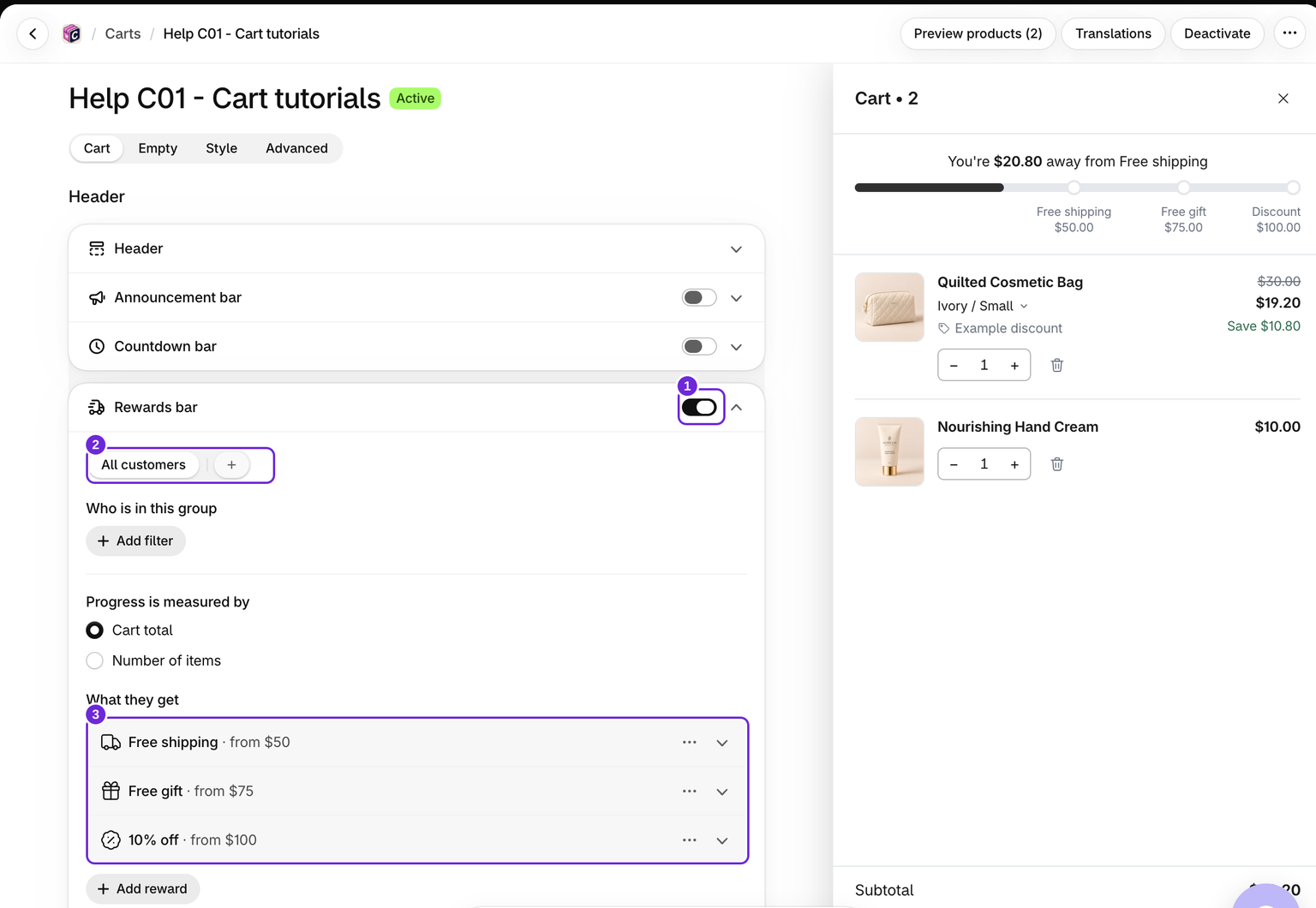
- Modifica il carrello e attiva Cart > Rewards bar.
- Scegli la scheda del gruppo cliente che vuoi modificare. Per un primo esempio senza restrizioni, usa Tutti i clienti; quando esistono gruppi aggiuntivi, la scheda di fallback è Tutti gli altri.
- Scegli L'avanzamento è misurato in base a: Totale del carrello oppure Numero di articoli. Questa scelta si applica a ogni vantaggio del gruppo cliente.
- Fai clic su Aggiungi vantaggio, scegli il vantaggio e imposta il valore minimo del carrello o il numero minimo di articoli.
- Compila i dettagli del vantaggio. Se necessario, aggiungi altri livelli con soglie più alte.
- Scegli Minimale, Con icona, Traguardi oppure Tag in Layout della barra dei vantaggi, quindi salva.
Ad esempio, offri la spedizione gratuita a 50, un regalo a 75 e uno sconto del 10% a 100 nella valuta del tuo negozio. Scegli soglie adatte ai tuoi prodotti e ai tuoi margini.
Esempio completo: spedizione, regalo e poi sconto
Per un negozio in USD, crea questa scala usando Totale del carrello. I prezzi riportati sono esempi; usa soglie adatte ai tuoi margini.
| Valore minimo del carrello | Vantaggio | Dettagli |
|---|---|---|
| $50 | Spedizione gratuita | Assegna un nome chiaro al vantaggio e controlla Escludi le tariffe di spedizione oltre un limite. Deve già esistere una tariffa di spedizione idonea. |
| $75 | Regalo gratuito | Seleziona un prodotto regalo acquistabile, imposta la quantità su 1 e usa Aggiunto automaticamente per il primo test. |
| $100 | Sconto | Scegli Percentuale e inserisci 10. |
Escludi dal test iniziale gli altri sconti e i filtri del pubblico. Usa prodotti normali con prezzi noti, quindi verifica i totali idonei di $49, $50, $74, $75, $99 e $100. A $75 si sblocca il regalo; a $100 si applica anche il vantaggio del 10% sull'ordine. Il vantaggio sull'ordine della barra non rimuove i vantaggi precedenti. Verifica la spedizione al checkout usando un indirizzo di consegna idoneo.
I nuovi livelli di spedizione gratuita in USD iniziano con un limite della tariffa di $20. Questo limita il prezzo di una tariffa di spedizione che può diventare gratuita, non la soglia di spesa del carrello. Controllalo invece di presumere che ogni tariffa venga scontata. Consulta configurazione della spedizione gratuita.
Come viene calcolato l'avanzamento
I livelli di spedizione gratuita e regalo gratuito conteggiano quanto paga il cliente dopo gli sconti. Un prodotto scontato da un'altra app viene conteggiato al prezzo ridotto, mentre i codici sconto e gli altri sconti sull'ordine vengono sottratti dal totale. Lo sconto sull'ordine della barra non viene sottratto, quindi raggiungerlo non rimuove mai la spedizione gratuita o un regalo.
Un livello di sconto sull'ordine conteggia i prezzi prima dei codici sconto e degli sconti di altre app, ma dopo gli sconti upsell propri di Bundlex Cart. Di conseguenza, può sbloccarsi con un subtotale visualizzato diverso da quello di un livello di spedizione o regalo.
Con Numero di articoli, l'avanzamento conteggia le unità idonee invece del denaro. Normalmente un buono non riduce questo conteggio. I regali della barra dei vantaggi non vengono mai conteggiati; per la spedizione gratuita, un extra Bundlex a pagamento smette di essere conteggiato se gli sconti lo rendono gratuito. Attiva Conteggia gli articoli delle offerte bundle e dei regali, visualizzato sotto Numero di articoli, per conteggiare ogni articolo inserito nel carrello da un'offerta bundle o da un regalo, gratuito o meno.
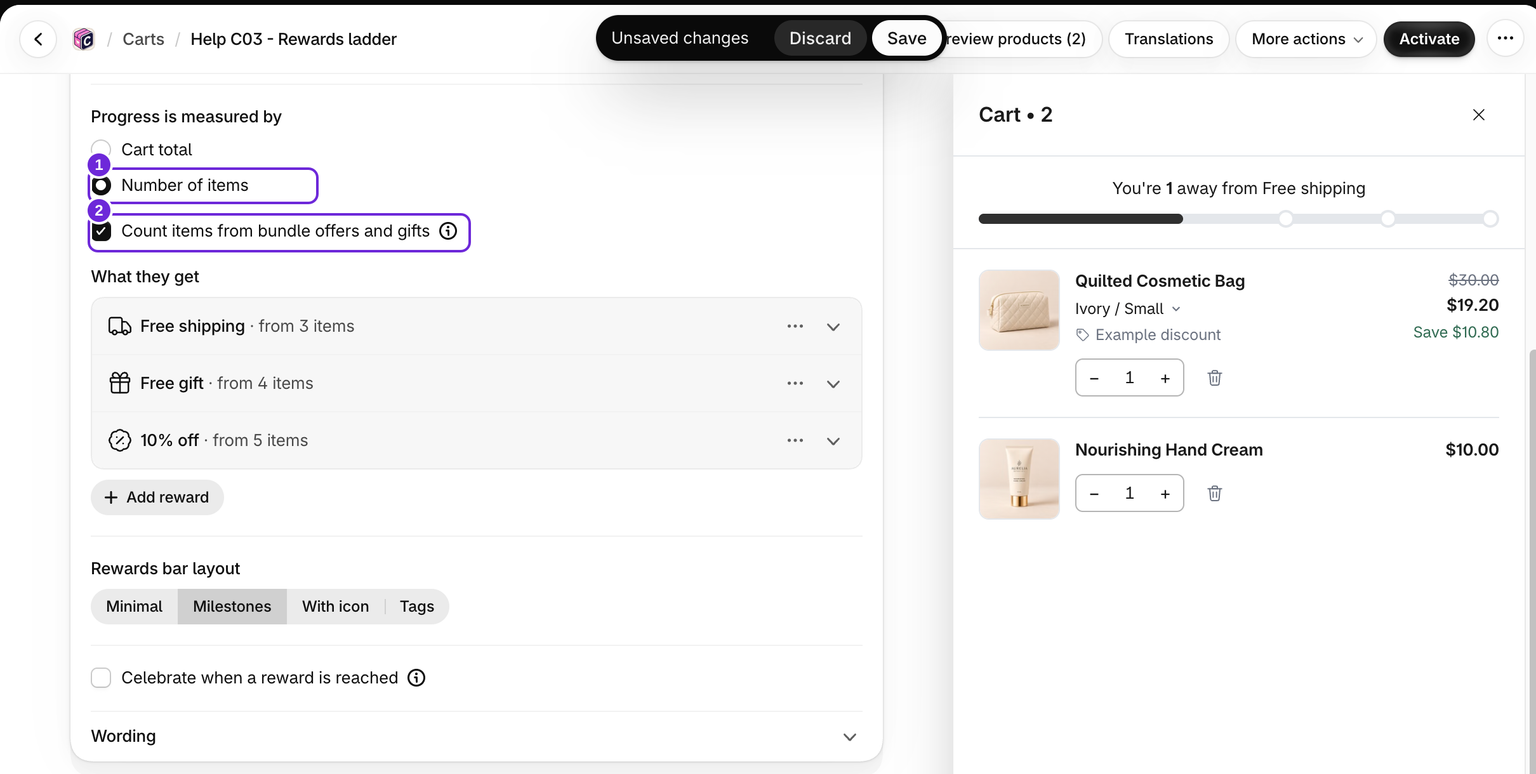
I regali premio del carrello non contano ai fini delle soglie. Un extra a pagamento di Bundlex Bundles conta al prezzo pagato dal cliente. Un extra gratuito non conta, tranne che come articolo quando la relativa casella è selezionata.
Le soglie di importo vengono inserite nella valuta del negozio e convertite nella valuta del cliente. Per assegnare livelli specifici a un mercato, ai clienti all'ingrosso o agli acquirenti Shopify B2B, aggiungi un gruppo di clienti.
Festeggia il raggiungimento di un premio
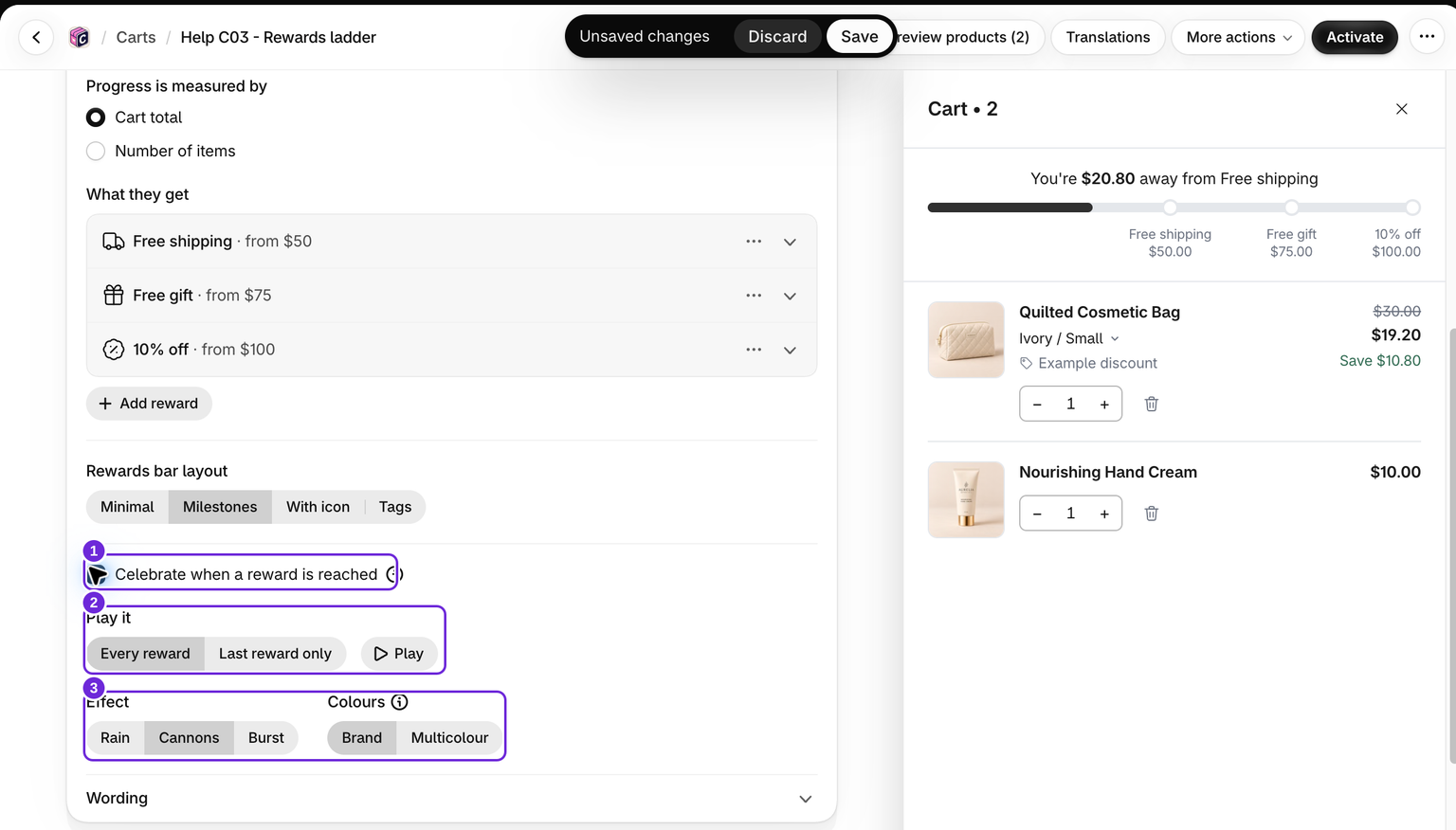
Sotto i gruppi di clienti, seleziona Festeggia quando viene raggiunto un premio per riprodurre un breve effetto coriandoli sopra il drawer. L'opzione è disattivata finché non la selezioni e si applica a ogni gruppo di clienti del carrello.
Scegli Riproduci per: Ogni premio o Solo l'ultimo premio. Scegli un Effetto (Pioggia, Cannoni o Scoppio) e i Colori: Brand usa il colore principale di Stile, mentre Multicolore combina molti colori. Fai clic su Riproduci per visualizzarlo nell'anteprima.
L'effetto viene riprodotto quando un premio passa da non raggiunto a raggiunto. Un carrello che si carica con il premio già raggiunto non riproduce l'effetto. Un premio raggiunto mentre il drawer è chiuso riproduce l'effetto alla successiva apertura del drawer. I clienti che attivano la riduzione dei movimenti sul proprio dispositivo non lo vedono.
Quale cliente riceve i premi?
Con più gruppi di clienti, il cliente riceve i premi del primo gruppo i cui filtri corrispondono, oppure quelli di Tutti gli altri. I filtri possono usare i tag cliente, lo stato dell'azienda Shopify B2B e i mercati. Controlla anche i premi di fallback: la creazione di un nuovo gruppo inizia copiando i premi, quindi l'aggiunta di un gruppo con restrizioni non rimuove automaticamente i premi da Tutti gli altri.
I gruppi di premi non decidono chi vede l'intero drawer. Questa è un'impostazione separata. Consulta i premi per gruppo di clienti prima di aggiungere condizioni relative al pubblico.
Pubblica e testa
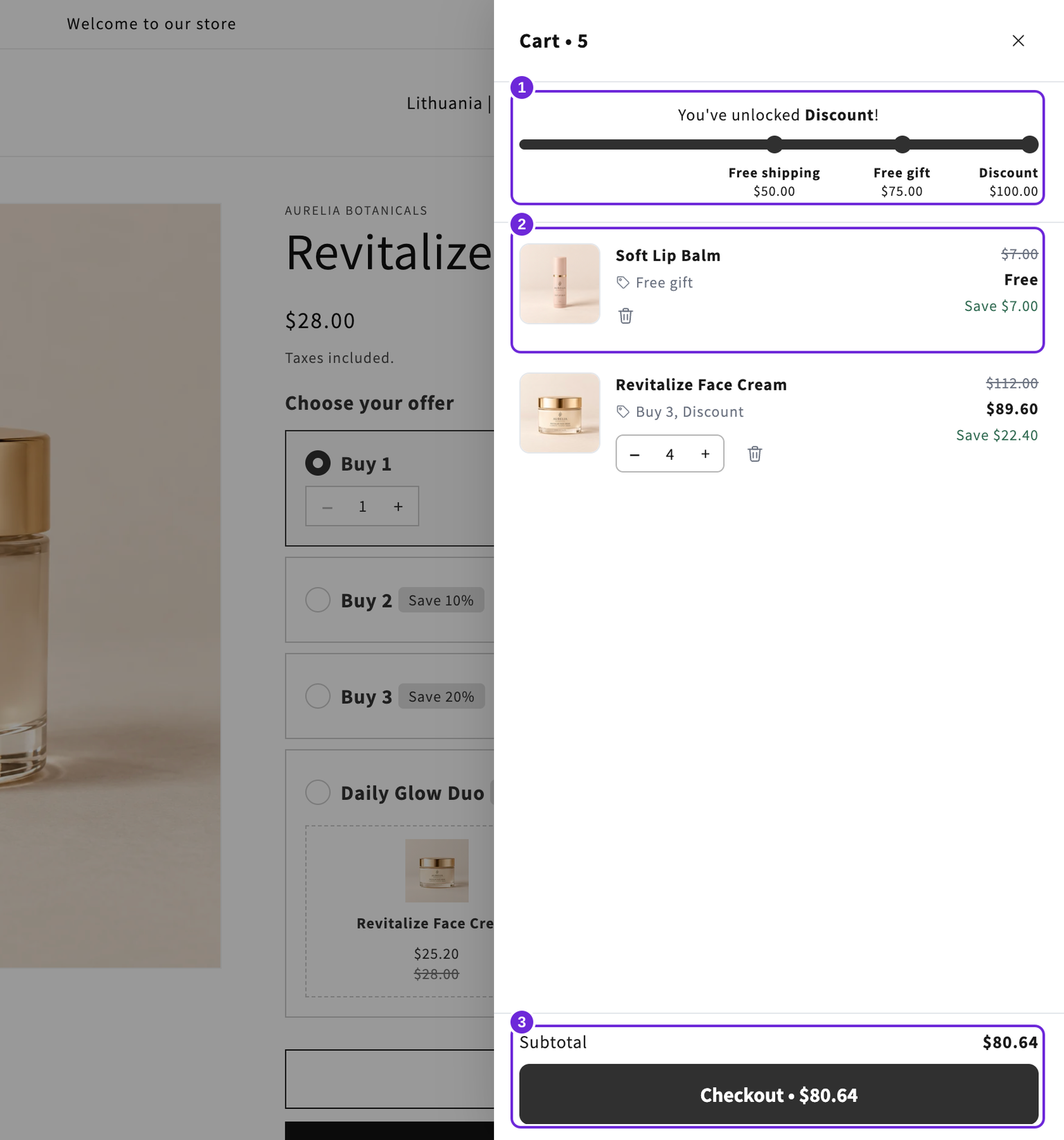
L'attivazione del carrello, o il salvataggio mentre è attivo, pubblica il relativo sconto premio automatico. Salvare da solo un design inattivo non lo rende il carrello attivo. Quando sono attivi più design, ognuno ha i propri premi e il cliente riceve i premi del design che visualizza. La sola anteprima non dimostra che uno sconto o un regalo verrà applicato al checkout. Esegui il test qui sotto, alla soglia e sopra ogni soglia nel tuo negozio online, quindi rimuovi i prodotti per scendere nuovamente al di sotto. Verifica al checkout la tariffa di spedizione effettiva, il prezzo del regalo e lo sconto sull'ordine.
Il layout Tag mostra una riga di tag sotto la barra, uno per ogni premio, con la relativa icona e il nome e un segno di spunta quando viene sbloccato. I tag cliente nella barra dei premi decidono chi vede la barra e chi riceve i relativi premi al checkout; consulta le regole di visibilità.
Continua con la spedizione gratuita, gli sconti sull'ordine o i regali gratuiti.
Testa i codici sconto sia nel drawer sia quando vengono inseriti per la prima volta al checkout. Un codice inserito solo al checkout può lasciare gratuito un regalo già aggiunto anche se il totale finale scende al di sotto della soglia; consulta la guida ai regali. In caso di risultati imprevisti, usa la risoluzione dei problemi dei premi.
Questo articolo è stato utile?
Il tuo feedback ci aiuta a migliorare la documentazione.