
Scegli chi vede il carrello
Per impostazione predefinita, ogni cliente vede il drawer di Bundlex Cart. Chi vede questo carrello ti consente di mostrarlo solo ai clienti con determinati tag oppure a tutti tranne loro. I clienti esclusi dalla regola vedranno il carrello del tema o un altro design attivo la cui regola corrisponde al loro profilo, consulta Esegui due design per clienti diversi.
Imposta la regola
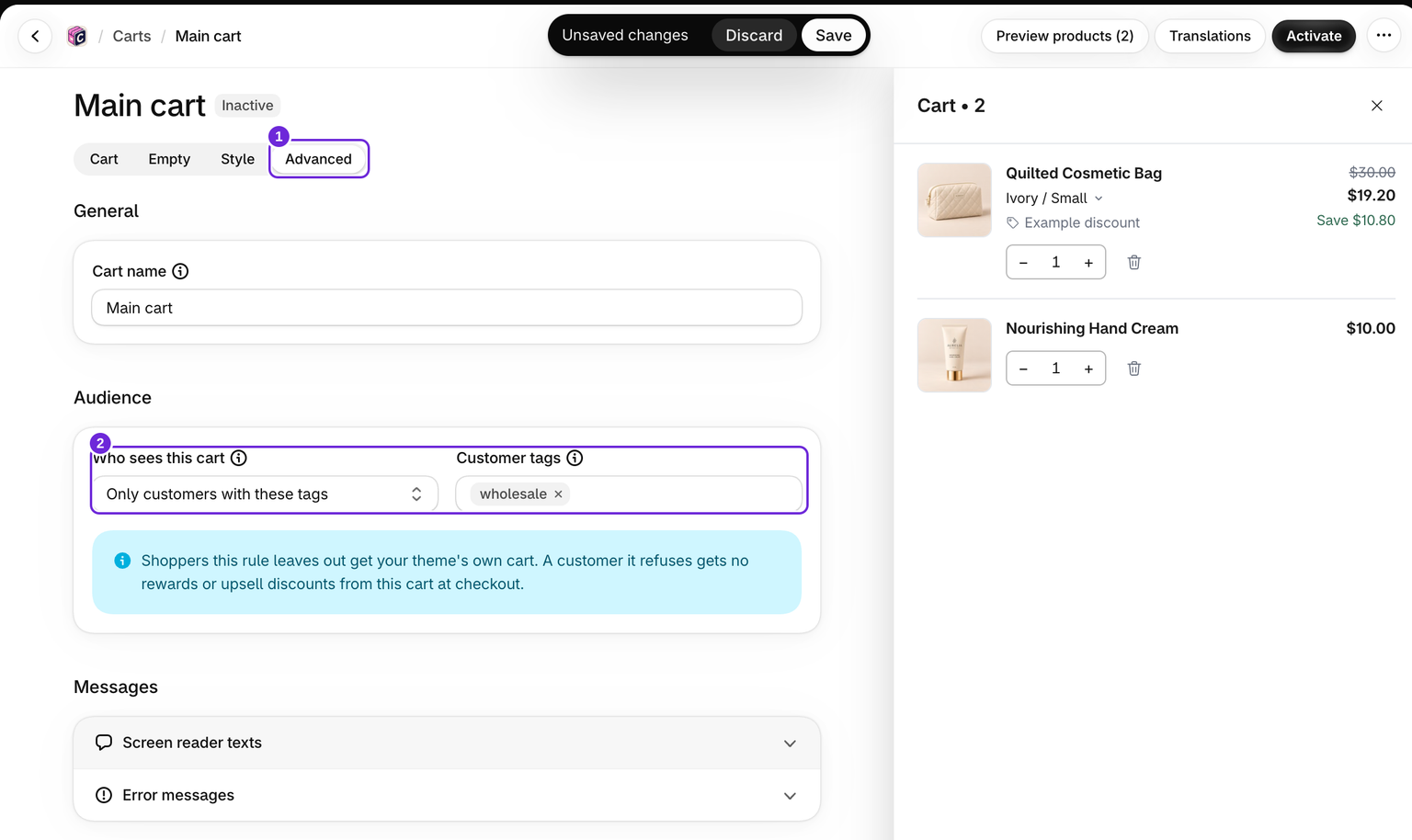
- Aggiungi il tag pertinente agli account cliente in Shopify.
- Modifica il carrello e apri la scheda Avanzate.
- In Chi vede questo carrello, scegli un'opzione:
- Tutti: nessuna regola basata sui tag. Questa è l'impostazione predefinita.
- Solo i clienti con questi tag: i clienti che hanno effettuato l'accesso e possiedono almeno uno dei tag vedono questo carrello. Tutti gli altri vedono il carrello del tema, inclusi gli ospiti.
- Tutti tranne i clienti con questi tag: i clienti che hanno effettuato l'accesso e possiedono uno dei tag vedono il carrello del tema. Tutti gli altri vedono questo carrello, inclusi gli ospiti.
- Inserisci i Tag cliente. Digita ogni tag esattamente come in Shopify e premi Invio. Maiuscole e minuscole non fanno differenza.
- Fai clic su Salva. La regola funziona sul carrello attivo, quindi attiva il design se non lo è ancora.
Puoi inserire fino a 100 tag. Se scegli un'opzione basata sui tag e non inserisci alcun tag, tutti vedono il carrello.
Cosa vedono i clienti esclusi
Se mantieni attivi diversi design, vedono il primo design attivo successivo la cui regola corrisponde al loro profilo. Se nessuna regola corrisponde, vedono il drawer o la pagina del carrello del tema, con il relativo pulsante di checkout e le altre app che vi si integrano. Nella loro pagina non viene avviato nulla di Bundlex Cart.
La regola si applica anche al checkout. Un cliente escluso dalla regola non riceve la spedizione gratuita, lo sconto sull'ordine, il regalo gratuito o lo sconto upsell di questo carrello. Un regalo già presente nel carrello viene addebitato.
Ospiti e clienti che hanno effettuato il logout
Il drawer usa l'accesso al negozio online: un cliente con i tag richiesti che ha effettuato il logout viene considerato un ospite. Il checkout verifica il cliente riconosciuto da Shopify al checkout, che può essere diverso dalla sessione del negozio online. Un accesso, un logout o una modifica dei tag aggiorna la regola del drawer dopo il ricaricamento della pagina.
Usalo con un'app per il commercio all'ingrosso
Alcune app per il commercio all'ingrosso applicano i propri prezzi solo quando il cliente fa clic sul pulsante dell'app nella pagina del carrello del tema. Scegli Tutti tranne i clienti con questi tag e inserisci i tuoi tag per il commercio all'ingrosso. I clienti all'ingrosso che hanno effettuato l'accesso mantengono il carrello del tema e quel pulsante. Tutti gli altri vedono Bundlex Cart.
Limiti e test
La regola usa solo i tag dei clienti. Non può basarsi su mercato, paese o azienda Shopify B2B. La barra dei vantaggi può basarsi su questi criteri. Per offrire a questi clienti vantaggi personalizzati, aggiungi un gruppo di clienti.
L'anteprima dell'editor mostra sempre il carrello. Esegui un test nel tuo negozio online, una volta effettuato l'accesso come cliente con tag e una volta come ospite.
La regola Chi vede questo blocco del blocco si applica in aggiunta alla regola del carrello. Consulta come mostrare o nascondere le offerte del carrello in base al tag del cliente.
Questo articolo è stato utile?
Il tuo feedback ci aiuta a migliorare la documentazione.