
Utilizzare l'Analytics di Bundlex Cart
Apri Analytics in Bundlex Cart oppure seleziona l'icona del grafico Visualizza analytics accanto al menu del periodo del pannello di controllo per vedere come gli acquirenti interagiscono con il tuo drawer e le relative offerte.
Scegli date e un carrello
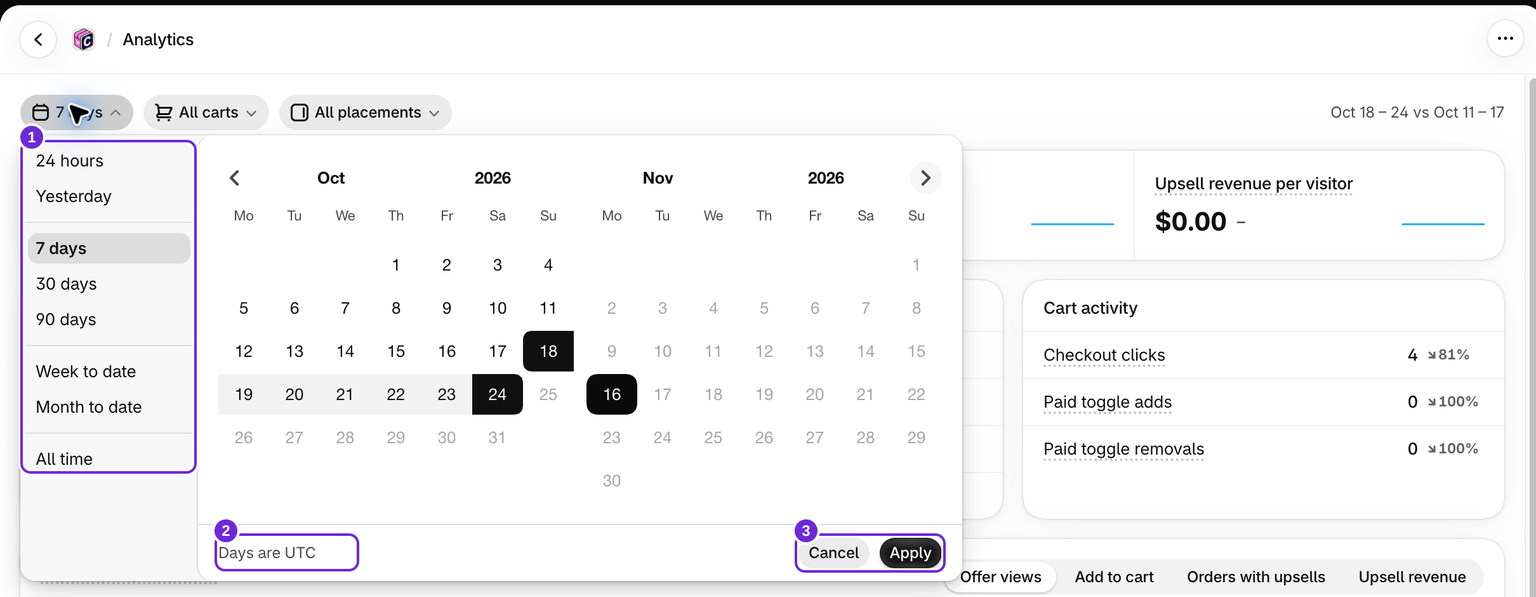
Seleziona una preimpostazione per le date o un intervallo personalizzato di massimo 90 giorni. Le date utilizzano l'UTC. La preimpostazione 24 ore indica il giorno di calendario UTC corrente, non una finestra mobile di 24 ore.
Le preimpostazioni vengono applicate immediatamente. Per un intervallo personalizzato, scegli le date e seleziona Applica, oppure Annulla per mantenere l'intervallo corrente. Analytics memorizza i propri filtri separatamente dal menu del periodo del pannello di controllo.
Usa Tutto il periodo per visualizzare la cronologia disponibile senza un confronto con il periodo precedente. Gli altri intervalli vengono confrontati con il periodo immediatamente precedente della stessa durata, quando i dati necessari sono disponibili. La cronologia delle interazioni viene conservata per un massimo di 400 giorni, quindi Tutto il periodo non significa una cronologia illimitata dei visitatori.
Scegli Tutti i carrelli o un design specifico del carrello. Il menu del carrello include una casella di ricerca. Quando selezioni un carrello, il riepilogo mostra i dati di quel carrello e la tabella per carrello non viene visualizzata. In Tutti i carrelli, la tabella per carrello confronta ogni design attuale, con una casella di ricerca e 25 righe per pagina. Segue le date selezionate. Con un singolo posizionamento, le colonne degli ordini si restringono a quel posizionamento, le colonne dei visitatori restano relative all'intero drawer e i tassi per visitatore mostrano un trattino.
Confronta i posizionamenti delle offerte
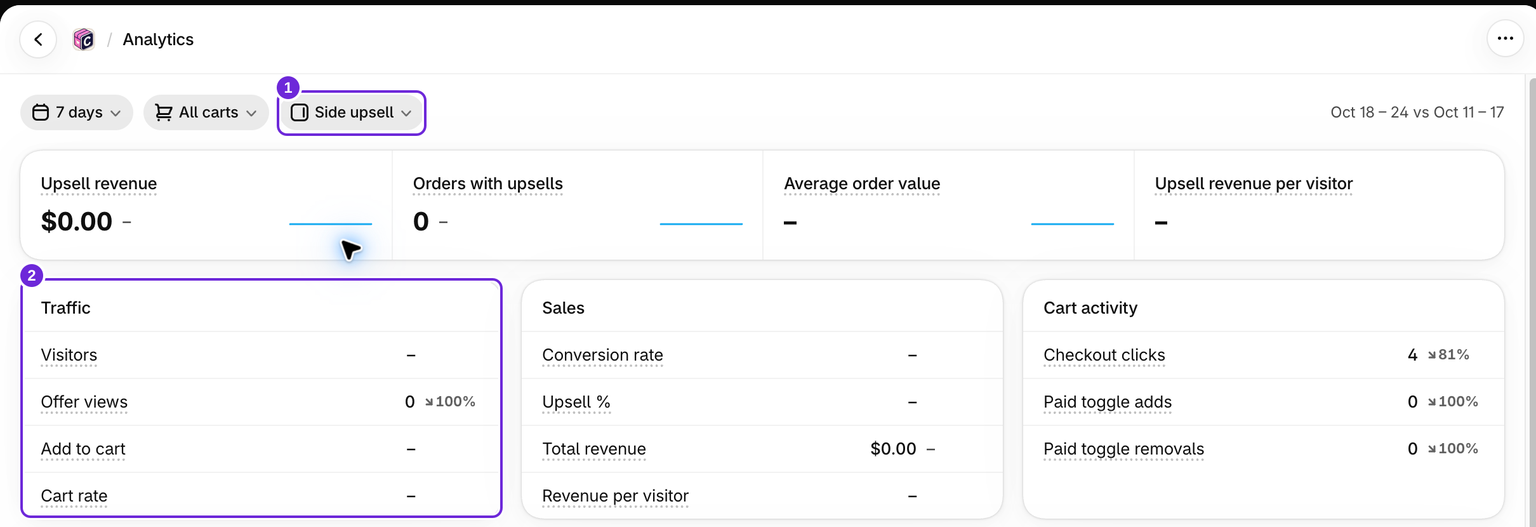
Il filtro del posizionamento offre Carrello attivo per il blocco Upsell principale, Upsell laterale e Carrello vuoto. Le visualizzazioni dell'offerta, il grafico e i risultati dei prodotti seguono questa selezione. I clic al checkout e l'attività relativa ai componenti aggiuntivi a pagamento descrivono comunque il drawer nel suo insieme.
Per un singolo posizionamento, nel riepilogo Visitatori, Aggiunte al carrello, Tasso del carrello, Tasso di conversione e ricavi per visitatore mostrano un trattino perché l'app non può assegnare i visitatori del drawer a quel posizionamento. Scegli Tutti i posizionamenti per leggere questi riepiloghi. Le aggiunte specifiche del posizionamento restano disponibili nel grafico e nelle righe dei prodotti.
Leggi il grafico e le tabelle
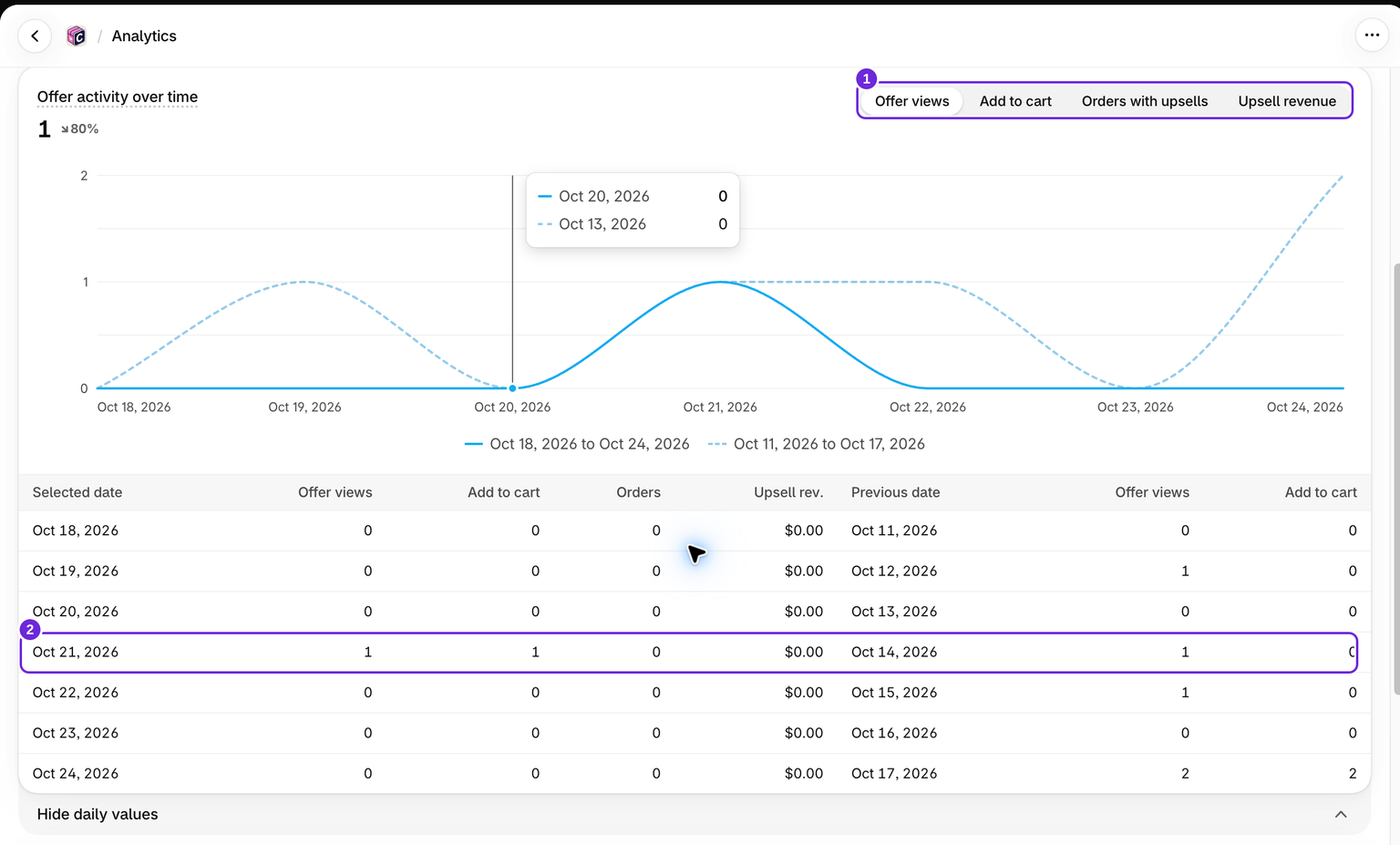
Cambia il grafico tra Visualizzazioni dell'offerta e Aggiunte al carrello. Quando il monitoraggio degli ordini è disponibile, vengono visualizzati anche Ordini con upsell e Ricavi upsell. Seleziona Visualizza valori giornalieri sotto il grafico per confrontare i conteggi giornalieri esatti con il periodo precedente. La tabella dei prodotti mostra i risultati per i prodotti offerti.
Un prodotto può avere un acquisto senza una visualizzazione dell'offerta monitorata. Un prodotto di questo tipo può contribuire ai totali degli ordini senza apparire nella tabella dei prodotti basata sulle interazioni. Non sommare i conteggi degli ordini per prodotto o per carrello: lo stesso ordine può apparire in più di una riga.
Le schede del pannello e le righe del carrello utilizzano periodi diversi
Nel pannello principale, il menu del periodo modifica le schede riepilogative. L'elenco dei carrelli sotto di esse mostra i risultati di tutti i periodi. Nella pagina Analytics, la tabella per carrello segue l'intervallo di date selezionato.
Quando vengono visualizzati i ricavi
Le metriche degli ordini e dei ricavi vengono visualizzate dopo che Shopify concede l'accesso agli ordini richiesto e la prima sincronizzazione degli ordini va a buon fine. Fino ad allora, l'app mostra le metriche delle interazioni. Se Analytics ti chiede di approvare i permessi per gli ordini, riapri l'app e approva l'accesso richiesto. L'accesso può dipendere anche dall'approvazione di Shopify per l'app.
Consulta Spiegazione delle metriche del carrello per le definizioni oppure Statistiche mancanti o impreviste per la risoluzione dei problemi.
Questo articolo è stato utile?
Il tuo feedback ci aiuta a migliorare la documentazione.