
Usa las analíticas de Bundlex Cart
Abre Analytics en Bundlex Cart o selecciona el icono de gráfico Ver analíticas junto al menú del periodo del panel para ver cómo interactúan los compradores con tu cajón y sus ofertas.
Elige las fechas y un carrito
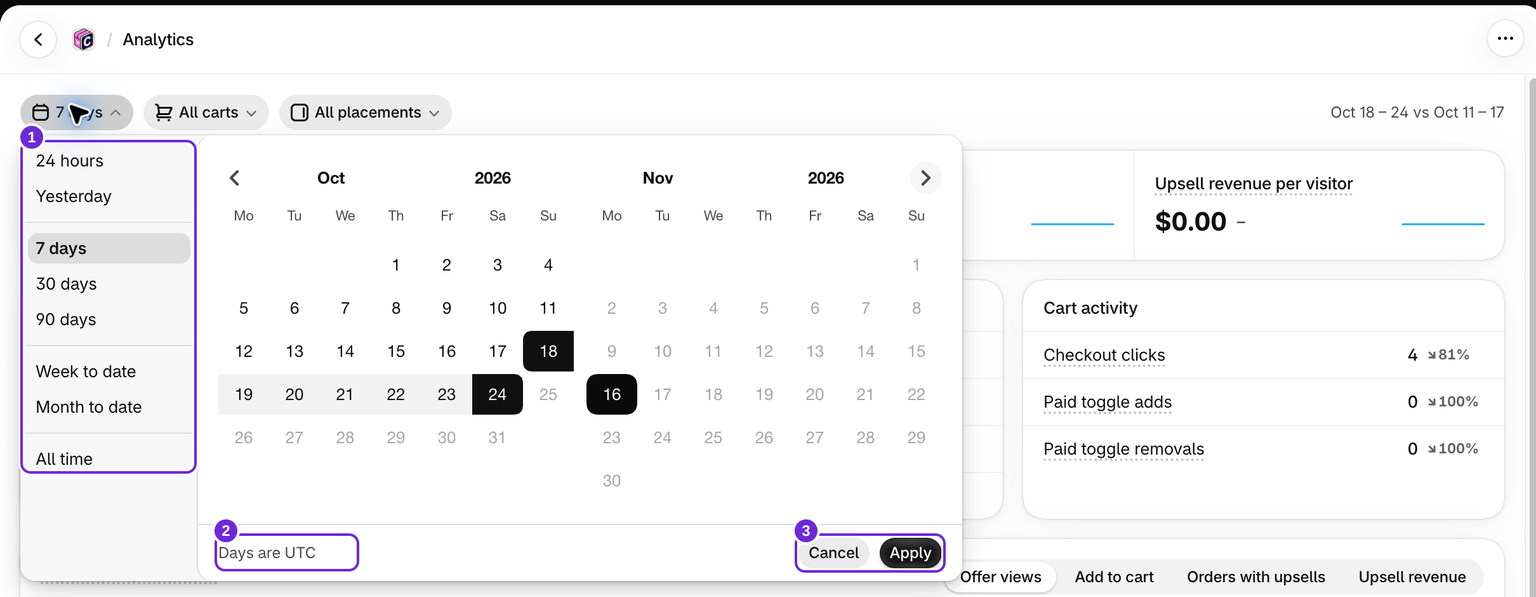
Selecciona un ajuste preestablecido de fecha o un intervalo personalizado de hasta 90 días. Las fechas usan UTC. El ajuste preestablecido 24 horas significa el día natural UTC actual, no un periodo móvil de 24 horas.
Los ajustes preestablecidos se aplican inmediatamente. Para un intervalo personalizado, elige las fechas y selecciona Aplicar o Cancelar para conservar el intervalo actual. Analytics recuerda sus filtros por separado del menú de periodo del panel.
Usa Todo el tiempo para consultar el historial disponible sin una comparación con el periodo anterior. Los demás intervalos se comparan con el periodo inmediatamente anterior de la misma duración cuando los datos necesarios están disponibles. El historial de interacciones se conserva hasta 400 días, por lo que Todo el tiempo no significa un historial ilimitado de visitantes.
Elige Todos los carritos o un diseño de carrito concreto. El menú de carritos tiene un cuadro de búsqueda. Con un carrito seleccionado, el resumen muestra las cifras de ese carrito y no se muestra la tabla por carrito. En Todos los carritos, la tabla por carrito compara todos los diseños actuales, con un cuadro de búsqueda y 25 filas por página. Sigue las fechas seleccionadas. En una ubicación, sus columnas de pedidos se limitan a esa ubicación, sus columnas de visitantes siguen abarcando todo el cajón y sus tasas por visitante muestran un guion.
Compara las ubicaciones de las ofertas
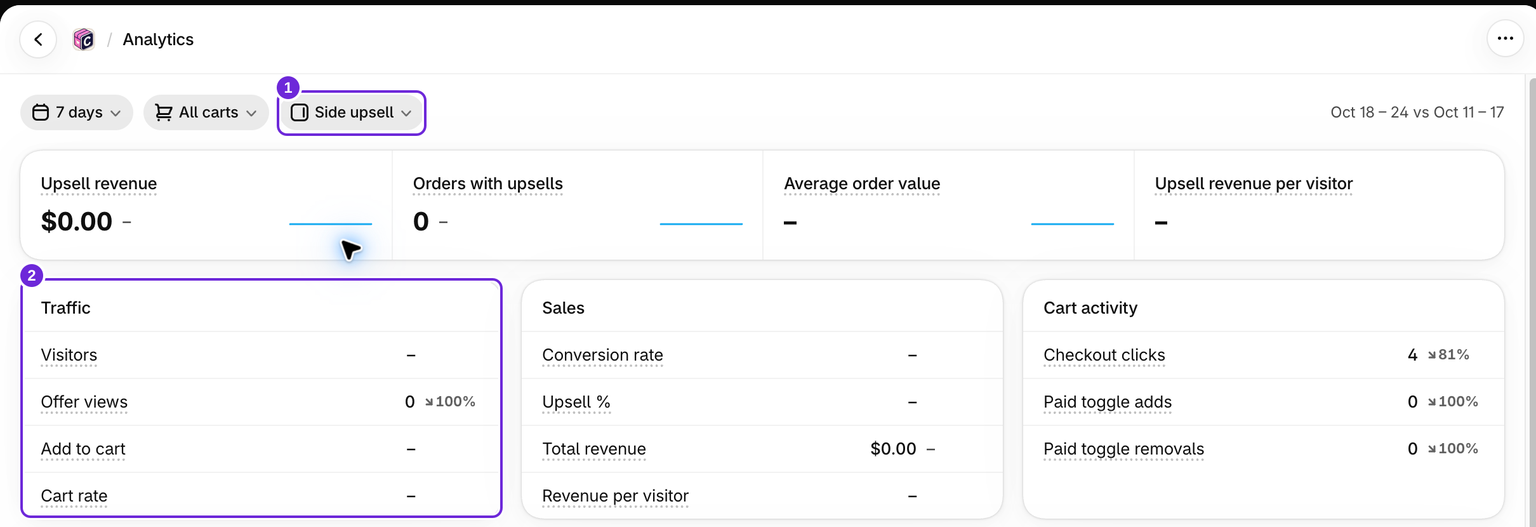
El filtro de ubicación ofrece Carrito activo para el bloque principal de upsells, Upsell lateral y Carrito vacío. Las visualizaciones de ofertas, el gráfico y los resultados de productos siguen esa selección. Los clics en el checkout y la actividad de los complementos de pago siguen describiendo el cajón en su conjunto.
En una ubicación individual, los recuentos de Visitantes y Añadir al carrito del resumen, la Tasa del carrito, la Tasa de conversión y los ingresos por visitante muestran un guion porque la aplicación no puede asignar los visitantes del cajón a esa ubicación. Elige Todas las ubicaciones para consultar estos resúmenes. Las adiciones específicas de cada ubicación siguen disponibles en el gráfico y en las filas de productos.
Lee el gráfico y las tablas
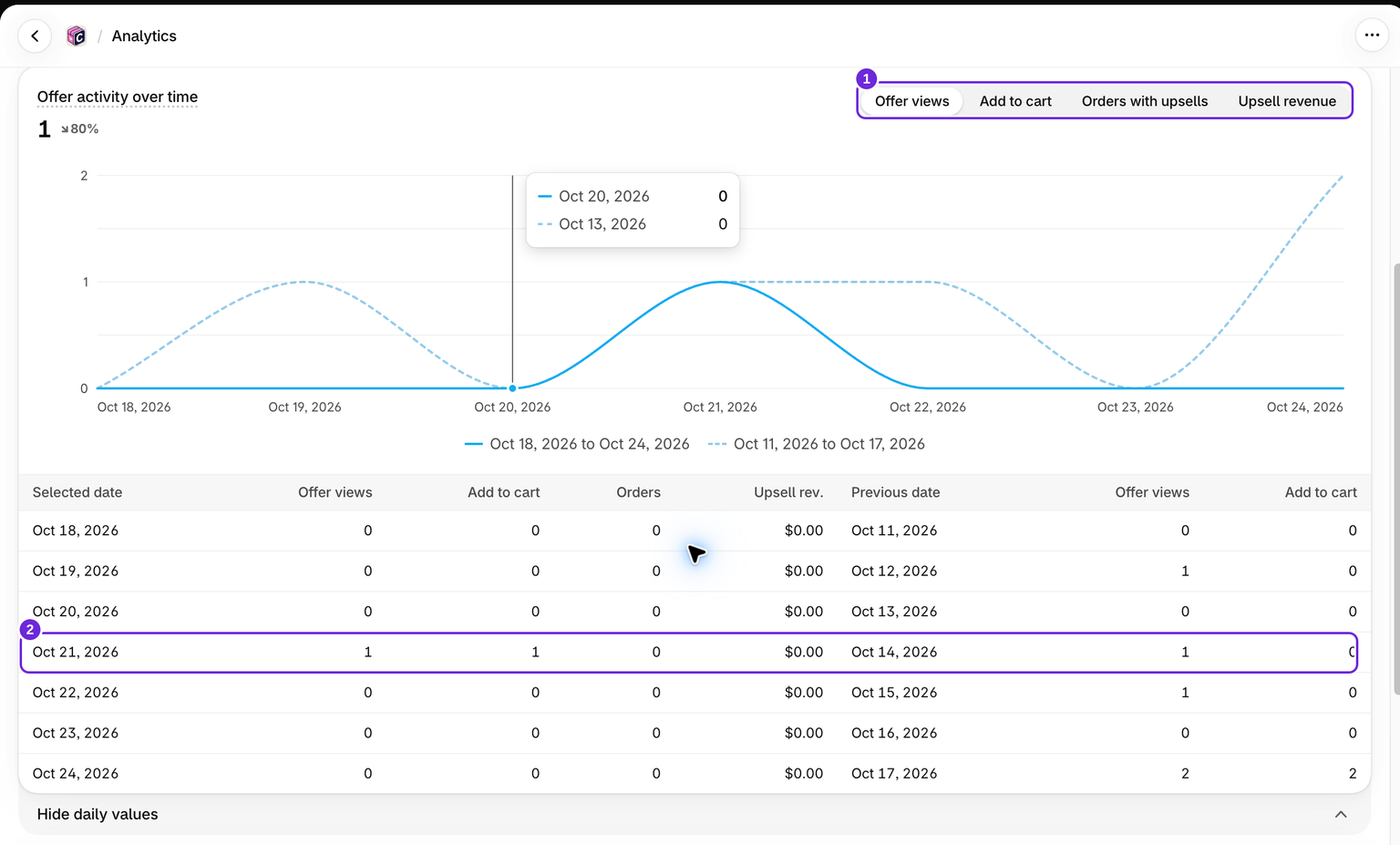
Cambia el gráfico entre Visualizaciones de la oferta y Añadir al carrito. Cuando el seguimiento de pedidos está disponible, también aparecen Pedidos con upsells y Ingresos por upsells. Selecciona Ver valores diarios debajo del gráfico para comparar las cifras diarias exactas con el período anterior. La tabla de productos muestra los resultados de los productos ofrecidos.
Un producto puede tener una compra sin una visualización de oferta registrada. Ese producto puede contribuir al total de pedidos sin aparecer en la tabla de productos basada en interacciones. No sumes los pedidos por producto o por carrito: el mismo pedido puede aparecer en más de una fila.
Las tarjetas del panel y las filas del carrito usan períodos diferentes
En el panel principal, el menú de períodos cambia las tarjetas de resumen. La lista de carritos que aparece debajo muestra los resultados de todo el tiempo. En la página Analytics, la tabla por carrito sigue el intervalo de fechas seleccionado.
Cuándo aparecen los ingresos
Las métricas de pedidos e ingresos aparecen después de que Shopify conceda el acceso necesario a los pedidos y se complete correctamente la primera sincronización. Hasta entonces, la aplicación muestra métricas de interacción. Si Analytics te pide aprobar los permisos de pedidos, vuelve a abrir la aplicación y aprueba el acceso solicitado. El acceso también puede depender de la aprobación de Shopify para la aplicación.
Consulta Explicación de las métricas del carrito para ver las definiciones, o estadísticas faltantes o inesperadas para solucionar problemas.
¿Te resultó útil este artículo?
Tus comentarios nos ayudan a mejorar nuestra documentación.