
Ofrece beneficios diferentes a distintos clientes
Un grupo de clientes ofrece su propia barra de beneficios a determinados clientes. Úsalo para clientes mayoristas, compradores B2B de Shopify o clientes de un mercado específico. Por ejemplo, ofrece envío gratuito solo en Estados Unidos o ningún regalo gratuito a las cuentas mayoristas.
Añadir un grupo de clientes
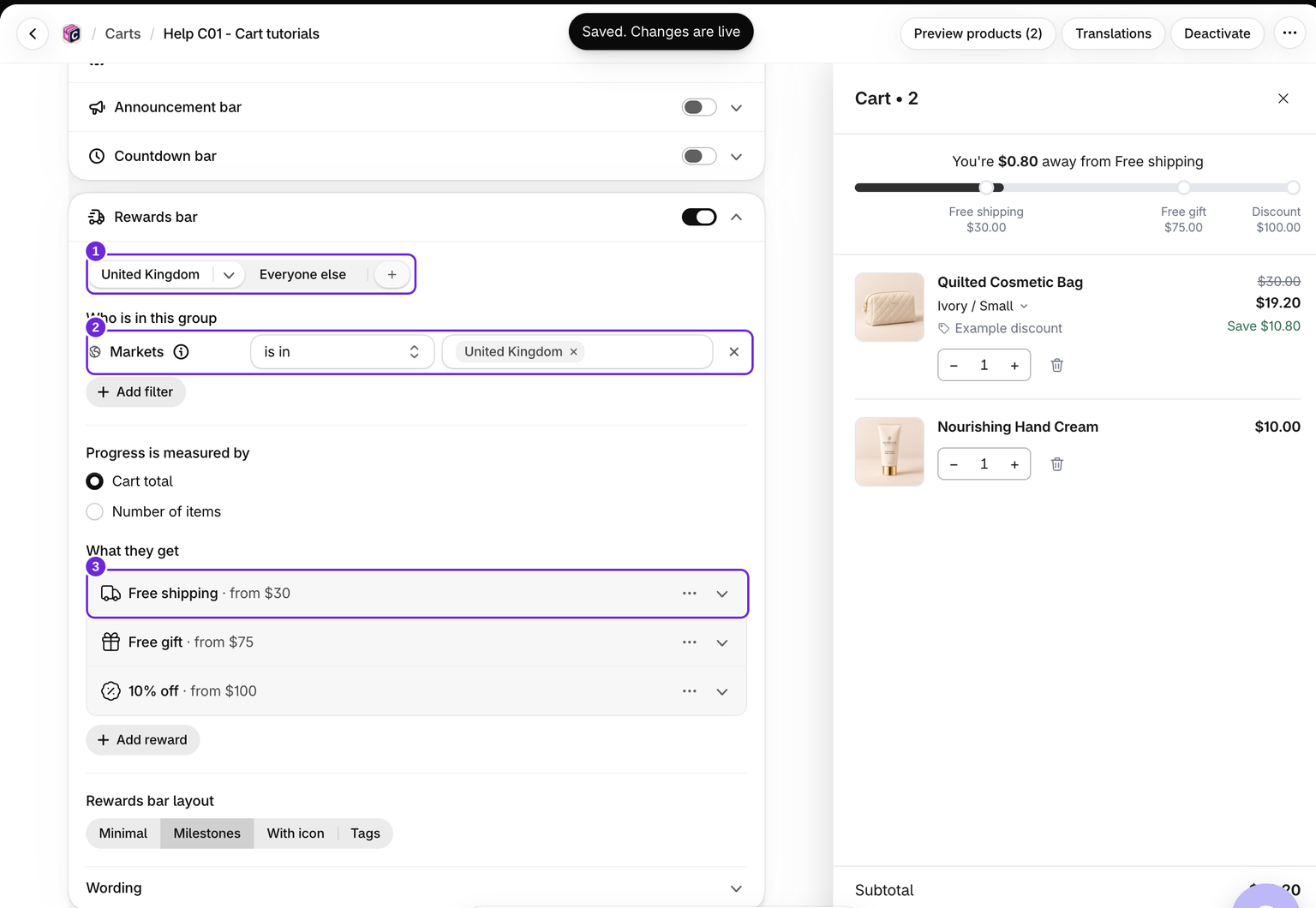
- Edita tu carrito y abre Carrito > Barra de beneficios.
- Haz clic en + al final derecho de las pestañas de grupos (Añadir grupo de clientes). El nuevo grupo comienza con una copia de los beneficios de la última pestaña, Todos los clientes o Todos los demás.
- En Quién pertenece a este grupo, haz clic en Añadir filtro y elige una opción:
- Etiquetas de clientes: elige tiene alguna de o no tiene ninguna de, escribe cada etiqueta exactamente como aparece en Shopify y pulsa Intro.
- Shopify B2B: elige Solo clientes de empresas B2B o Ocultar a clientes de empresas B2B.
- Mercados: elige está en o no está en, y selecciona los mercados.
- Configura El progreso se mide por del grupo, cambia o añade beneficios con Añadir beneficio y elige su Diseño de la barra de beneficios.
- Guarda el carrito. Si aún no está activo, actívalo.
Un grupo necesita al menos un filtro. No se puede guardar el carrito mientras un grupo no tenga ninguno. El menú de la pestaña de un grupo incluye Cambiar nombre al grupo, Mover a la izquierda, Mover a la derecha, Duplicar grupo y Eliminar grupo.
Para ofrecer beneficios disponibles solo para un público, también puedes usar Añadir filtro directamente en Todos los clientes o Todos los demás. Si no superas el límite de grupos, esos beneficios se trasladan a un nuevo grupo filtrado y Todos los demás queda vacío. Usar + copia los beneficios, así que revisa la pestaña de respaldo por separado.
Qué grupo recibe cada cliente
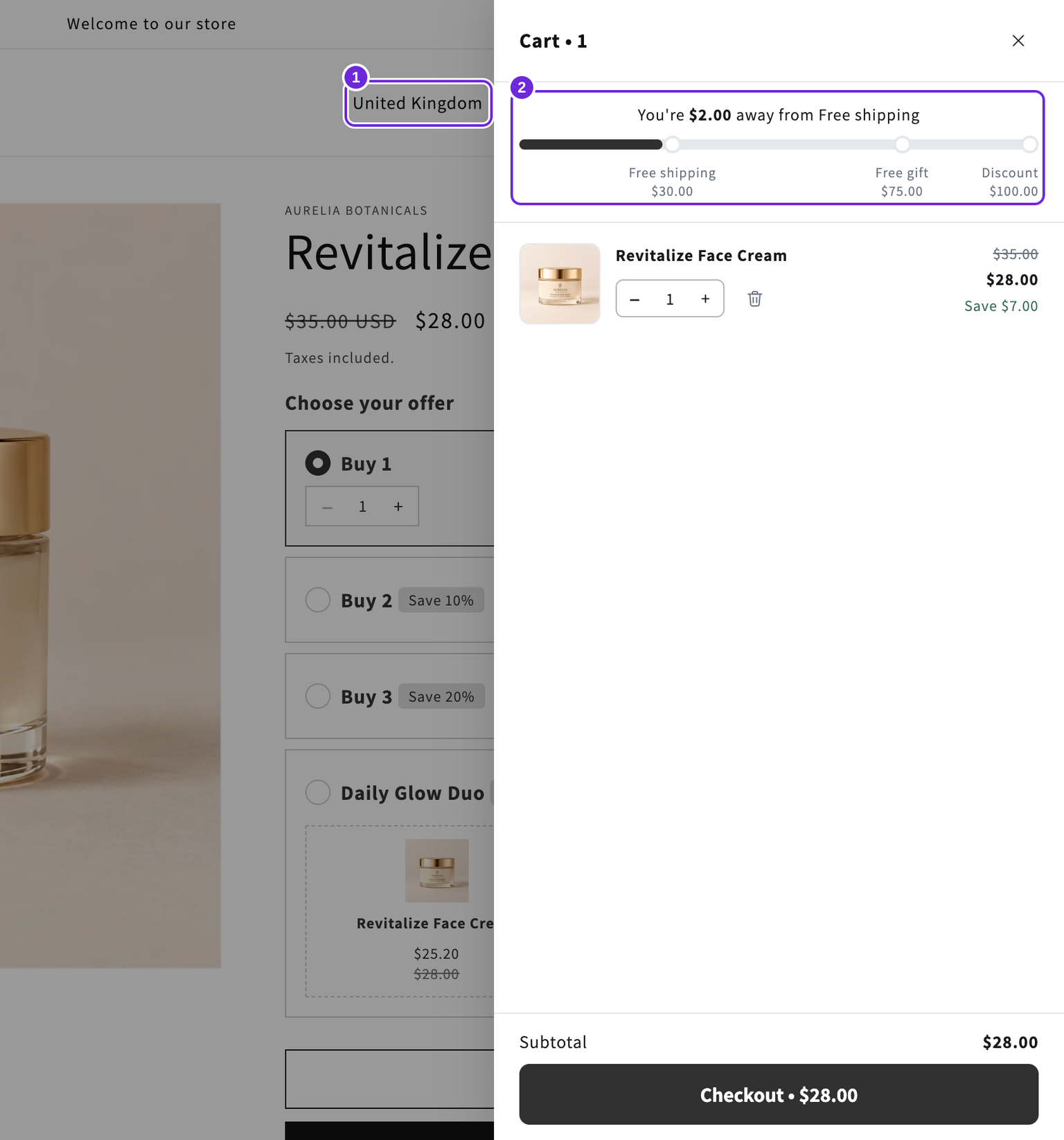
- Todos los filtros de un grupo deben coincidir. Un grupo con un filtro de etiquetas y un filtro de mercados necesita que coincidan ambos. Para «esta etiqueta o un comprador B2B», crea dos grupos con los mismos beneficios.
- El cliente recibe el primer grupo, de izquierda a derecha, cuyos filtros coincidan. Coloca primero el grupo más específico.
- Un cliente que no coincida con ningún grupo verá la barra de Todos los demás, la última pestaña. Antes de añadir un grupo, esa pestaña se llama Todos los clientes.
- Un grupo puede no tener beneficios. En ese caso, sus clientes no verán ninguna barra ni recibirán ningún beneficio durante el pago.
- Puedes añadir hasta 10 grupos.
Cada grupo tiene sus propios beneficios, su propio valor de El progreso se mide por y su propio Diseño de la barra de beneficios. El texto y el estilo de la barra son compartidos por todos los grupos.
Qué ocurre durante el pago
Durante el pago solo se aplican los beneficios del grupo propio del cliente, nunca los de otro grupo. Hay dos aspectos que pueden diferir de lo que mostraba el cajón:
- El cajón selecciona el grupo según el país desde el que navega el cliente. El envío gratuito durante el pago depende de la dirección de entrega. Si solo el grupo de Estados Unidos tiene envío gratuito válido, un cliente que navegue desde Estados Unidos y envíe a Canadá pagará el envío.
- Las etiquetas y B2B dependen del cliente que Shopify reconoce. Un cliente mayorista que navegue sin haber iniciado sesión puede ver una barra diferente. Durante el pago, Shopify puede seleccionar su grupo de cliente etiquetado o B2B cuando lo reconozca.
Si el grupo durante el pago es diferente del grupo que proporcionó un regalo ya añadido, el regalo puede cobrarse. Prueba la identidad en la tienda online y durante el pago antes de lanzar regalos restringidos.
El filtro Shopify B2B solo detecta empresas B2B de Shopify. No detecta una aplicación mayorista que etiquete a sus clientes. Usa Etiquetas de clientes para esos clientes.
Mercados
Los mercados proceden de Mercados en el panel de control de Shopify. El cliente se identifica según el país desde el que navega. Los umbrales se introducen en la moneda de tu tienda y se convierten a la moneda del cliente. Un grupo puede seleccionar hasta 50 mercados; no se puede seleccionar un mercado sin países.
Si más adelante cambias en Shopify los países que abarca un mercado, el editor muestra un aviso con el nombre del mercado y de los grupos que lo utilizan. Haz clic en Actualizar países para actualizar los grupos.
Traducciones y pruebas
En la página Traducciones, los nombres de los beneficios de cada grupo aparecen bajo Barra de beneficios:, seguidos del nombre del grupo.
La vista previa del editor muestra el grupo cuya pestaña está abierta y no comprueba ningún filtro. Haz una prueba en tu tienda online: primero como visitante, después con la sesión iniciada como cliente etiquetado y, por último, desde un país incluido en el mercado. Luego ve al pago y comprueba allí el beneficio.
La regla propia del carrito, Quién ve este carrito, sigue determinando quién recibe el cajón. Consulta también cómo configurar una barra de beneficios y el envío gratuito.
¿Te resultó útil este artículo?
Tus comentarios nos ayudan a mejorar nuestra documentación.