
Permitir que los clientes introduzcan códigos de descuento en el carrito
El bloque de códigos de descuento permite que los clientes prueben un código antes de llegar al checkout y vean qué descuentos ya se han aplicado.
Configura el bloque
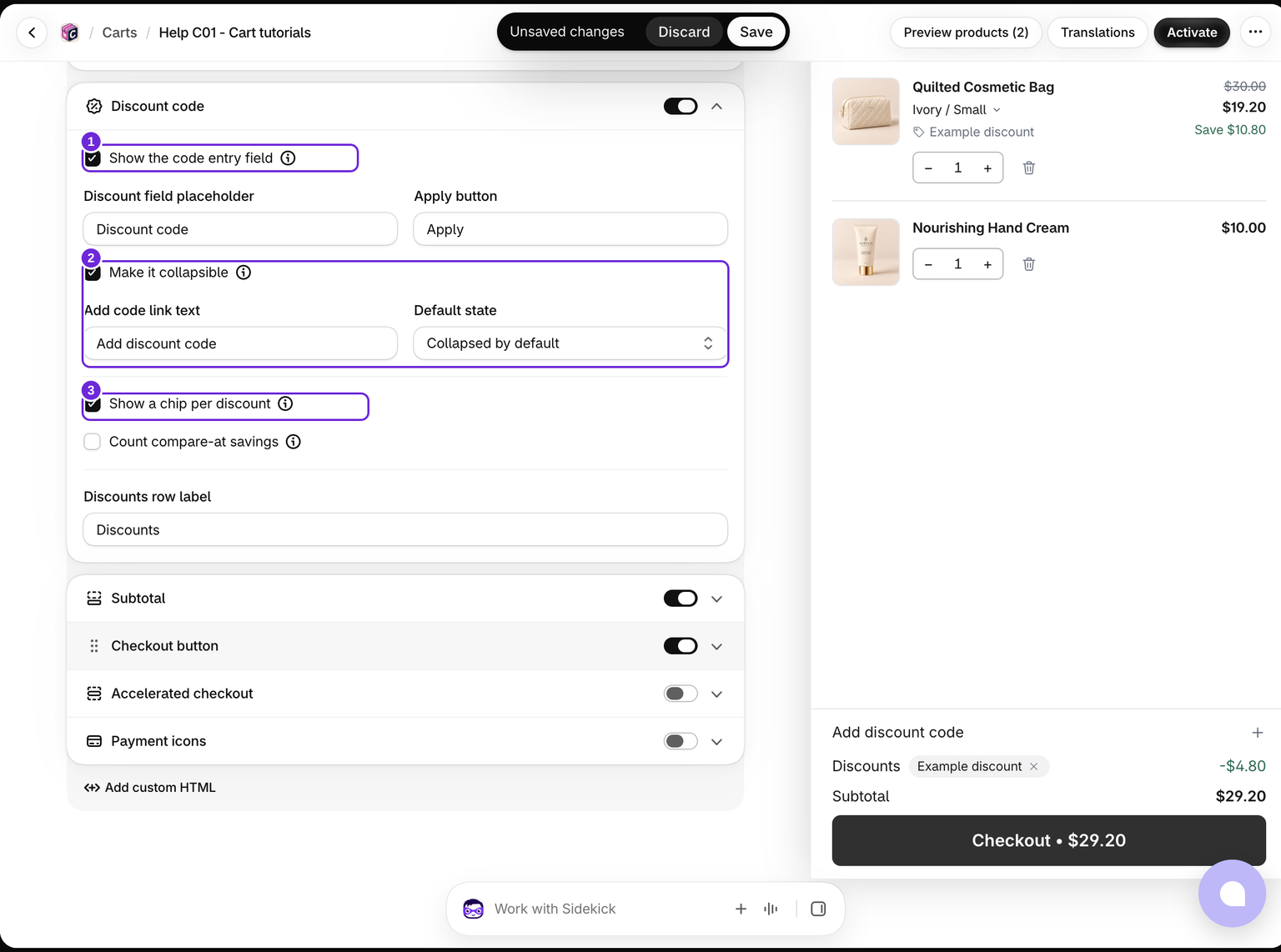
- Edita tu carrito y activa Carrito > Código de descuento.
- Mantén activada la opción Mostrar el campo de entrada del código si quieres que los clientes introduzcan códigos aquí.
- Activa Mostrar un chip por descuento para mostrar cada descuento aplicado.
- Opcionalmente, activa Hacerlo contraíble y selecciona su estado predeterminado.
- Edita las etiquetas según sea necesario y guarda los cambios.
En una tienda que solo usa descuentos automáticos, puedes ocultar el campo de entrada y mantener visibles los descuentos aplicados. Contraer el campo no oculta los chips de descuentos aplicados.
Con Contraído de forma predeterminada, la fila abre el campo de código en una hoja sobre el carrito, por lo que el pie mantiene la misma altura. Con Expandido de forma predeterminada, el campo aparece abierto en el pie y la fila lo contrae en el mismo lugar.
Mantén completado Texto del enlace para añadir un código para que los clientes tengan una fila visible que puedan abrir. El botón para borrar vacía el campo de entrada, pero no elimina un código ya aplicado.
Códigos y descuentos automáticos
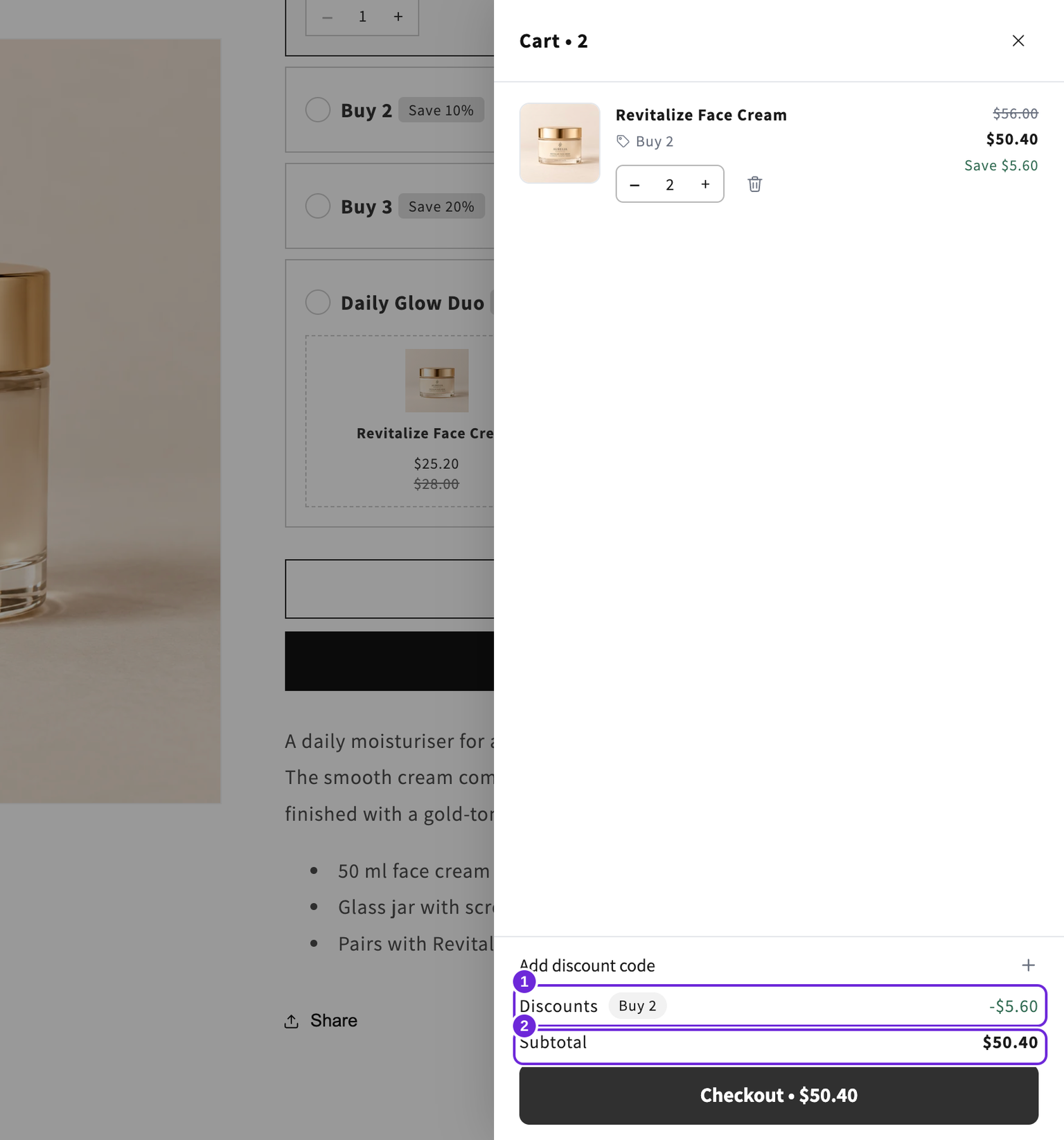
Introducir un código solicita a Shopify que aplique un descuento existente. Este campo no crea códigos nuevos. Shopify determina si el código es válido para los productos, el cliente, las fechas y otros descuentos del carrito.
El cliente puede eliminar los chips de códigos. Los descuentos automáticos no tienen el mismo control de eliminación porque los aplica la tienda mediante sus reglas de descuento.
Mostrar ahorros de ofertas del catálogo
El precio de comparación de un producto es una rebaja del catálogo, no un código de descuento de Shopify. Para incluir esos ahorros en esta fila, activa Carrito > Código de descuento > Contar ahorros del precio de comparación. Esta opción está desactivada de forma predeterminada.
La fila incluye la rebaja del catálogo junto con los descuentos reales de Shopify sin contar dos veces el mismo ahorro. Con Mostrar un chip por descuento activado, los ahorros del catálogo aparecen como un chip Oferta no extraíble. Esto cambia la visualización, pero no crea otro descuento. La visualización del precio original del bloque Subtotal permanece separada.
Prueba en la tienda online
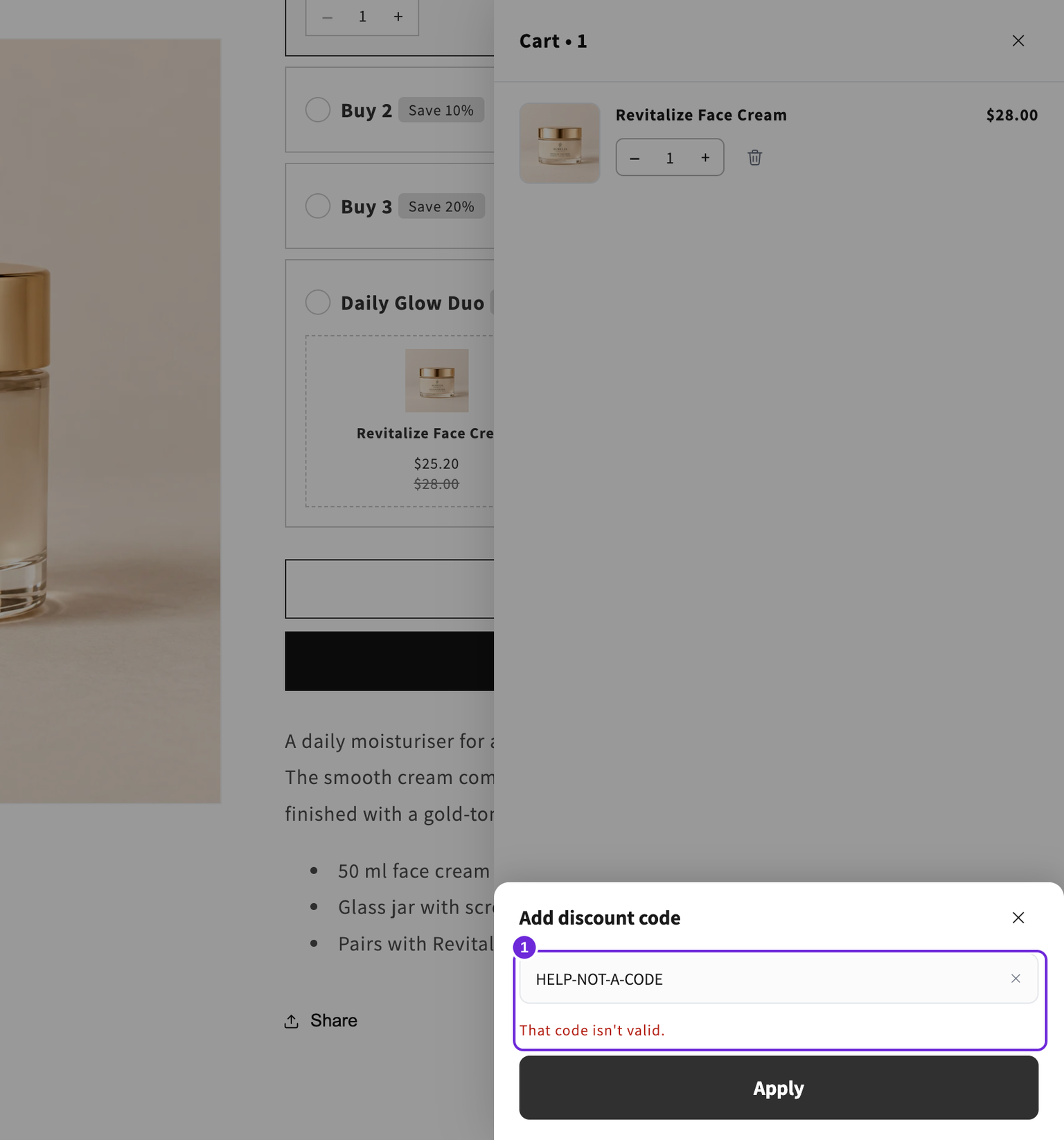
La vista previa del editor no aplica códigos reales. Guarda los cambios, abre la tienda online, añade un producto que cumpla los requisitos y prueba un código válido conocido. Vuelve a comprobar el total en el checkout.
Un código rechazado deja la hoja abierta con un error. Un código que se aplica cierra la hoja y aparece en la fila de descuentos. El texto del error se encuentra en Avanzado > Mensajes.
Comprueba un código aplicado
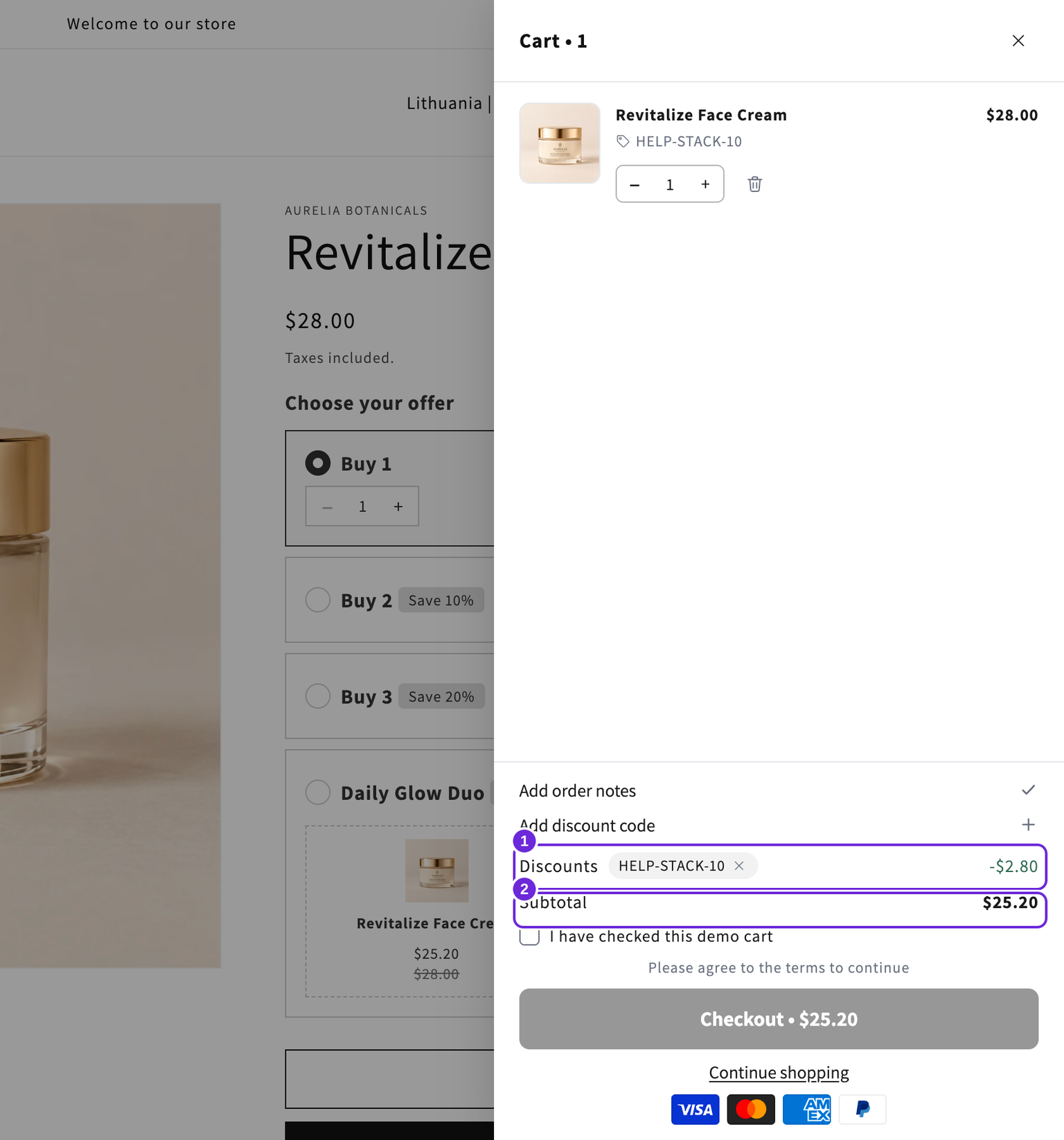
En este ejemplo, un código de pedido del 10% descuenta $2.80 de una crema de $28, dejando $25.20 antes del envío. El checkout de Shopify muestra por separado el subtotal del producto de $28 y el descuento de pedido de $2.80. Usa el botón para eliminar del chip para quitar el código y vuelve a comprobar el importe.
Si el importe del cajón y el del checkout no coinciden, actualiza la tienda online y vuelve a probar. Si la diferencia persiste o vuelve a aparecer, contacta con soporte e indica los productos, el código y los pasos realizados.
Si se rechaza un código, comprueba sus requisitos y la configuración de combinación de descuentos de Shopify. Los descuentos de recompensas del carrito se configuran por separado en Barra de recompensas.
Cuando tu carrito también ofrece una recompensa, el código debe estar autorizado para combinarse con ella. Consulta qué casillas debes marcar en Una recompensa o un regalo gratuito no se aplica.
¿Te resultó útil este artículo?
Tus comentarios nos ayudan a mejorar nuestra documentación.