
Salva, attiva e gestisci i design del carrello
Puoi mantenere più design del carrello in Bundlex Cart. Di solito un solo design è attivo nel tuo negozio online. Puoi mantenerne attivi fino a tre quando ciascuno è destinato a un gruppo diverso di clienti, ad esempio un design per i clienti all'ingrosso accanto a quello per tutti gli altri.
Salva e Attiva hanno funzioni diverse
- Salva un nuovo carrello: crea il design, così puoi tornarci in seguito. Fai clic su Attiva quando vuoi mostrarlo ai clienti.
- Salva un carrello inattivo: memorizza la configurazione del carrello a comparsa senza sostituire il design attivo.
- Salva un carrello attivo: pubblica immediatamente le modifiche. Attendi la conferma del salvataggio prima di controllare il negozio online.
- Attiva: salva un nuovo design o le modifiche in sospeso, quindi rende attivo il design. Quando un altro design è già attivo, ti chiede cosa fare: Sostituisci, seguito dai nomi dei design attivi, oppure Mantieni attivi anche gli altri. Se sono già attivi tre design, può solo sostituirli. Un salvataggio non riuscito interrompe l'attivazione.
L'interruttore Add-on è un'eccezione alla regola secondo cui un design inattivo funge da ambiente di prova: il salvataggio della relativa offerta può creare o aggiornare un prodotto Shopify reale anche quando il carrello è inattivo. Consulta la guida sugli add-on.
Crea un design alternativo
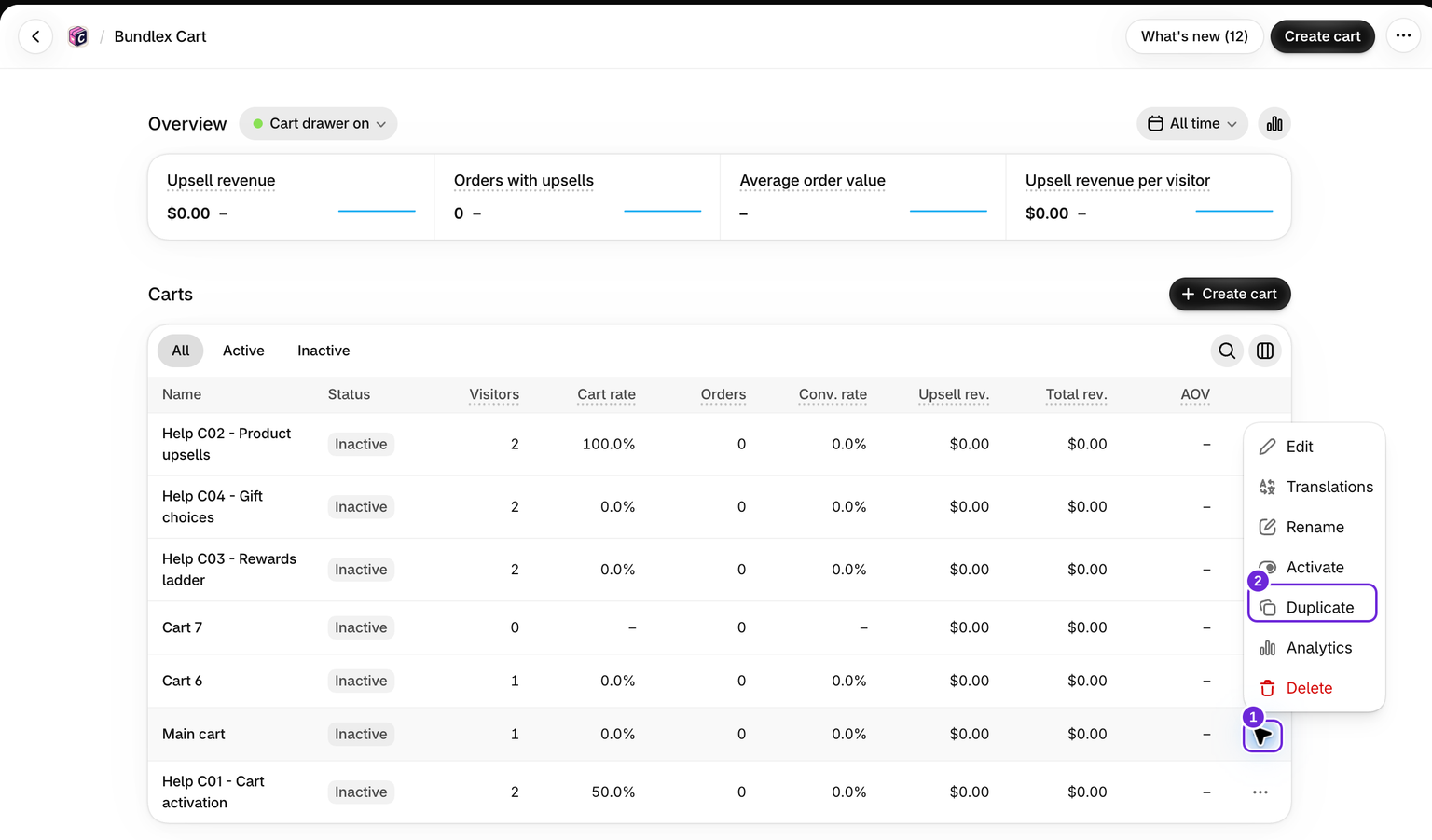
- Nell'elenco dei carrelli, apri le azioni del design e scegli Duplica.
- Assegna alla copia un Nome del carrello chiaro nella scheda Avanzate, quindi salvala.
- Modifica la copia e usa l'anteprima per controllarla.
- Attivala quando sei pronto e scegli Sostituisci per sostituire il design attuale.
Il nome del carrello è interno. Per modificare il titolo visualizzato ai clienti, usa Carrello > Intestazione > Titolo del carrello a comparsa.
Esegui due design per clienti diversi
Usa questa opzione quando un gruppo di clienti deve visualizzare un carrello diverso, con vantaggi, upsell e testi propri. I clienti vengono distinti tramite i relativi tag cliente.
- Apri il design speciale, vai alla scheda Avanzate e imposta Chi vede questo carrello su Solo i clienti con questi tag. Inserisci il tag, ad esempio
wholesale, e salva. - Fai clic su Attiva e scegli Mantieni attivi anche gli altri. L'altro design rimane attivo.
- Controlla l'ordine nell'elenco dei carrelli. Ogni cliente riceve il primo design attivo la cui regola corrisponde al suo profilo, quindi il design per un gruppo specifico deve trovarsi sopra quello per tutti. Un nuovo design che mantieni attivo viene posizionato lì automaticamente.
Un design che non può mai essere visualizzato, perché sopra di esso si trova un design per tutti, viene contrassegnato come Non raggiunto nell'elenco dei carrelli. Modifica l'ordine trascinando le righe oppure usando Sposta su e Sposta giù nel menu della riga. Puoi mantenere attivi fino a tre design. I vantaggi seguono il design: al checkout, il cliente riceve i vantaggi del design visualizzato.
Metti in pausa o rimuovi un design
Disattiva mette in pausa un design. Con un solo design attivo, il negozio online torna al carrello abituale. Con più design attivi, i clienti a cui era destinato quel design ricevono il design attivo successivo sotto di esso che corrisponde al loro profilo, oppure il carrello abituale del negozio. Elimina rimuove definitivamente un design salvato. Si trova nel menu della riga nell'elenco dei carrelli e sotto Altre azioni nell'editor. Un design attivo viene prima disattivato e la conferma ti informa che non è più attivo. Usa Disattiva quando vuoi solo metterlo in pausa. Queste azioni gestiscono il carrello a comparsa; non eliminano i prodotti dal negozio.
Questo articolo è stato utile?
Il tuo feedback ci aiuta a migliorare la documentazione.