
カートを表示する対象を選択する
デフォルトでは、すべての購入者にBundlex Cartのドロワーが表示されます。このカートを表示する対象では、特定のタグを持つ顧客だけに表示するか、その顧客以外の全員に表示できます。ルールの対象外となる購入者には、テーマ独自のカート、または条件に一致する別の有効なデザインが表示されます(異なる顧客向けに2つのデザインを実行するをご覧ください)。
ルールを設定する
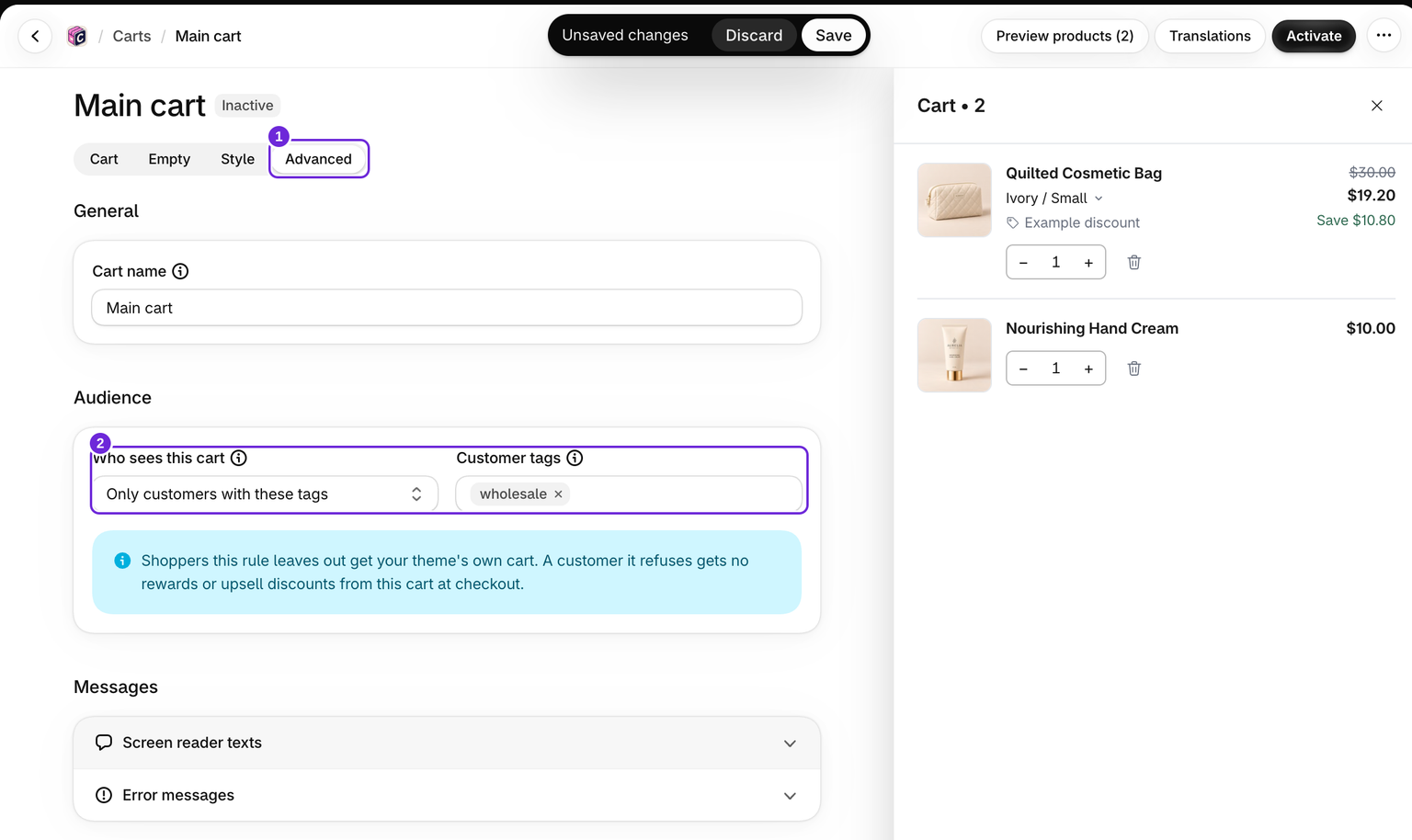
- Shopifyの顧客アカウントに該当するタグを追加します。
- カートを編集し、詳細設定タブを開きます。
- このカートを表示するユーザーで、次のいずれかのオプションを選択します。
- 全員: タグルールはありません。これがデフォルトです。
- これらのタグを持つ顧客のみ: これらのタグを1つ以上持つログイン中の顧客に、このカートが表示されます。それ以外のユーザーには、ゲストを含め、テーマのカートが表示されます。
- これらのタグを持つ顧客以外の全員: これらのタグを1つでも持つログイン中の顧客には、テーマのカートが表示されます。それ以外のユーザーには、ゲストを含め、このカートが表示されます。
- 顧客タグを入力します。各タグをShopifyに登録されているとおり正確に入力し、Enterキーを押してください。大文字と小文字は区別されません。
- 保存をクリックします。このルールは有効なカートに適用されるため、デザインがまだ有効でない場合は有効にしてください。
入力できるタグは最大100個です。タグ付きのオプションを選択してタグを入力しなかった場合は、全員にカートが表示されます。
対象外のユーザーに表示される内容
複数のデザインを有効にしている場合、ユーザーには、自分に適用されるルールを持つ次の有効なデザインが表示されます。適用されるデザインがない場合は、テーマ独自のカートドロワーまたはカートページが表示されます。そこにはチェックアウトボタンと、カートに連携する他のアプリが含まれます。対象外のユーザーのページでは、Bundlex Cartの機能は何も開始されません。
このルールはチェックアウト時にも適用されます。ルールの対象外となる顧客には、このカートによる送料無料、注文割引、無料ギフト、アップセル割引は適用されません。そのカートにすでに追加されているギフトには料金が発生します。
ゲストとログアウト中の顧客
ドロワーではストアフロントのログイン状態が使用されます。タグ付きの顧客でもログアウト中の場合は、ゲストとして扱われます。チェックアウトでは、Shopifyがチェックアウト時に認識する顧客情報が確認されます。この情報は、ストアフロントのセッションと異なる場合があります。ログイン、ログアウト、またはタグの変更後、ページを再読み込みするとドロワーのルールが更新されます。
卸売アプリと併用する
一部の卸売アプリでは、顧客がテーマのカートページでアプリ独自のボタンをクリックした場合にのみ、卸売価格が適用されます。これらのタグを持つ顧客以外の全員を選択し、卸売用のタグを入力してください。ログイン中の卸売顧客には、テーマのカートとそのボタンが引き続き表示されます。それ以外のユーザーには、Bundlex Cartが表示されます。
制限とテスト
このルールで使用されるのは顧客タグのみです。マーケット、国、Shopify B2Bの会社に基づいて設定することはできません。特典バーでは設定できます。これらのユーザーに独自の特典を提供するには、顧客グループを追加してください。
エディタのプレビューには常にカートが表示されます。タグ付きの顧客としてログインした状態と、ゲストとして、それぞれストアフロントでテストしてください。
カートルールに加えて、ブロック独自のこのブロックを表示するユーザールールも適用されます。顧客タグでカートのオファーを表示または非表示にするをご覧ください。
この記事は役に立ちましたか?
皆さまからのフィードバックがドキュメントの改善に役立ちます。