
無料ギフトを追加して購入者に選んでもらう
無料ギフトの特典階層は、購入者がカート金額または商品数の条件に達したときに特典を提供します。ギフト商品、無料にできるバリエーション、購入者1人あたりに付与する無料ユニット数を選択できます。
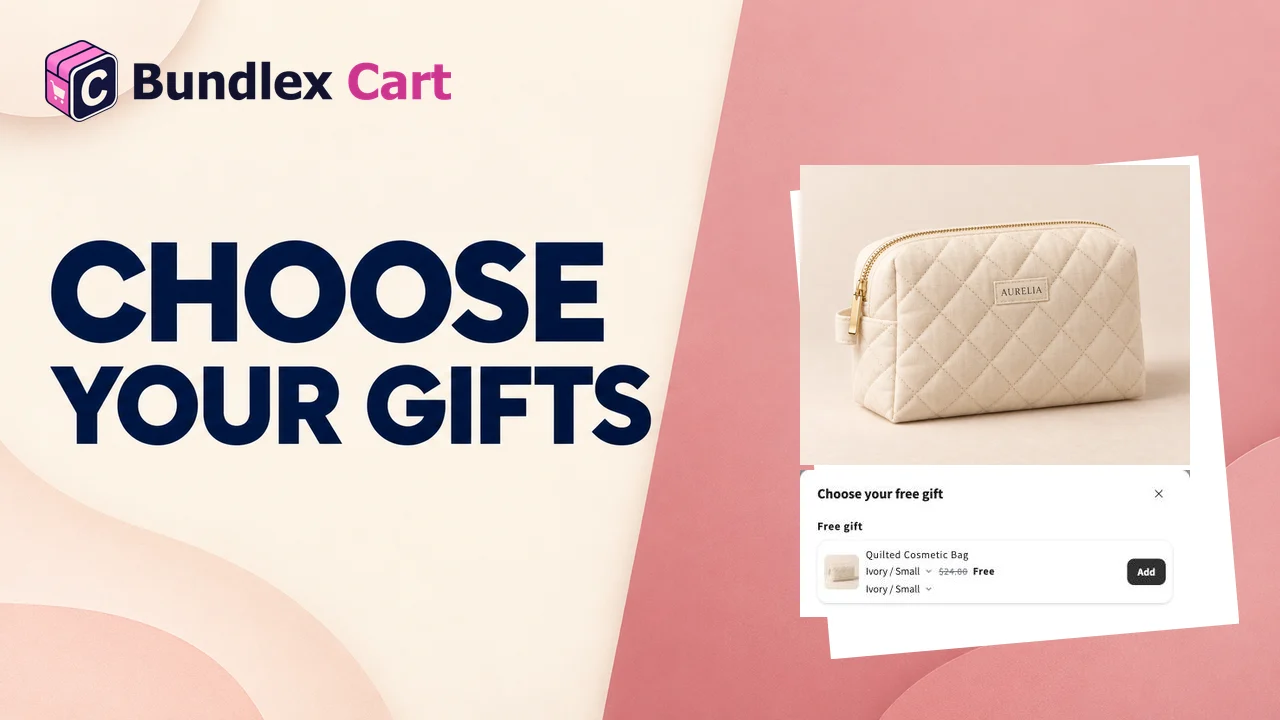
ギフトの特典階層を作成する
- カートを編集し、カート > 特典バーを有効にして、対象の顧客グループタブを開きます。最初に制限なしで試す場合は、フィルターを設定せずに「すべての顧客」を使用します。
- 進捗の測定基準を「カート合計」または「商品数」に設定します。特典を追加をクリックし、無料ギフトを選択して、しきい値を入力します。
- ギフトで、ギフトを選択をクリックし、商品を選択して無料にできるバリエーションにチェックを入れます。別のギフトを選択で商品を追加できます。
- 各ギフトの数量を設定します。これは、チェックを入れたバリエーションを自由に組み合わせて、購入者1人あたりに提供するそのギフトの無料ユニット数です。1から10まで設定できます。
- ギフトの追加方法を選択します。自動的に追加または購入者が選択を選べます。
- カートを保存して有効にするか、すでに有効なデザインを保存します。
無料にできるのは、チェックを入れたバリエーションだけです。後から商品に追加したバリエーションは、ギフトを再度開いてチェックを入れるまでギフトになりません。
例: 75ドル分購入してリップバームを2個選ぶ
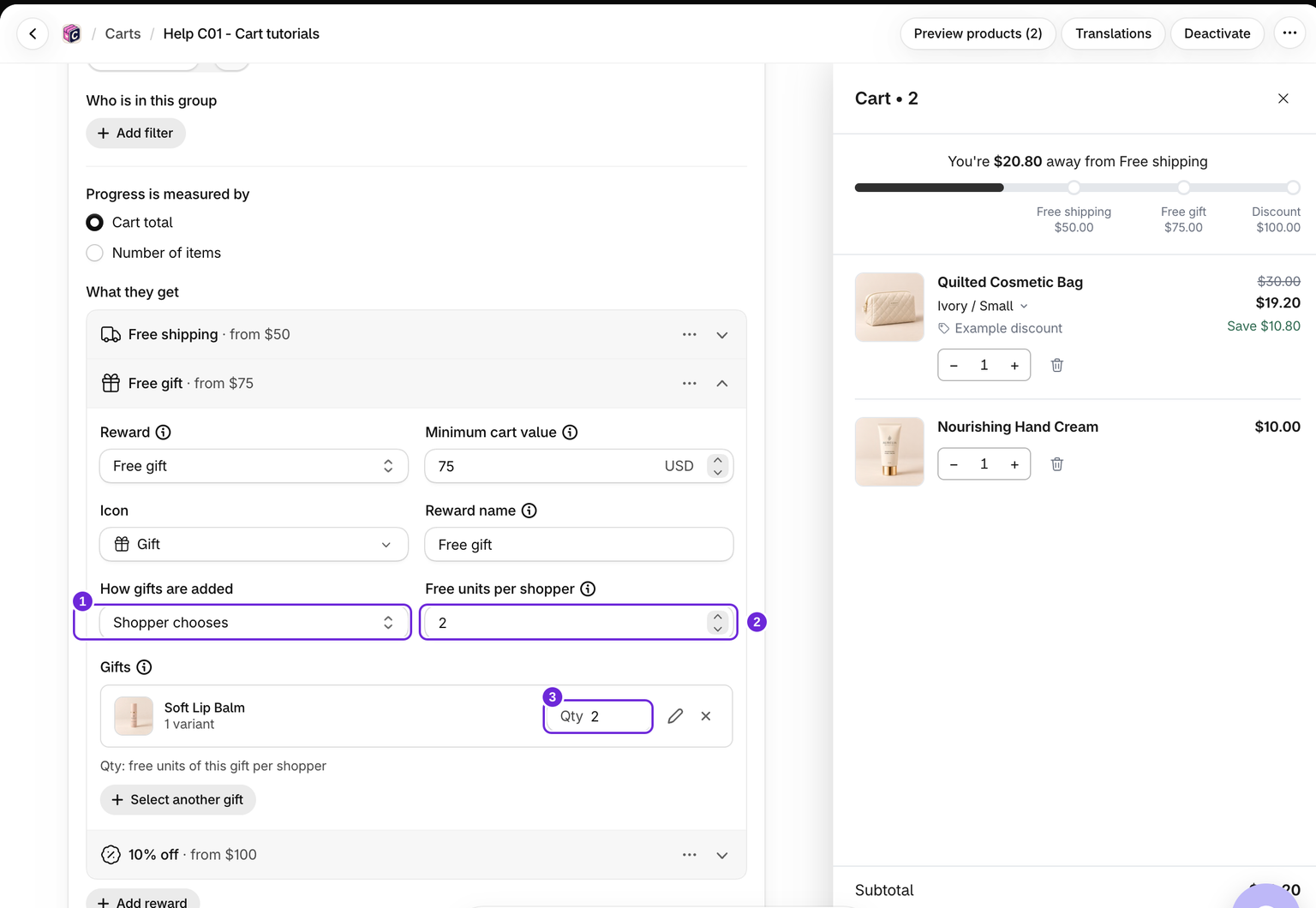
このUSDの例では、利用可能なバリエーションが1つあるSoft Lip Balmを使用します。通常のShopify価格はそのままにしてください。公開された特典によって、対象ユニットが無料になります。
- カート合計を選択し、カートの最低金額をUSDストアで75に設定します。
- Soft Lip Balmを選択し、利用可能なバリエーションにチェックを入れます。
- その数量を2に設定し、購入者が選択を選びます。
- 購入者1人あたりの無料ユニット数を2に設定します。これは異なる商品の数ではなく、この階層全体の無料ユニット合計を制限します。
- カートを有効にするか、すでに有効な場合は保存します。ストアフロントで対象となる通常商品を75ドル分購入し、ギフト選択画面を開きます。
- Soft Lip Balmの追加をクリックします。バリエーションが1つだけのギフトでは、設定した2個の無料ユニットがまとめて追加されます。チェックアウトで両方のユニットが無料になっていることを確認します。
後から2つ目のギフト商品を追加した場合、その商品の数量はその商品だけを制限します。一方、購入者1人あたりの無料ユニット数は、合計を引き続き2個に制限します。商品が1つで数量が2の場合、階層の上限を空欄にしても、その商品のユニット数は最大2個になります。
自動的に追加
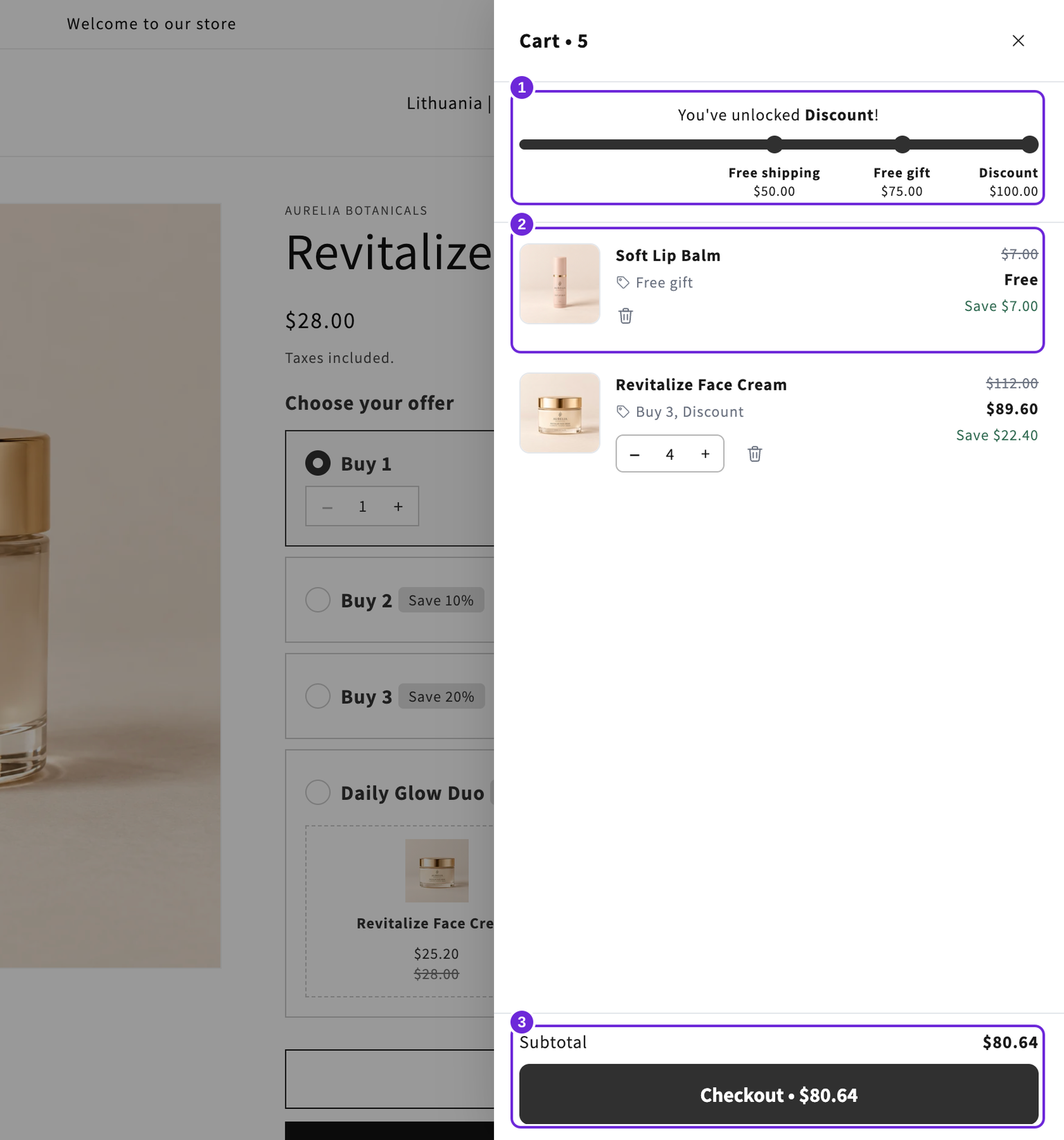
階層が利用可能になると、Bundlex Cartは各ギフトを設定した数量で、最初に利用可能なバリエーションとして追加します。チェックを入れたバリエーションが複数あるギフトには、カート行にバリエーションのドロップダウンが表示され、購入者は別の無料バリエーションに切り替えられます。
購入者がギフトを削除すると、自動では再追加されません。特典バーの下にある行からギフト選択画面を開き、購入者が再度追加できます。しきい値を下回るとその選択はリセットされ、自動ギフトの階層を再び達成するとギフトが再追加されることがあります。
購入者が選択
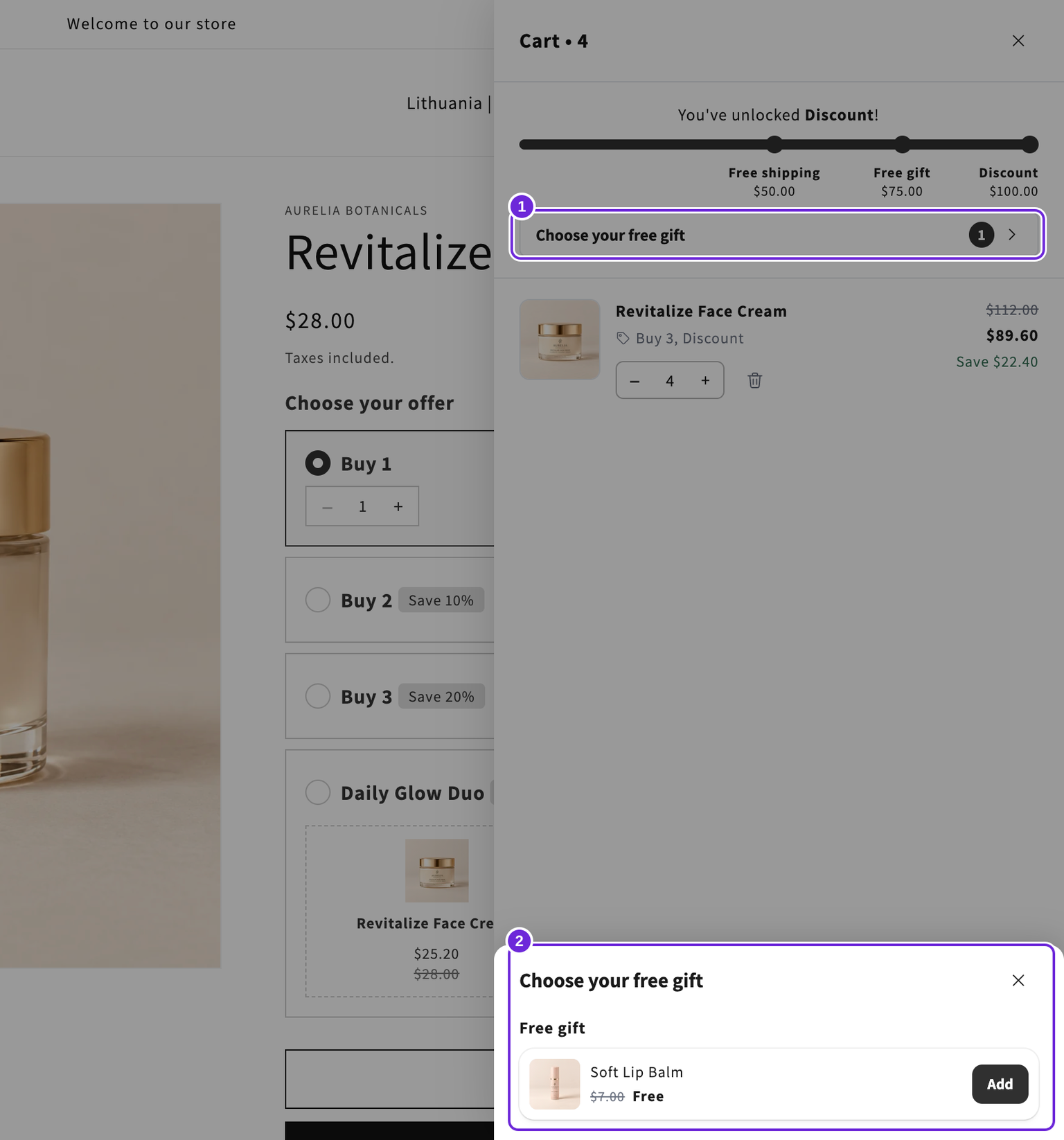
特典バーの下にある行から、カート上にシート形式でギフト選択画面を開きます。選択画面には、利用可能になった各ギフト階層とそのギフト、追加ボタンが表示されます。利用可能なバリエーションが複数あるギフトには、無料ユニットごとにバリエーションのドロップダウンが表示されます。購入者自身がギフトを選択して追加します。選択画面が自動的に開くことはありません。
行と選択画面のタイトルは「無料ギフトを選択」です。このテキストはカート > 特典バー > 文言 > ギフト選択画面で変更できます。
購入者1人あたりの無料ユニット数を使用すると、階層内のすべてのギフトについて、無料ユニットの合計を自由な組み合わせで制限できます。各ギフトには、それぞれの数量上限が適用されます。制限しない場合は空欄にします。
たとえば、2種類のフレーバーがあり、ギフトの数量が2で上限がない場合、購入者は一方のフレーバーを2個、または各フレーバーを1個ずつ選べます。
カートがしきい値を下回った場合
カートが階層のしきい値を下回ると、カートから特典ギフトが削除されます。ギフト自体は、ギフトを利用可能にする条件の対象になりません。
ギフト階層では、割引後に購入者が支払う金額が計算されます。割引コードや別のアプリの割引によってカートがしきい値を下回ると、ギフトは削除されます。特典バー独自の注文割引は差し引かれないため、その特典に到達したことによってギフトが削除されることはありません。
割引コードと顧客情報の変更
ドロワーで適用したコードは対象金額を下げ、そこでギフトを削除することがあります。チェックアウトで後から初めて入力したコードの場合、最終金額がしきい値を下回っても、すでに追加されたギフトが無料のままになることがあります。すべてのチェックアウト経路で、コード適用後の購入金額を厳密に適用するためにギフト階層へ依存しないでください。顧客がコードを適用する方法をテストしてください。
特典を顧客グループで制限している場合は、想定するログイン状態とマーケット状態でもテストしてください。チェックアウトでは、ストアフロントとは異なる顧客または対象グループとして識別されることがあります。その対象者に適用されなくなったギフトには、料金が請求される場合があります。
ギフト名と画像
ギフトは、購入者のストアフロント言語で、商品のShopify固有のタイトルと画像を使用した通常のカート行として追加されます。
ギフトの価格を確認する
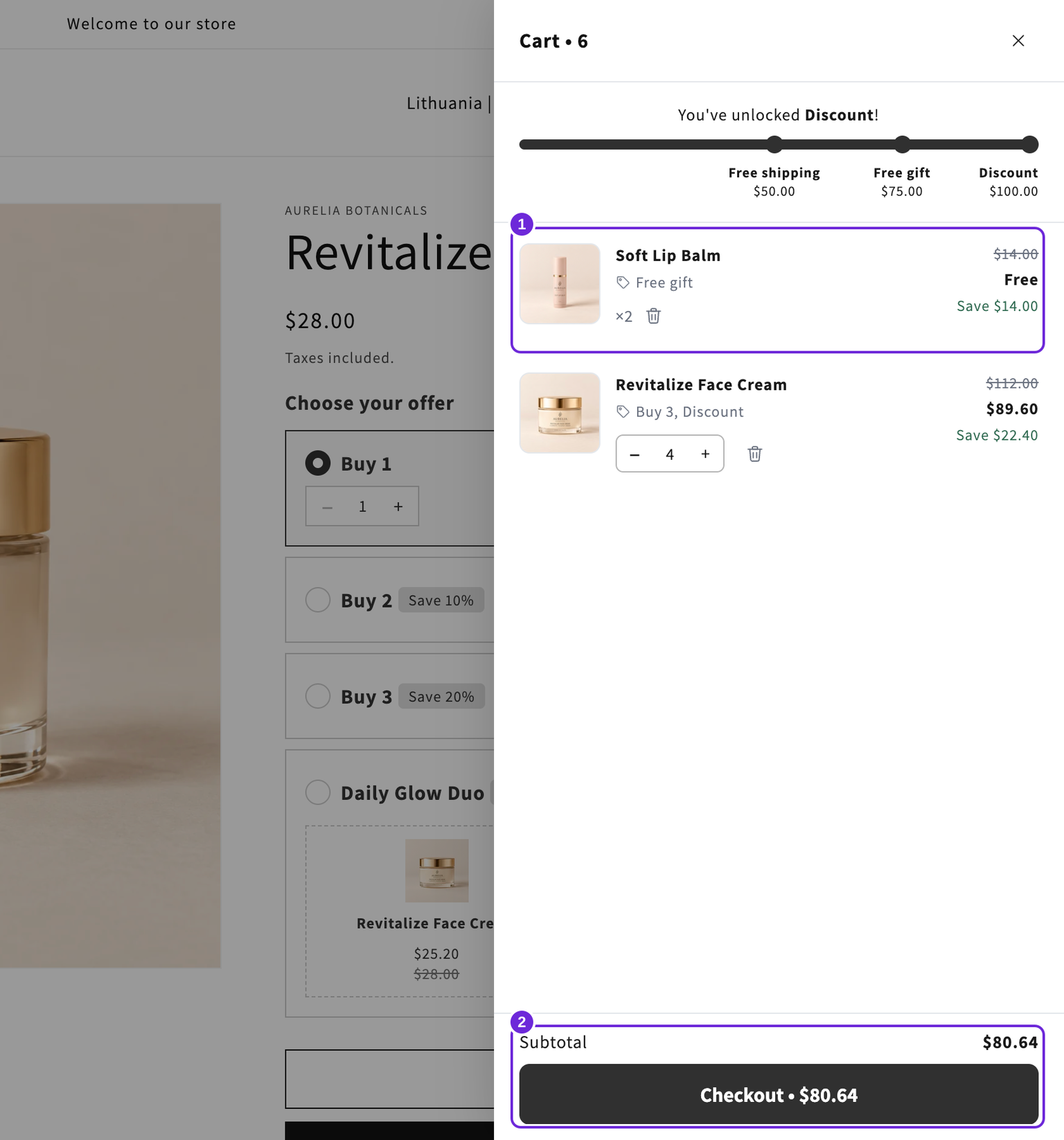
ギフトは、公開された自動割引によって無料になります。ドロワーには実際の請求価格が表示されます。タイトルを「無料」に変更しても、商品の価格は変わりません。
ストアフロントでしきい値に到達し、ギフトを追加または選択して、チェックアウトでギフトと合計金額を確認します。その後、通常商品を十分に削除してしきい値を下回り、ギフトが削除されることを確認します。
ギフト商品は購入可能な状態である必要があります。ギフトが表示されない、予期せず削除される、または価格が付く場合は、特典とギフトのトラブルシューティングに従ってください。
この記事は役に立ちましたか?
皆さまからのフィードバックがドキュメントの改善に役立ちます。