
Ajouter des cadeaux gratuits et laisser les clients choisir un cadeau
Un palier de cadeaux gratuits récompense les clients lorsqu’ils atteignent un montant ou un nombre d’articles donné dans leur panier. Vous choisissez les produits offerts, les variantes qui peuvent être gratuites et le nombre d’unités gratuites que reçoit chaque client.

Créer le palier de cadeau
- Modifiez votre panier, activez Panier > Barre de récompenses, puis ouvrez l’onglet du groupe de clients souhaité. Pour un premier exemple sans restriction, utilisez Tous les clients sans aucun filtre.
- Définissez La progression est mesurée par sur Total du panier ou Nombre d’articles. Cliquez sur Ajouter une récompense, choisissez Cadeau gratuit, puis saisissez le seuil.
- Dans Cadeaux, cliquez sur Sélectionner un cadeau, choisissez le produit et cochez les variantes qui peuvent être gratuites. Ajoutez d’autres produits avec Sélectionner un autre cadeau.
- Définissez la Qté de chaque cadeau : le nombre d’unités gratuites de ce cadeau par client, de 1 à 10, selon toute combinaison de ses variantes cochées.
- Choisissez Comment les cadeaux sont ajoutés : Ajoutés automatiquement ou Le client choisit.
- Enregistrez et activez le panier, ou enregistrez le design actif.
Seules les variantes cochées peuvent être gratuites. Une variante ajoutée ultérieurement au produit ne devient pas un cadeau tant que vous n’avez pas rouvert le cadeau et coché cette variante.
Exemple pratique : dépensez 75 $ et choisissez deux baumes à lèvres
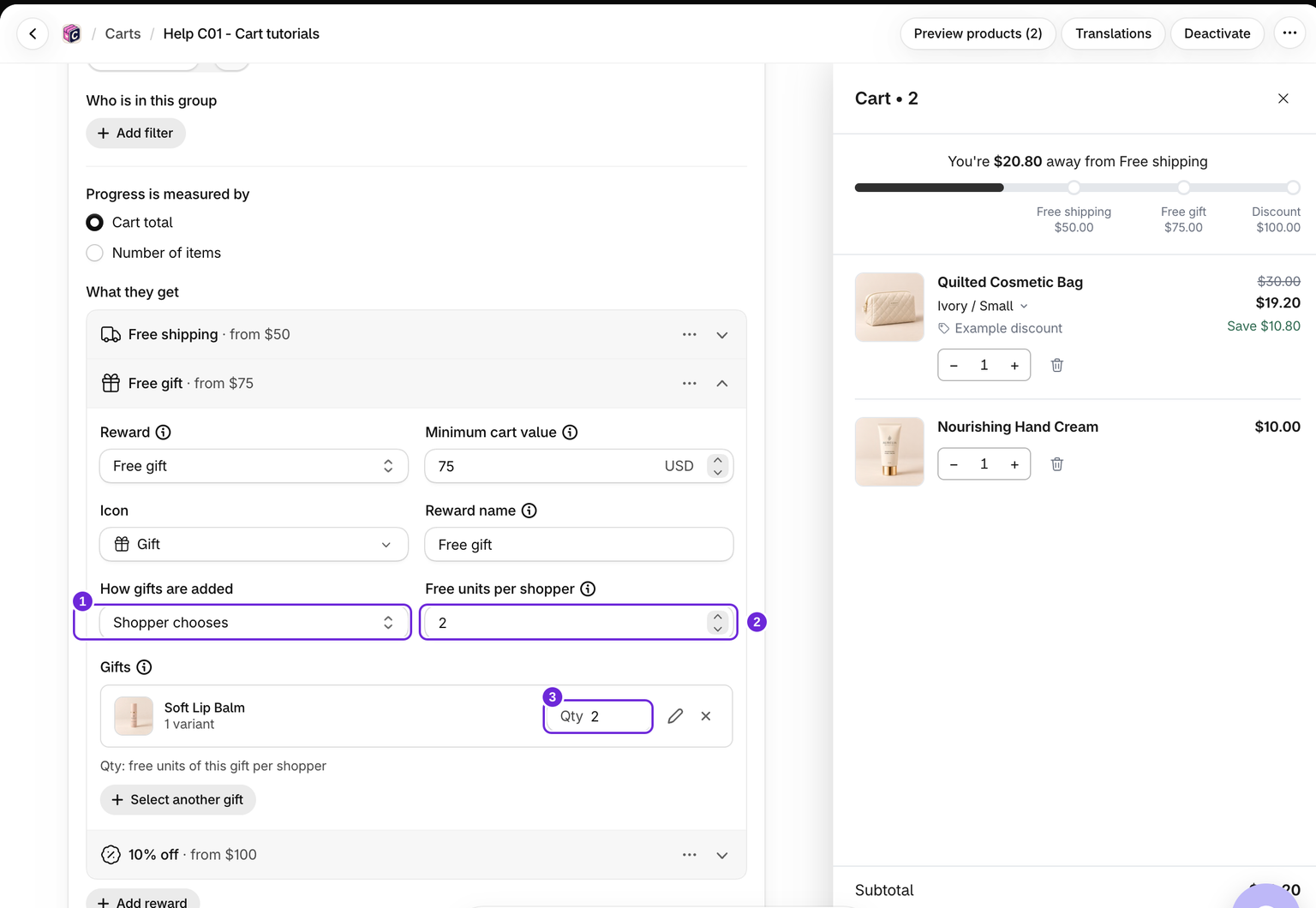
Cet exemple en USD utilise Soft Lip Balm avec une seule variante disponible. Conservez son prix Shopify normal ; la récompense publiée rend les unités éligibles gratuites.
- Choisissez Total du panier et définissez Valeur minimale du panier sur 75 dans une boutique en USD.
- Sélectionnez Soft Lip Balm et cochez sa variante disponible.
- Définissez sa Qté sur 2 et choisissez Le client choisit.
- Définissez Unités gratuites par client sur 2. Cela limite le nombre total d’unités gratuites pour le palier, et non le nombre de produits différents.
- Activez le panier, ou enregistrez-le s’il est déjà actif. Sur la boutique en ligne, atteignez 75 $ de produits réguliers éligibles et ouvrez le sélecteur de cadeaux.
- Cliquez sur Ajouter pour Soft Lip Balm. Le cadeau à variante unique ajoute ses deux unités gratuites en une seule fois. Vérifiez que les deux unités sont gratuites au paiement.
Si vous ajoutez ensuite un deuxième produit cadeau, sa propre Qté limite ce produit, tandis que les Unités gratuites par client continuent de plafonner le total combiné à deux. Avec un seul produit et une Qté de 2, laisser la limite du palier vide autorise également au maximum deux unités de ce produit.
Ajoutés automatiquement
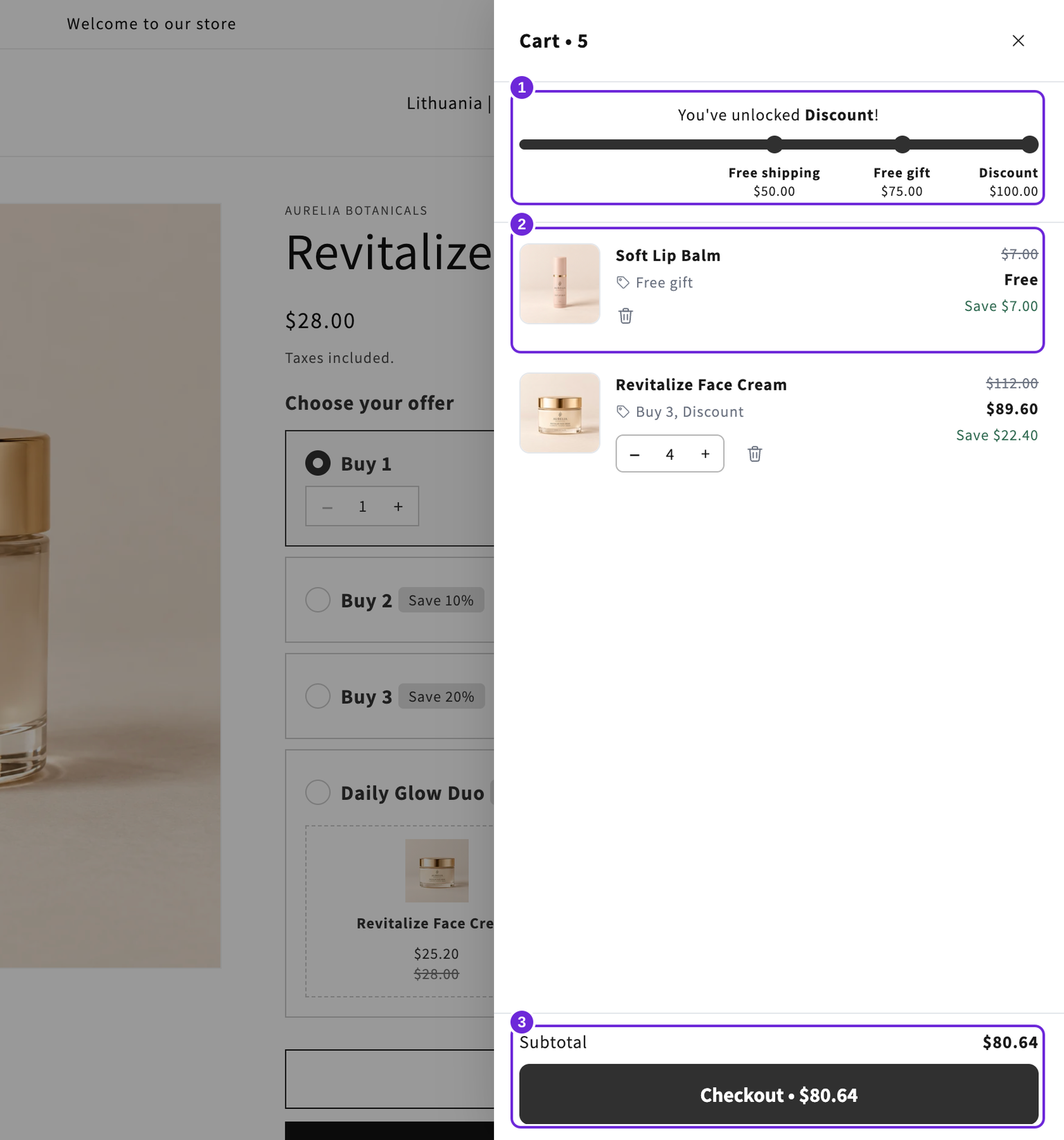
Lorsque le palier est débloqué, Bundlex Cart ajoute chaque cadeau avec sa Qté, dans la première variante disponible. Un cadeau comportant plusieurs variantes cochées affiche un menu déroulant de variantes sur sa ligne du panier, afin que le client puisse choisir une autre variante gratuite.
Si le client supprime un cadeau, celui-ci n’est pas ajouté à nouveau automatiquement. Une ligne sous la barre de récompenses ouvre le sélecteur de cadeaux, où le client peut l’ajouter à nouveau. Passer sous le seuil réinitialise ce choix ; débloquer à nouveau le palier automatique peut ajouter ses cadeaux une nouvelle fois.
Le client choisit
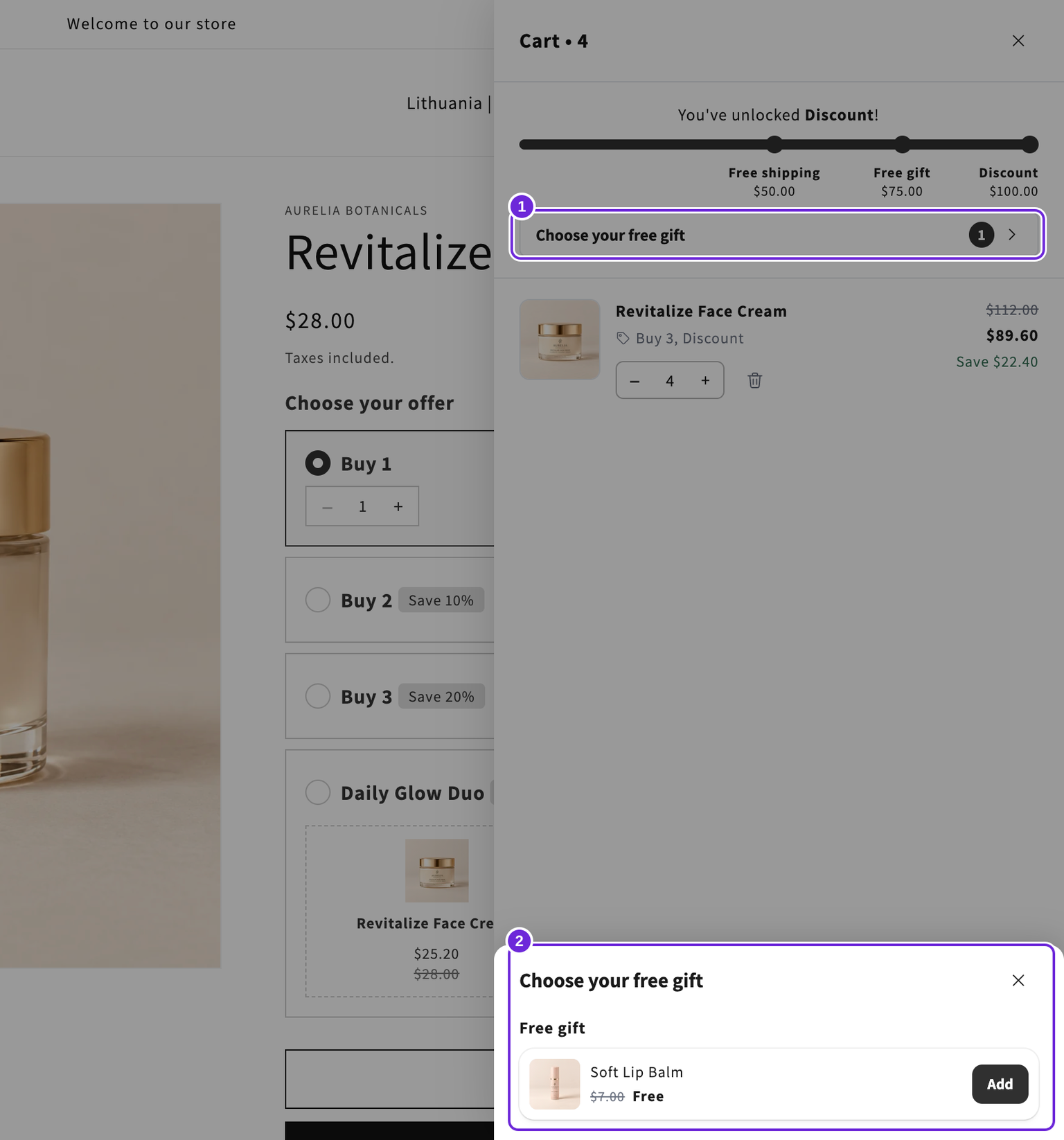
Une ligne sous la barre de récompenses ouvre le sélecteur de cadeaux dans un panneau au-dessus du panier. Le sélecteur répertorie chaque palier de cadeaux débloqué avec ses cadeaux et un bouton Ajouter. Les cadeaux comportant plusieurs variantes disponibles affichent un menu déroulant de variantes pour chaque unité gratuite. Le client sélectionne et ajoute lui-même les cadeaux. Le sélecteur ne s’ouvre jamais automatiquement.
La ligne et le sélecteur sont intitulés « Choisissez votre cadeau gratuit ». Modifiez ce texte sous Panier > Barre de récompenses > Texte > Sélecteur de cadeaux.
Utilisez Unités gratuites par client pour limiter le nombre total d’unités gratuites parmi tous les cadeaux du palier, selon toute combinaison. Chaque cadeau reste limité par sa propre Qté. Laissez ce champ vide pour ne définir aucune limite.
Par exemple, avec deux parfums, une Qté de 2 pour le cadeau et aucune limite, un client peut prendre 2 unités d’un parfum ou 1 de chaque.
Lorsque le panier passe sous le seuil
Le panier supprime les cadeaux de récompense lorsque le panier passe sous le seuil du palier. Les cadeaux ne comptent pas pour débloquer leur propre palier.
Un palier de cadeaux compte le montant payé par le client après les remises. Si un code de réduction ou la remise d’une autre application fait passer le panier sous le seuil, le cadeau est supprimé. La remise appliquée par la propre barre de récompenses n’est pas déduite, donc l’atteindre ne supprime jamais un cadeau.
Codes de réduction et changements de client
Un code appliqué dans le tiroir peut réduire le total éligible et supprimer le cadeau à cet endroit. Un code saisi pour la première fois plus tard au paiement peut laisser un cadeau déjà ajouté gratuit, même lorsque le montant final est inférieur au seuil. Ne comptez pas sur un palier de cadeaux pour appliquer strictement une dépense minimale après code dans tous les parcours de paiement ; testez les différentes façons dont vos clients appliquent les codes.
Si les récompenses sont limitées par groupe de clients, testez également les états de connexion et de marché prévus. Le paiement peut identifier un client ou un groupe éligible différent de celui de la boutique en ligne. Un cadeau qui n’est plus éligible pour cette audience peut être facturé.
Noms et images des cadeaux
Un cadeau arrive comme une ligne normale du panier, avec le titre et l’image Shopify propres au produit, dans la langue de la boutique affichée au client.
Vérifier le prix du cadeau
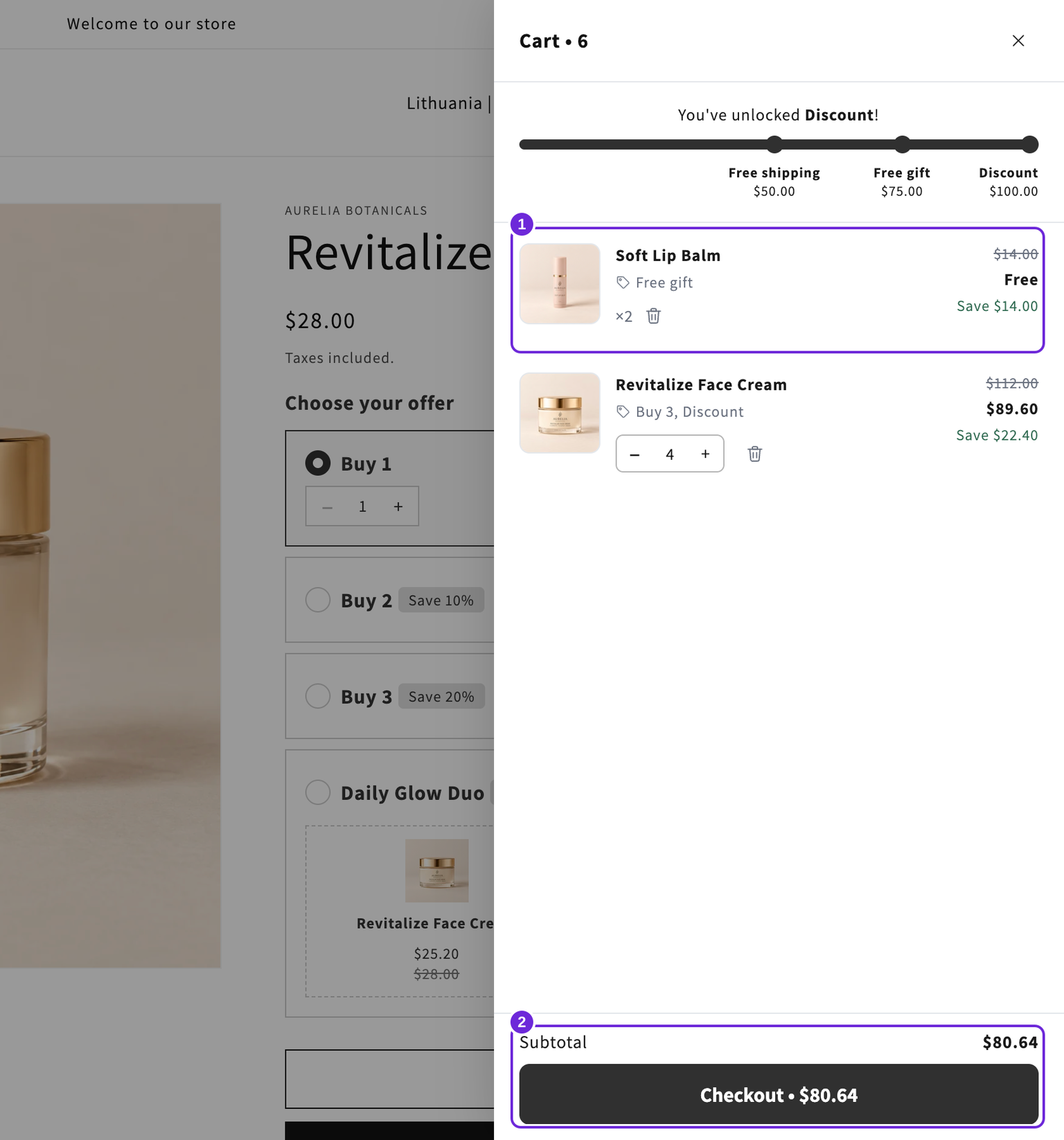
Le cadeau est rendu gratuit par la remise automatique publiée. Le tiroir affiche le prix réellement facturé ; modifier un titre pour y indiquer « gratuit » ne change pas le prix du produit.
Sur votre boutique en ligne, franchissez le seuil, ajoutez ou choisissez le cadeau, puis vérifiez le cadeau et le total au paiement. Supprimez ensuite suffisamment de produits réguliers pour passer sous le seuil et confirmez que le cadeau est supprimé.
Les produits cadeaux doivent être disponibles à l’achat. Si un cadeau n’apparaît pas, est supprimé de manière inattendue ou comporte un prix, consultez le dépannage des récompenses et des cadeaux.
Cet article vous a-t-il été utile ?
Vos commentaires nous aident à améliorer notre documentation.