
Utiliser Bundlex Cart avec Bundlex Bundles
Vous pouvez utiliser Bundlex Cart seul ou avec Bundlex Bundles. Chaque application a un rôle différent.
Quelle application dois-je modifier ?
- Bundlex Bundles : offres sur la page produit, remises sur quantité, prix de bundle et cadeaux associés à ces offres.
- Bundlex Cart : apparence du tiroir, upsells du panier, blocs de paiement et paliers de récompense du panier.
Modifier un réglage d'affichage du panier ne change pas l'offre de bundle sous-jacente. Si l'offre sur la page produit est incorrecte, modifiez-la dans Bundlex Bundles. Si le titre du tiroir est incorrect ou si sa mise en page est incorrecte, modifiez le design Bundlex Cart actif.
Cadeaux et seuils
Chaque application gère sa propre configuration de cadeaux. Bundlex Cart reconnaît les lignes de cadeau et d'extra de Bundlex Bundles. Par défaut, celles qui sont gratuites sont exclues de sa progression de récompenses : elles n'aident donc pas à débloquer un palier de cadeau Bundlex Cart. Lorsque la progression est mesurée par Nombre d'articles, la case Compter les articles des offres de lot et des cadeaux les fait compter comme des articles. Un extra payant compte au maximum pour le prix que l'acheteur paie pour lui.
Bundlex Cart ne remplace pas le nettoyage des cadeaux effectué par Bundlex Bundles. Si un cadeau Bundlex Bundles reste à plein tarif après le retrait de l'offre qui le rendait éligible, signalez-le avec les détails du bundle et du panier pour que notre équipe vérifie l'application qui l'a créé.
Testez la combinaison
- Activez les intégrations d'applications de la boutique en ligne appropriées et activez le design du panier.
- Ajoutez un bundle depuis la page produit, puis vérifiez ses produits, ses quantités et son total dans le tiroir.
- Si vous utilisez aussi les récompenses de Bundlex Cart, testez en dessous et au-dessus de leurs seuils.
- Poursuivez jusqu'au paiement et confirmez les remises finales ainsi que les prix des cadeaux.
Shopify détermine quelles remises peuvent être combinées. Ne supposez pas que chaque remise de bundle, code et récompense du panier se cumuleront.
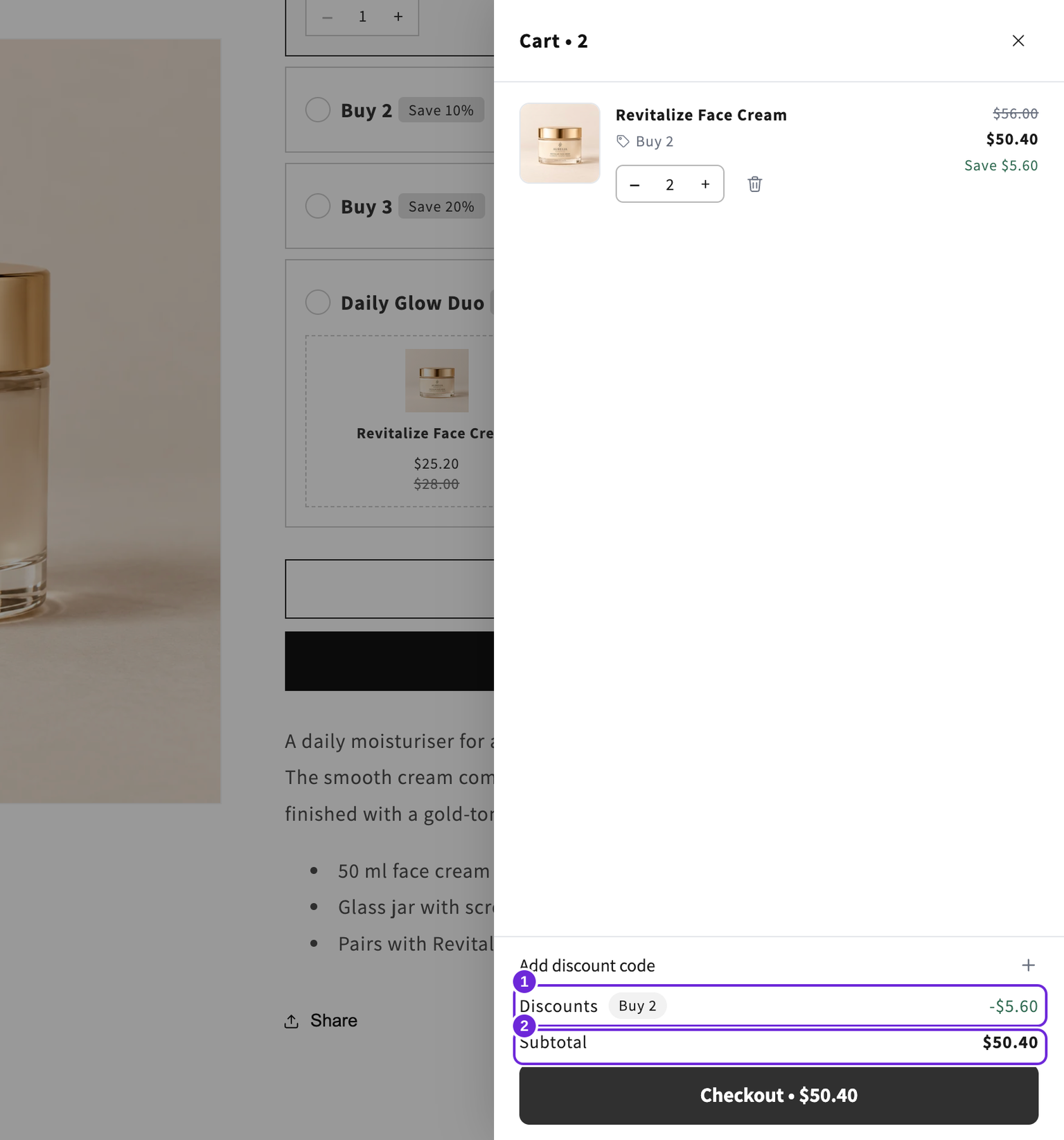
Dans l'exemple des deux crèmes, l'offre Buy 2 de Bundlex Bundles fait passer $56 à $50.40. Bundlex Cart affiche cette remise automatique, sans bouton de suppression sur sa pastille. Une récompense Bundlex Cart distincte nécessite son propre seuil d'éligibilité et des paramètres de remise compatibles.
Si le total du tiroir diffère après votre retour depuis le paiement ou après une modification des quantités, rechargez la boutique et comparez à nouveau. Si la différence persiste ou réapparaît, envoyez au support le produit, les quantités et les étapes suivies.
Bundlex Cart n'ajoute aux lignes du panier ni éditeur de plan d'abonnement, ni contrôle « achetez-en plus pour améliorer ce bundle ». Utilisez les guides de Bundlex Bundles pour les réglages des offres sur la page produit. Si deux tiroirs s'ouvrent, suivez le dépannage du tiroir.
Cet article vous a-t-il été utile ?
Vos commentaires nous aident à améliorer notre documentation.