
Afficher ou masquer les offres du panier selon le tag client
Certains blocs du panier disposent d'un paramètre Qui voit ce bloc. Il vous permet d'afficher un bloc uniquement aux clients possédant certains tags, ou de le masquer pour eux, par exemple pour les comptes de vente en gros.
Choisir qui voit un bloc
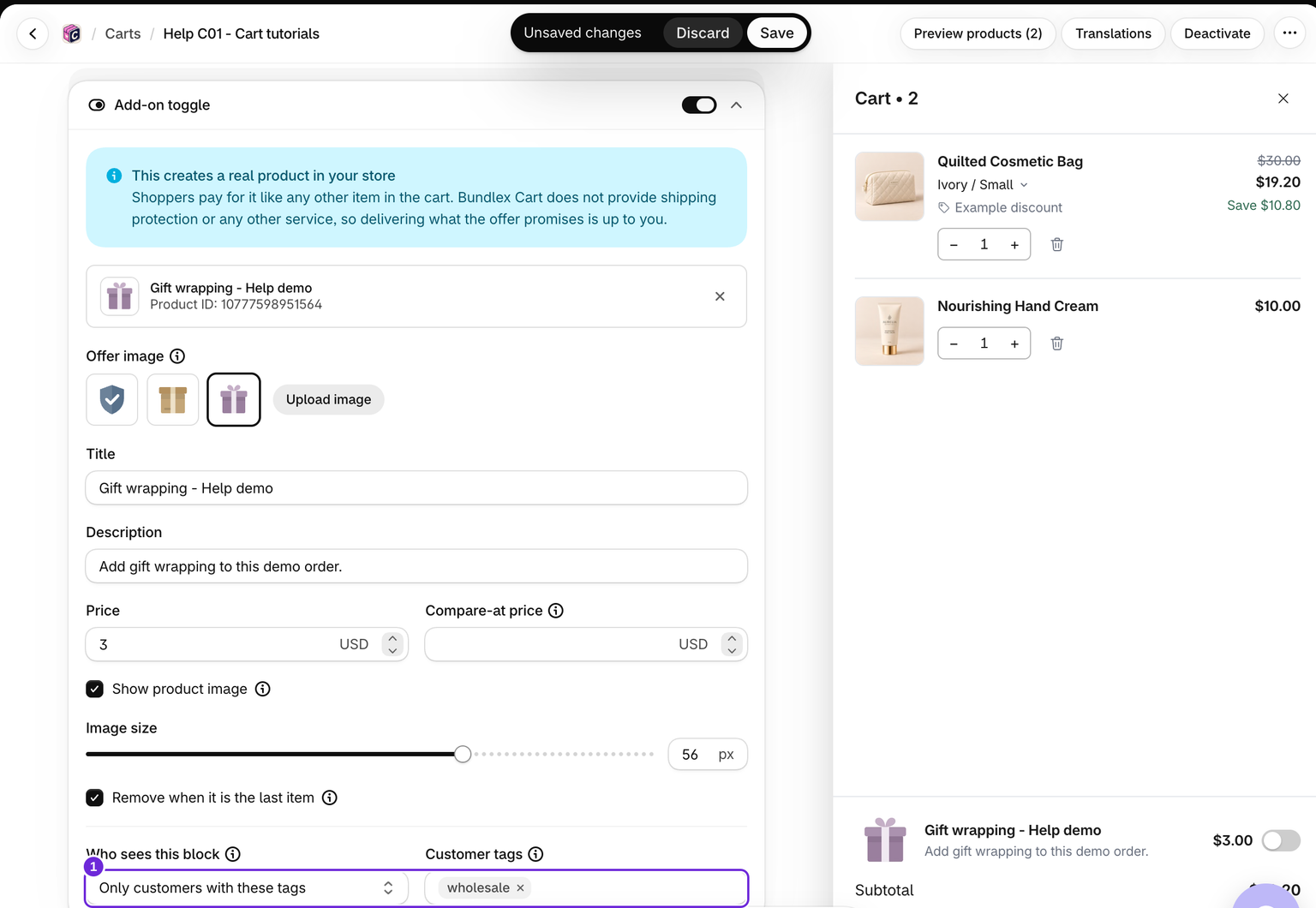
- Ajoutez le tag approprié aux comptes clients dans Shopify.
- Dans l'éditeur du panier, ouvrez Cart > Upsells, Side upsell ou Add-on toggle.
- Sous Who sees this block, choisissez une option :
- Everyone : aucune règle de tag.
- Only customers with these tags : seuls les clients connectés possédant au moins l'un des tags voient le bloc. Les visiteurs ne le voient jamais une fois les tags définis.
- Everyone except customers with these tags : les clients possédant l'un des tags ne voient pas le bloc. Tous les autres le voient, y compris les visiteurs.
- Saisissez les Customer tags. Saisissez chaque tag exactement comme dans Shopify, puis appuyez sur Entrée. Les majuscules et les minuscules ne sont pas prises en compte.
- Enregistrez, puis testez sur la boutique en ligne en étant connecté comme client associé à un tag, puis comme visiteur.
L'aperçu de l'éditeur ignore ces règles afin que vous puissiez continuer à concevoir le bloc.
Vous pouvez saisir jusqu'à 100 tags. Si vous choisissez une option basée sur les tags sans saisir de tag, le bloc est affiché à tout le monde. La règle Who sees this cart propre au panier s'applique en premier : un client exclu de l'ensemble du tiroir ne peut pas voir ses blocs.
Les suggestions du panier vide partagent une règle
Le panier vide possède ses propres produits suggérés, mais leur visibilité suit la règle du bloc principal Upsells. Si les suggestions du panier vide disparaissent pour certains clients, vérifiez également cette règle.
Sur la barre d'avantages, les tags déterminent également qui bénéficie des avantages
La Rewards bar ne possède pas de paramètre Who sees this block. Sous Who is in this group, cliquez sur Add filter et choisissez Customer tags, puis has any of (uniquement les clients possédant les tags) ou has none of (tout le monde sauf eux). Vos avantages sont placés dans un groupe de clients pour ces clients, tandis que Everyone else ne reçoit aucun avantage.
La règle de tag contrôle à la fois la barre et les avantages. Un client qui ne respecte pas la règle ne voit pas la barre, ne reçoit aucun cadeau gratuit et ne bénéficie d'aucune livraison gratuite ni remise sur la commande de la barre au moment du paiement.
Au moment du paiement, la règle utilise le client que Shopify y reconnaît, ce qui peut différer de la connexion sur la boutique en ligne. Un client que Shopify ne peut pas identifier est considéré comme un visiteur. Testez le compte prévu au moment du paiement ainsi que sur la page produit.
La règle de tag d'un bloc d'upsell contrôle qui voit ses cartes, mais ne limite pas la remise sur le produit de ce bloc au moment du paiement. La règle Who sees this cart propre au panier limite bien les avantages au moment du paiement, y compris les remises d'upsell.
Cet article vous a-t-il été utile ?
Vos commentaires nous aident à améliorer notre documentation.