
Bundlex Cart zusammen mit Bundlex Bundles verwenden
Du kannst Bundlex Cart allein oder zusammen mit Bundlex Bundles verwenden. Jede App hat eine andere Aufgabe.
Welche App soll ich bearbeiten?
- Bundles-App: Angebote auf Produktseiten, Mengenrabatte, Bundle-Preise und Geschenke, die an diese Angebote angehängt sind.
- Cart-App: Darstellung des Warenkorb-Drawers, Warenkorb-Upsells, Checkout-Blöcke und Stufen der Warenkorbprämien.
Das Ändern einer Einstellung für die Warenkorbdarstellung ändert nicht das zugrunde liegende Bundle-Angebot. Wenn das Angebot auf der Produktseite falsch ist, bearbeite es in Bundles. Wenn die Überschrift oder das Layout des Drawers falsch ist, bearbeite das aktive Cart-Design.
Geschenke und Schwellenwerte
Jede App verwaltet ihre eigene Geschenkkonfiguration. Cart erkennt Geschenke und zusätzliche Positionen von Bundles. Standardmäßig werden kostenlose Positionen aus dem Prämienfortschritt ausgeschlossen, sodass sie nicht dabei helfen, eine Cart-Geschenkstufe freizuschalten. Wenn der Fortschritt anhand der Anzahl der Artikel gemessen wird, sorgt das Kontrollkästchen Artikel aus Bundle-Angeboten und Geschenken zählen dafür, dass sie als Artikel zählen. Ein kostenpflichtiger Zusatzartikel zählt höchstens mit dem Preis, den der Kunde dafür bezahlt.
Cart ersetzt nicht die Bereinigung von Geschenken durch die Bundles-App. Wenn ein Bundles-Geschenk nach dem Entfernen des qualifizierenden Angebots zum vollen Preis bestehen bleibt, melde es mit den Bundle- und Warenkorbdetails, damit unser Team die App prüfen kann, die es erstellt hat.
Die Kombination testen
- Aktiviere die passenden App-Einbettungen im Onlineshop und aktiviere das Cart-Design.
- Füge auf der Produktseite ein Bundle hinzu und prüfe anschließend Produkte, Mengen und Gesamtsumme im Drawer.
- Wenn du außerdem Cart-Prämien verwendest, teste unterhalb und oberhalb ihrer Schwellenwerte.
- Gehe zum Checkout und bestätige die endgültigen Rabatte und Geschenkpreise.
Shopify entscheidet, welche Rabatte kombiniert werden können. Gehe nicht davon aus, dass jeder Bundle-Rabatt, jeder Code und jede Warenkorbprämie miteinander kombiniert werden.
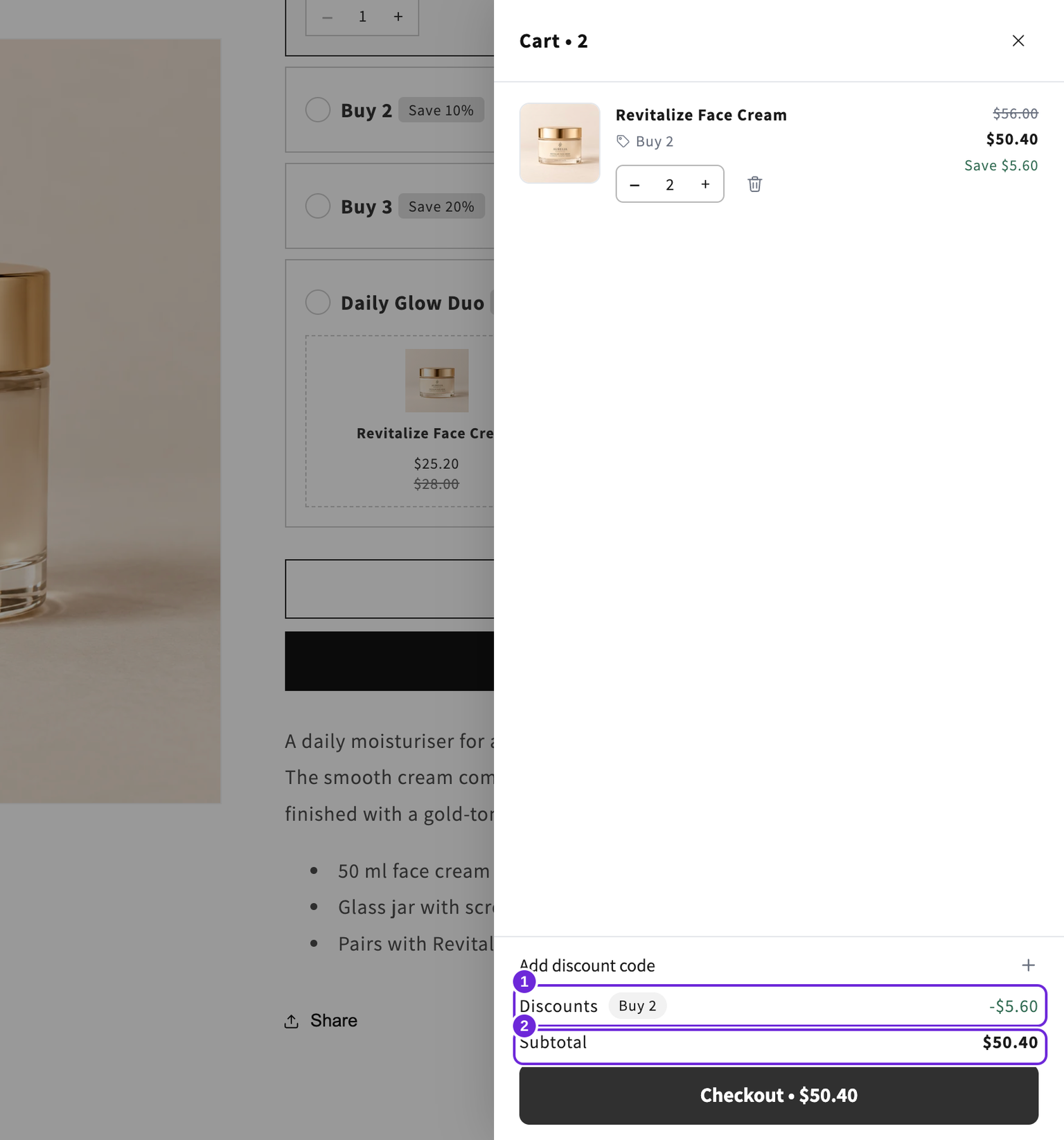
Im Beispiel mit zwei Cremes reduziert das Bundles-Angebot „2 kaufen“ den Preis von $56 auf $50.40. Cart zeigt diesen automatischen Rabatt an und bietet in seinem Chip keine Schaltfläche zum Entfernen. Eine separate Cart-Prämie benötigt ihren eigenen qualifizierenden Schwellenwert und kompatible Rabatteinstellungen.
Wenn die Gesamtsumme im Drawer nach der Rückkehr vom Checkout oder nach einer Mengenänderung abweicht, lade den Onlineshop neu und vergleiche erneut. Sende dem Support das Produkt, die Mengen und die Schritte, wenn der Unterschied bestehen bleibt oder erneut auftritt.
Bundlex Cart fügt den Warenkorbpositionen keinen Editor für Abonnementpläne und keine Steuerung „Mehr kaufen, um dieses Bundle upzugraden“ hinzu. Verwende die Bundles-Anleitungen für Einstellungen von Angeboten auf Produktseiten. Wenn zwei Drawer geöffnet sind, folge der Anleitung zur Fehlerbehebung bei Drawern.
War dieser Artikel hilfreich?
Dein Feedback hilft uns, unsere Dokumentation zu verbessern.