
將購物車翻譯成其他語言
每個購物車設計都有自己的翻譯。在購物車編輯器中編輯商店前台的主要語言,並使用翻譯處理其他語言。
新購物車會使用主要語言
如果商店的主要語言不是英文,新購物車會以該語言顯示抽屜文字。支援丹麥文、荷蘭文、法文、德文、義大利文、日文、立陶宛文、波蘭文、葡萄牙文(巴西)、西班牙文、瑞典文、土耳其文,以及中文(簡體和繁體)。之後新增的文字,例如新的獎勵、公告或信任徽章,也會以你的語言開始。
現有購物車會保留原有文字。請在購物車編輯器中變更文字。
開啟翻譯
- 請先儲存購物車。設計建立前,翻譯按鈕會保持灰色停用狀態。
- 在編輯器標題列中按一下翻譯,或從清單中購物車的操作選單選取該選項。
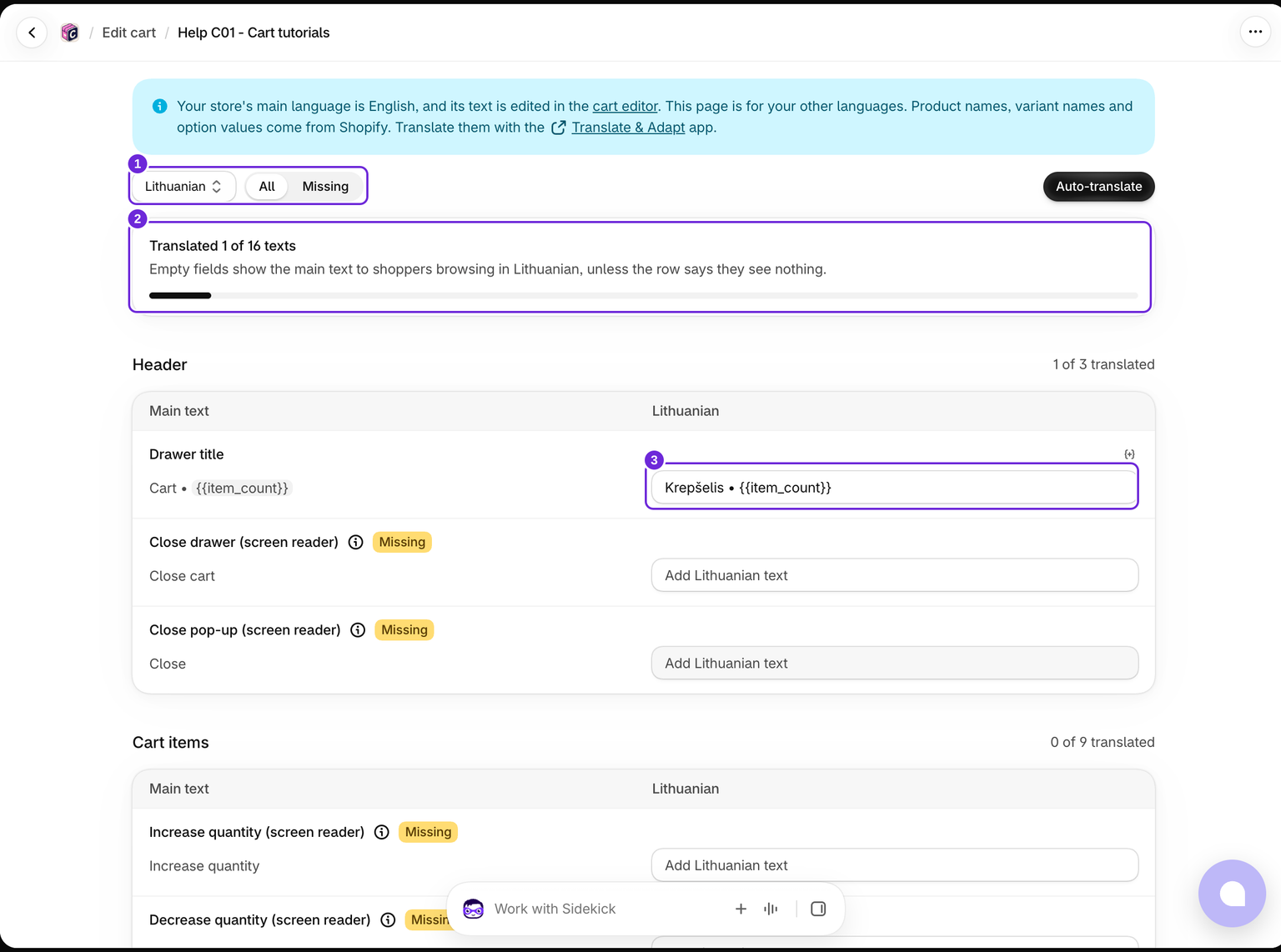
- 選擇要編輯的語言。
- 左側的主要文字欄會顯示主要語言。請在右側輸入翻譯。
- 切換語言或離開頁面前,請先儲存。
計數器會顯示已翻譯 X 個文字,共 Y 個。將全部 / 缺少控制項切換為缺少,即可只查看仍需要翻譯的文字。在 Shopify 中新增但尚未發布的語言會顯示未發布徽章,讓你可以在正式上線前先準備翻譯。
可用的列會依據購物車已啟用的區塊和已填寫的主要文字而定。主要文字留白時,不會有可翻譯的列。標示為供螢幕閱讀器使用的標籤會向輔助技術說明控制項,不會顯示在抽屜文字中。在窄螢幕上,主要文字和翻譯會堆疊顯示,並各自使用對應標籤。
如果沒有其他語言,請在 Shopify 的設定 > 語言中新增語言,然後重新開啟應用程式。預設語言可在購物車自己的功能區塊中編輯,螢幕閱讀器文字和錯誤訊息則位於進階 > 訊息。
保留變數不變
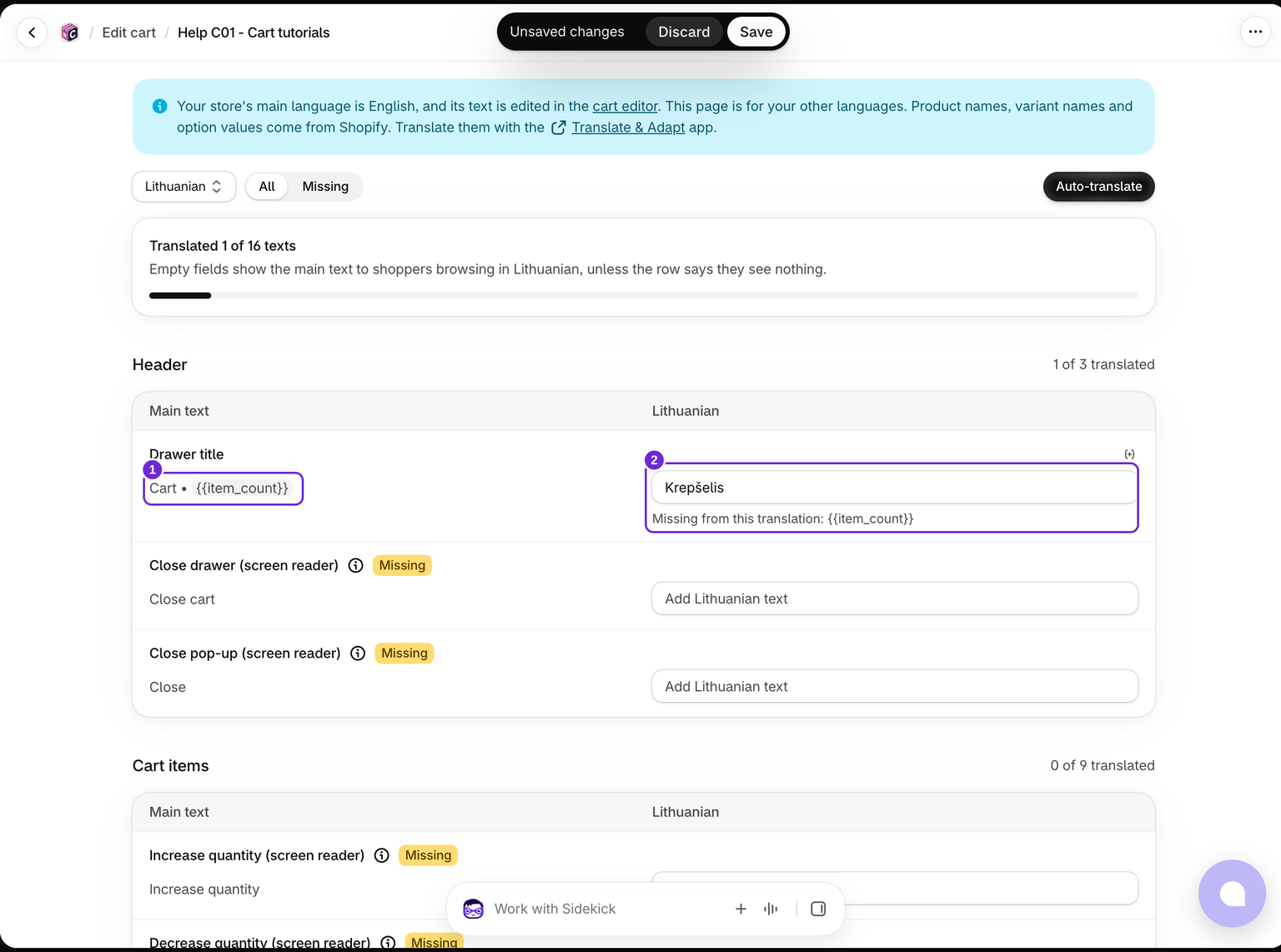
文字可以包含 {{item_count}}、{{amount}}或 {{total}} 等變數。請翻譯周圍的文字並保留變數。原始文字中的變數遺失時,頁面會顯示警告。
例如,將Cart • {{item_count}}翻譯為Krepšelis • {{item_count}}。還原數量變數後,警告就會消失。警告不會阻止儲存,因此請在發布前檢查。
翻譯留白時會保留基礎文字;清除欄位不會讓該語言隱藏這段文字。
自動翻譯
如果自動翻譯可用,系統會填入空白欄位,但不會覆寫現有翻譯。請檢查文字和變數,然後按一下儲存。
在商店前台檢查
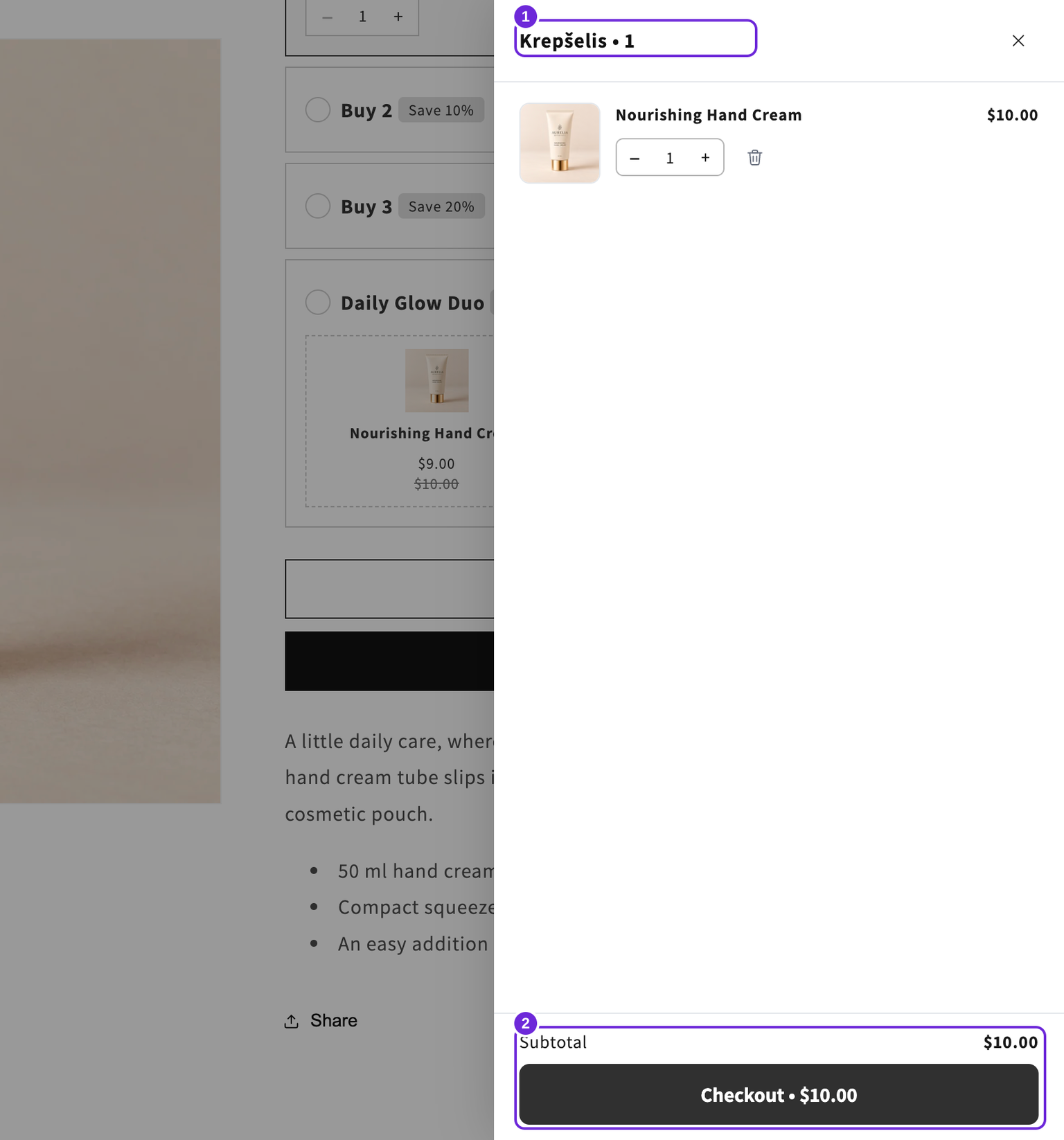
儲存使用中的購物車翻譯後,系統會重新發布翻譯。將商店前台切換至目標語言,以檢查結果。購物車編輯器預覽會顯示主要文字,翻譯頁面沒有即時預覽。
在此立陶宛文範例中,一件商品會產生Krepšelis • 1。小計和結帳仍以英文顯示,因為這些欄位留白。清除已儲存的標題翻譯後,商店前台重新載入時會還原主要標題,不會隱藏標題。
商品名稱和連結
追加銷售推薦和商品連結會依據顧客的商店前台語言顯示。商品翻譯必須已存在於 Shopify 商品目錄中,購物車翻譯頁面不會建立商品翻譯。請在商品目錄翻譯已發布的商品頁面上測試已翻譯的商店前台。
獎勵贈品名稱來自 Shopify 商品目錄,因此會像其他商品名稱一樣,依據顧客的商店前台語言顯示。
這項功能翻譯的是抽屜文字,不是 Shopify 商品目錄或所有結帳標籤。每個獎勵級距的獎勵名稱都會在此頁面有一列,用於進度列和相關訊息;結帳仍會使用主要語言名稱。
這篇文章對您有幫助嗎?
您的意見能協助我們改善文件內容。