
Anpassa den tomma kundvagnen och dess produktförslag
Fliken Tom styr vad kunderna ser när kundvagnen inte innehåller några varor. Du kan visa ett användbart meddelande och ett sätt att fortsätta handla.
Redigera den tomma kundvagnens vy
- Öppna din kundvagnsdesign och välj Tom.
- Välj en Ikon, ladda upp en Bild eller välj Ingen.
- Redigera Rubrik för tom kundvagn och Underrubrik. Panelrubrik när kundvagnen är tom anger panelens rubrik. Lämna fältet tomt om du vill visa panelrubriken utan dess nummer.
- Aktivera Visa knappen om du vill. Ange knappens text och länk.
- Spara kundvagnen.
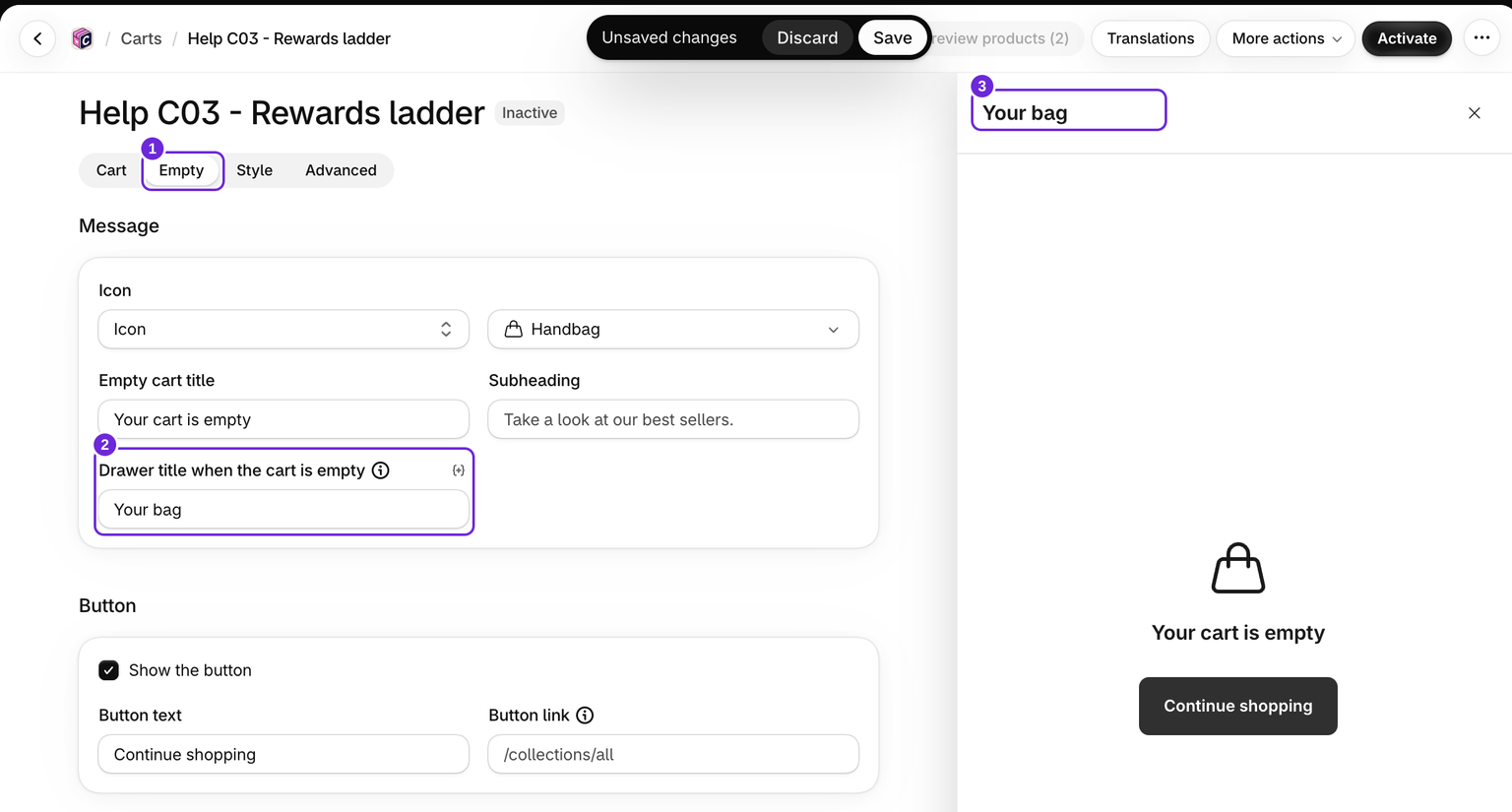
En tom knapplänk stänger panelen. En länk som /collections/all tar kunden till dina produkter.
Lägg till produktförslag
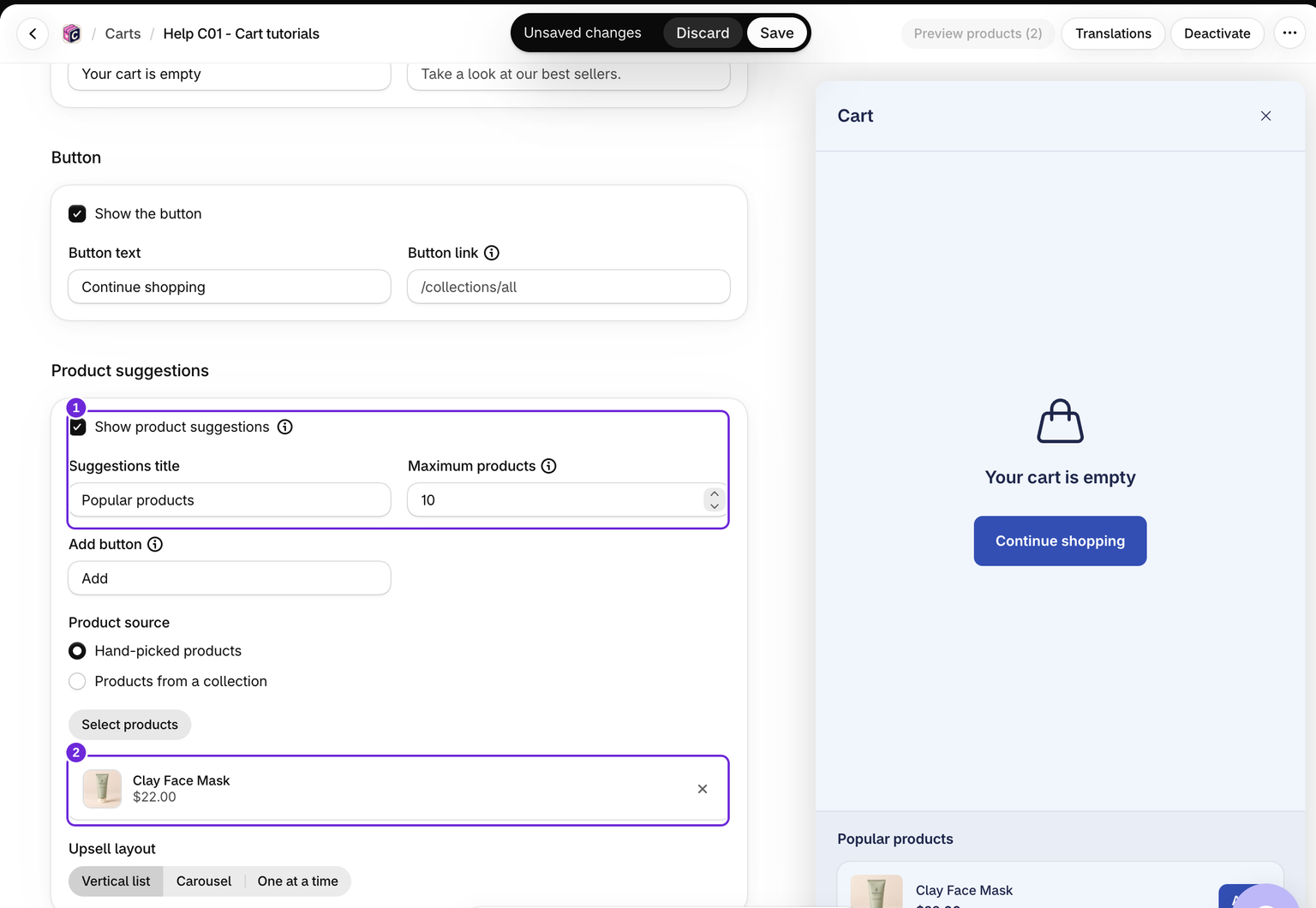
Aktivera Visa produktförslag. Ange Rubrik för förslag, välj Manuellt valda produkter eller Produkter från en kollektion och välj källprodukterna eller kollektionerna.
Välj Vertikal lista, Karusell eller En i taget och ange Maximalt antal produkter från 1 till 12. Förslag för tom kundvagn har en egen produktpool. De använder inte rekommendationer från kundvagnens innehåll eftersom kundvagnen är tom.
Produkter som läggs till från den här vyn ligger kvar i kundvagnen. De tas inte bort av alternativet för rensning av tom kundvagn i det vanliga blocket Merförsäljning.
Testa det tomma läget
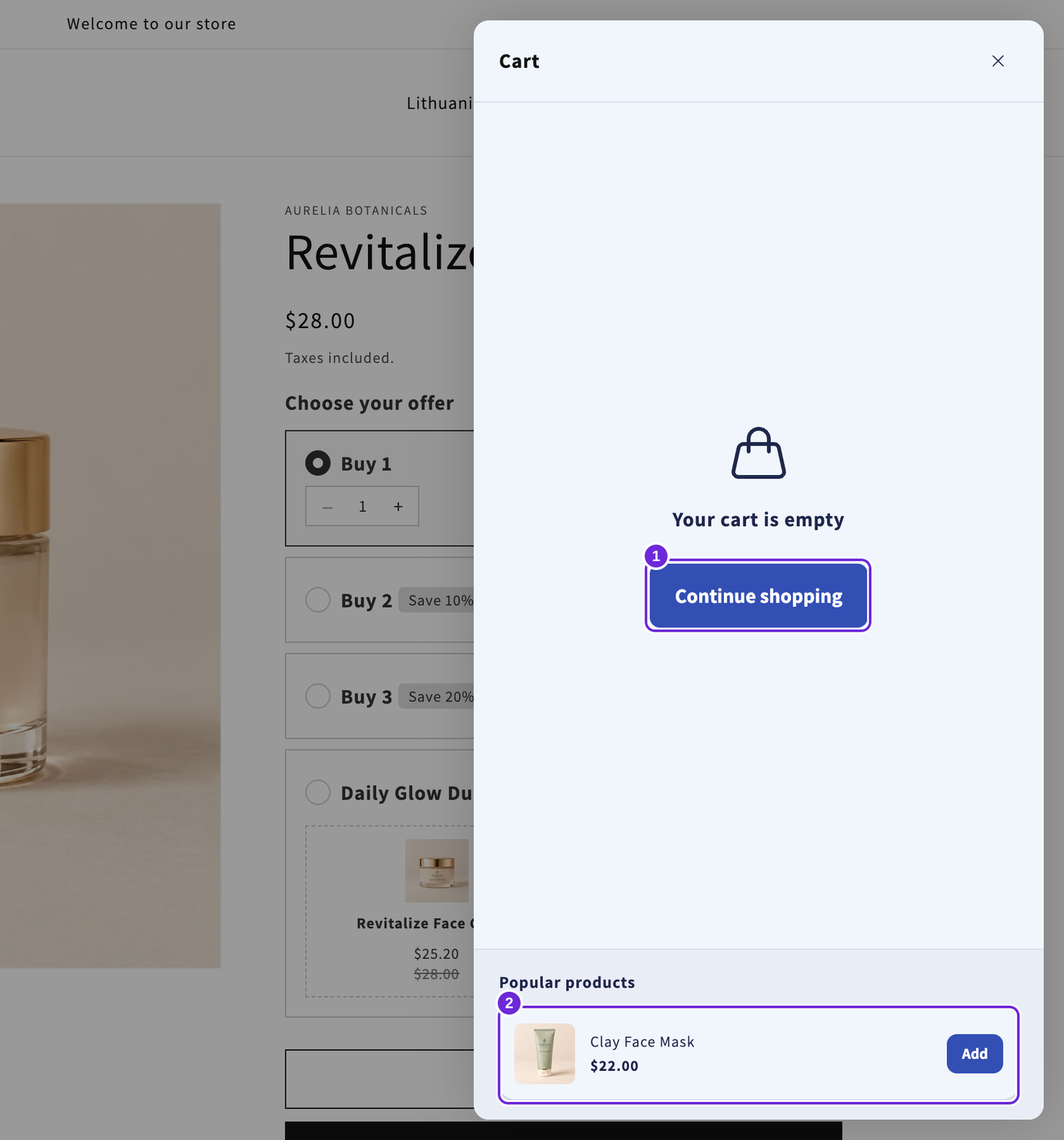
Töm kundvagnen i butiken och öppna panelen. I det här exemplet visas Clay Face Mask under meddelandet med en egen Lägg till-knapp. När du lägger till produkten växlar vyn till den vanliga kundvagnsvyn. När knapplänken lämnas tom stänger Fortsätt handla panelen.
Om förslag saknas
Kontrollera produkttillgängligheten och regeln för kundtaggar under Kundvagn > Merförsäljning. Förslag för tom kundvagn följer samma regel även om deras produktval är separata. Testa både när du är utloggad och när du är inloggad.
För fler kontroller, se merförsäljning som inte visas.
Var den här artikeln till hjälp?
Din feedback hjälper oss att förbättra vår dokumentation.