
Visa betalningsikoner och snabb checkout
Betalningsikoner och snabb checkout är separata block. Ikoner beskriver betalningsmetoder, medan knappar för digitala plånböcker låter kunder starta checkout.
Betalningsikoner
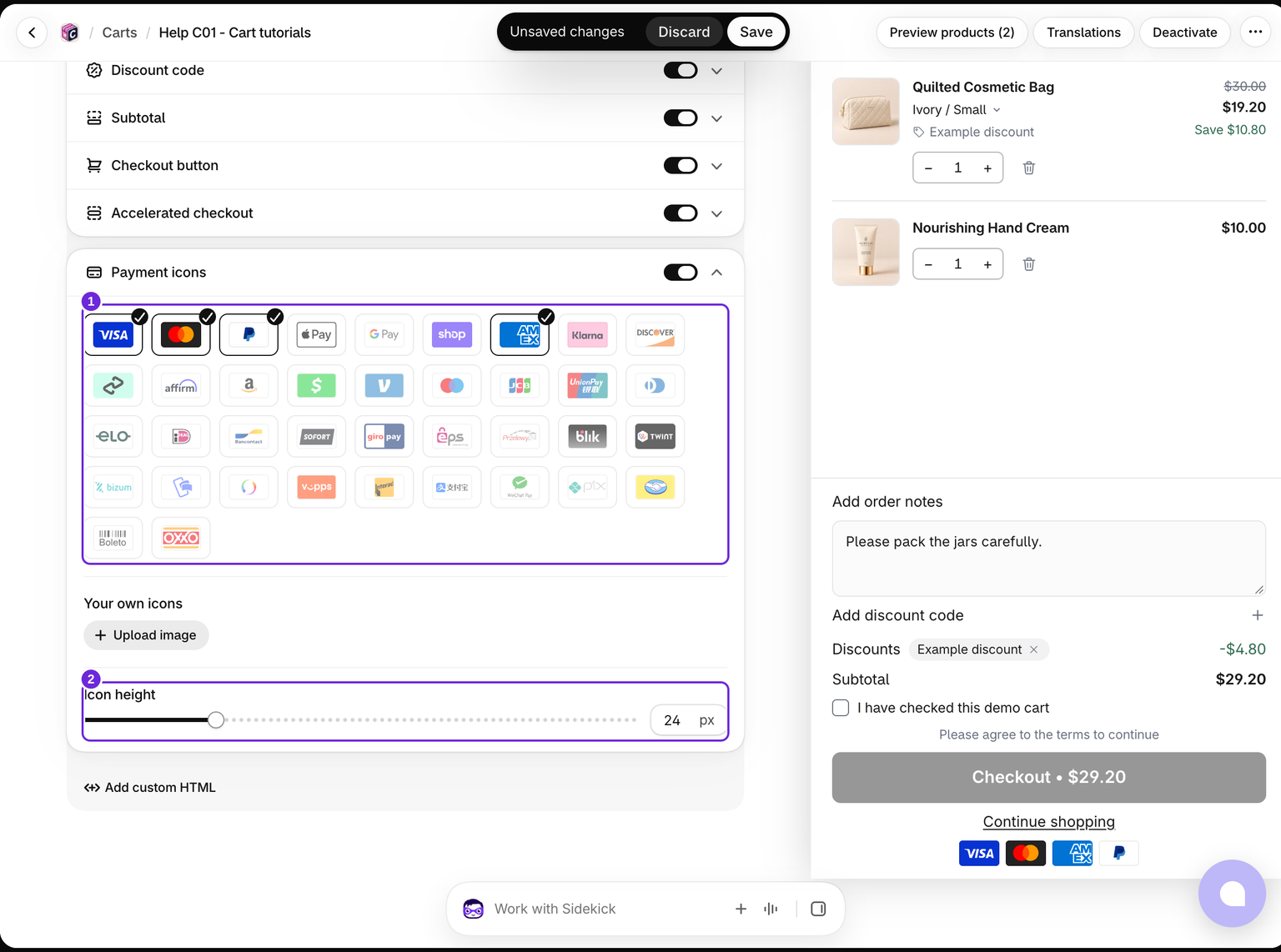
- Redigera kundvagnen och aktivera Kundvagn > Betalningsikoner.
- Välj de betalningsvarumärken som du vill visa.
- Justera Ikonhöjd vid behov. Använd Dina egna ikoner för anpassade bilder och lägg till en beskrivning för skärmläsare.
- Spara kundvagnen.
Visa endast metoder som butiken faktiskt accepterar. Att välja en ikon aktiverar inte betalningsleverantören i Shopify.
Ikonhöjden kan vara mellan 12 och 64 px och börjar på 24 px. Samma höjd gäller för inbyggda och anpassade ikoner. Om du tar bort alla valda ikoner och inte har några anpassade ikoner finns det ingen rad att visa.
Snabb checkout
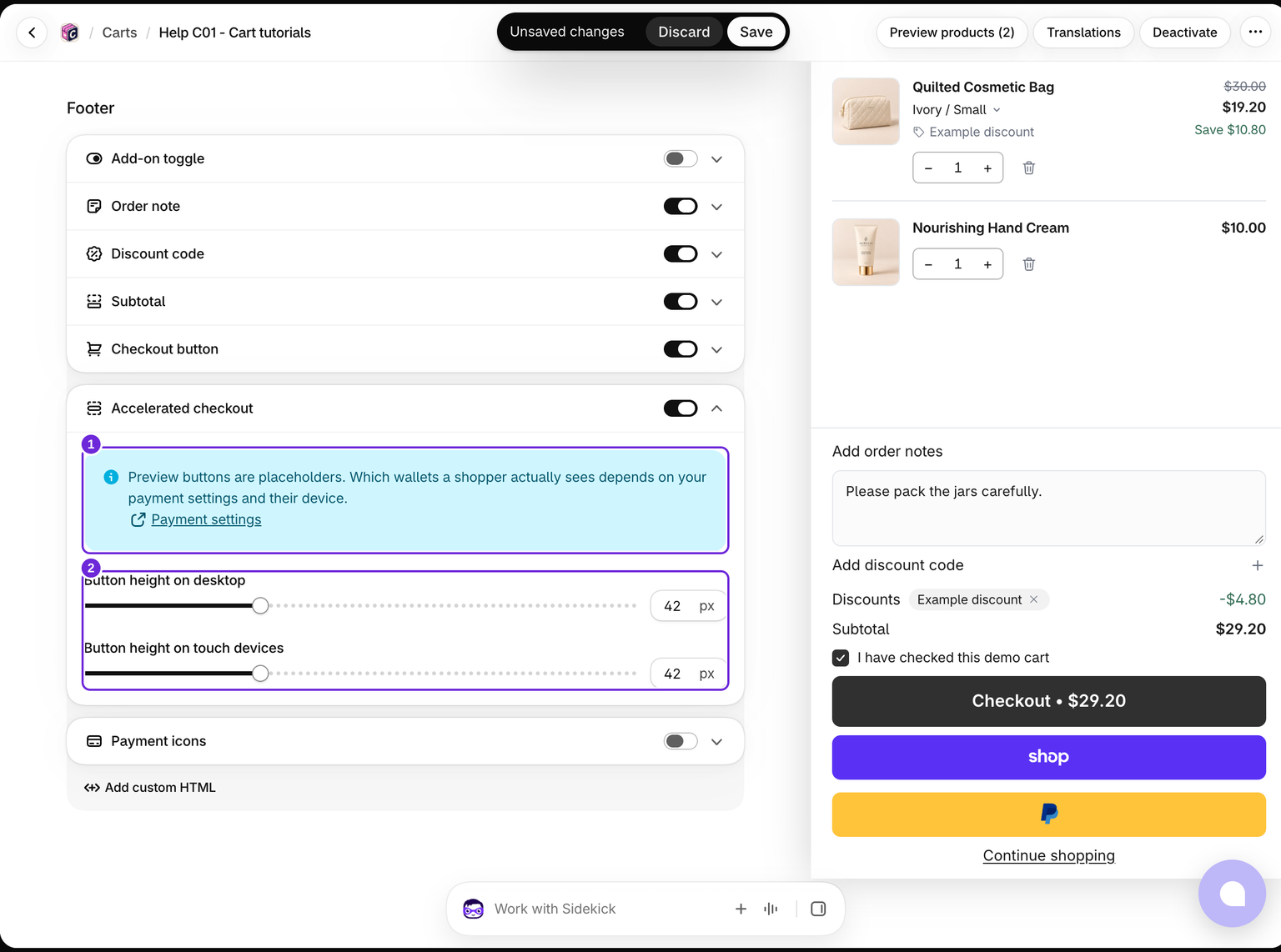
- Aktivera Kundvagn > Snabb checkout.
- Justera Knapphöjd på dator och Knapphöjd på pekskärmsenheter.
- Använd Betalningsinställningar i blockets anteckning för att granska dina betalningsinställningar.
- Spara och testa i butiken.
Förhandsvisningsknapparna är platshållare. De faktiska plånböckerna som visas beror på butikens betalningsinställningar samt kundens enhet och behörighet.
Båda kontrollerna för knapphöjd kan vara mellan 32 och 64 px och börjar på 42 px. Inställningen för pekskärmsenheter gäller även på smala skärmar.
Knappar för digitala plånböcker använder panelens inställning för hörnradie tillsammans med sina egna höjder för dator och pekskärmsenheter. Testa i den faktiska butiken eftersom redigeraren använder platshållare för plånböcker och temat kan påverka resultatet.
Varför knappar kan vara dolda
Knappar för digitala plånböcker väntar medan ändringar i kundvagnen sparas. De förblir också dolda tills eventuell obligatorisk orderanteckning har sparats och kryssrutan för villkor är markerad. Om kontrollerna för digitala plånböcker inte kan läsas in behåller panelen en vanlig checkout-väg.
Testa den vanliga checkout-knappen samt de digitala plånböcker som du förväntar dig att kunderna ska använda. Börja med inställningarna för checkout-knappen om det inte finns något tydligt sätt att fortsätta.
Kontrollera resultatet i butiken

Den här testbutiken visar de valda betalningsikonerna och en fungerande vanlig checkout-knapp. Den erbjöd inga användbara knappar för digitala plånböcker. En förhandsvisning i redigeraren med Shop Pay eller PayPal bevisar inte att dessa plånböcker är tillgängliga för dina kunder.
Var den här artikeln till hjälp?
Din feedback hjälper oss att förbättra vår dokumentation.