
Personalize os itens do carrinho, as variantes e a exibição de preços
Abra Carrinho > Itens do carrinho no editor do carrinho para controlar como as linhas de produtos aparecem. Os itens do carrinho sempre permanecem como parte do drawer.
Ativar ou desativar o seletor de quantidade
- Edite o carrinho e abra Carrinho > Itens do carrinho.
- Ative Mostrar o seletor de quantidade para exibir os controles de quantidade ou desative para ocultá-los.
- Salve o carrinho e ative o design, se necessário.
- Adicione um produto comum na vitrine e confira os controles no drawer.
Os brindes de recompensa têm suas próprias regras de quantidade e variante; eles não usam o seletor de quantidade comum. A Shopify pode bloquear os controles de quantidade em linhas individuais, mesmo quando essa configuração está ativada. Ocultar o seletor altera a exibição do drawer, mas não define um limite de compra.
Permitir que os clientes alterem uma variante
Ative Permitir que os clientes alterem a variante para exibir um menu suspenso em produtos elegíveis.
Um menu suspenso de variantes só aparece quando o produto tem outra variante e a linha pode ser alterada com segurança. Linhas de assinatura e linhas de pacotes bloqueadas pela Shopify não permitem trocar a variante. Alternativas esgotadas não ficam disponíveis para seleção. A Shopify também pode bloquear os controles de quantidade ou remoção em linhas individuais.
Escolha os preços e rótulos a exibir
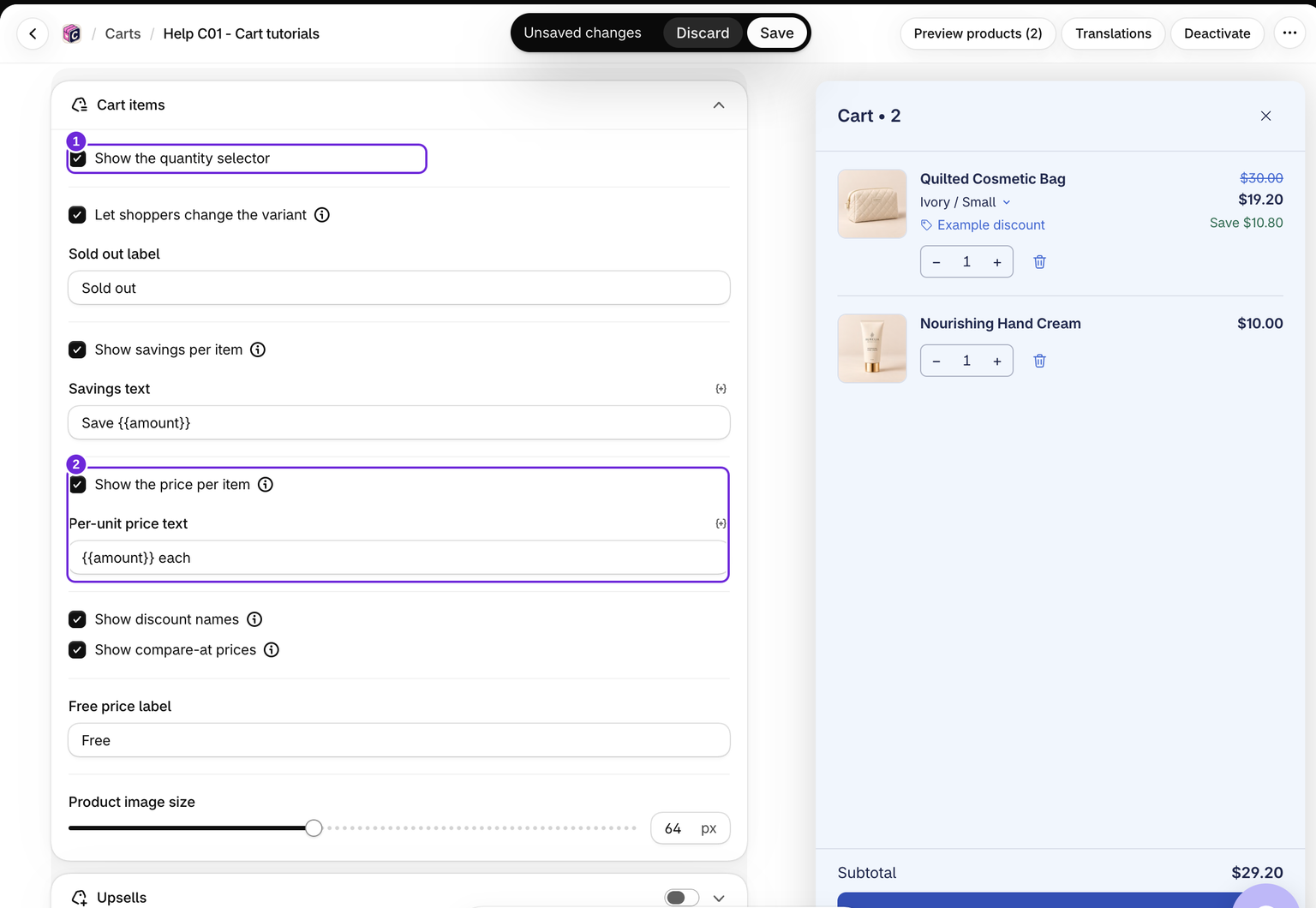
- Mostrar a economia por item: exibe a economia nas linhas que têm uma economia disponível.
- Mostrar nomes dos descontos: exibe os nomes dos descontos informados pela Shopify para a linha.
- Mostrar o preço por item: adiciona um preço por unidade às linhas com quantidade maior que um.
- Mostrar preços de comparação: exibe o preço original riscado quando há uma economia.
- Tamanho da imagem do produto: altera o tamanho da miniatura da linha. As imagens sempre são exibidas; não há uma opção para ativar ou desativar imagens.
Esses controles de exibição não criam um desconto. Um preço de comparação no produto e um desconto real no carrinho são coisas diferentes.
Para incluir reduções de preço do catálogo na linha de economia do rodapé, ative Contar economias de preços de comparação no bloco Código de desconto. Essa opção é separada destes controles de preço dos itens e vem desativada por padrão.
Configurações do subtotal
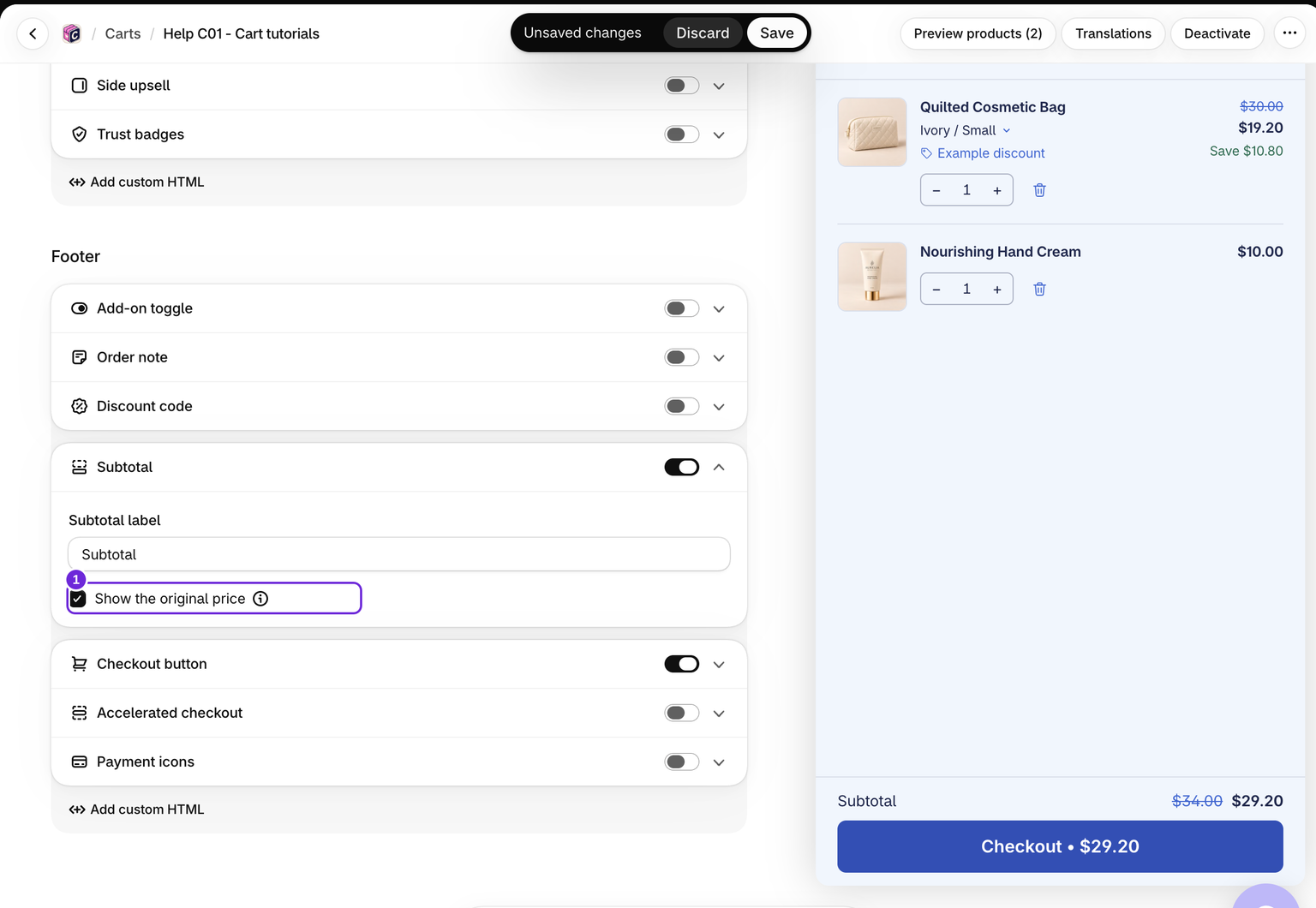
Abra Carrinho > Subtotal para alterar o rótulo e ativar Mostrar o preço original. Isso risca o total do carrinho antes do desconto quando ele é maior que o subtotal atual. Isso não soma os preços de comparação do catálogo.
Confira um exemplo com desconto
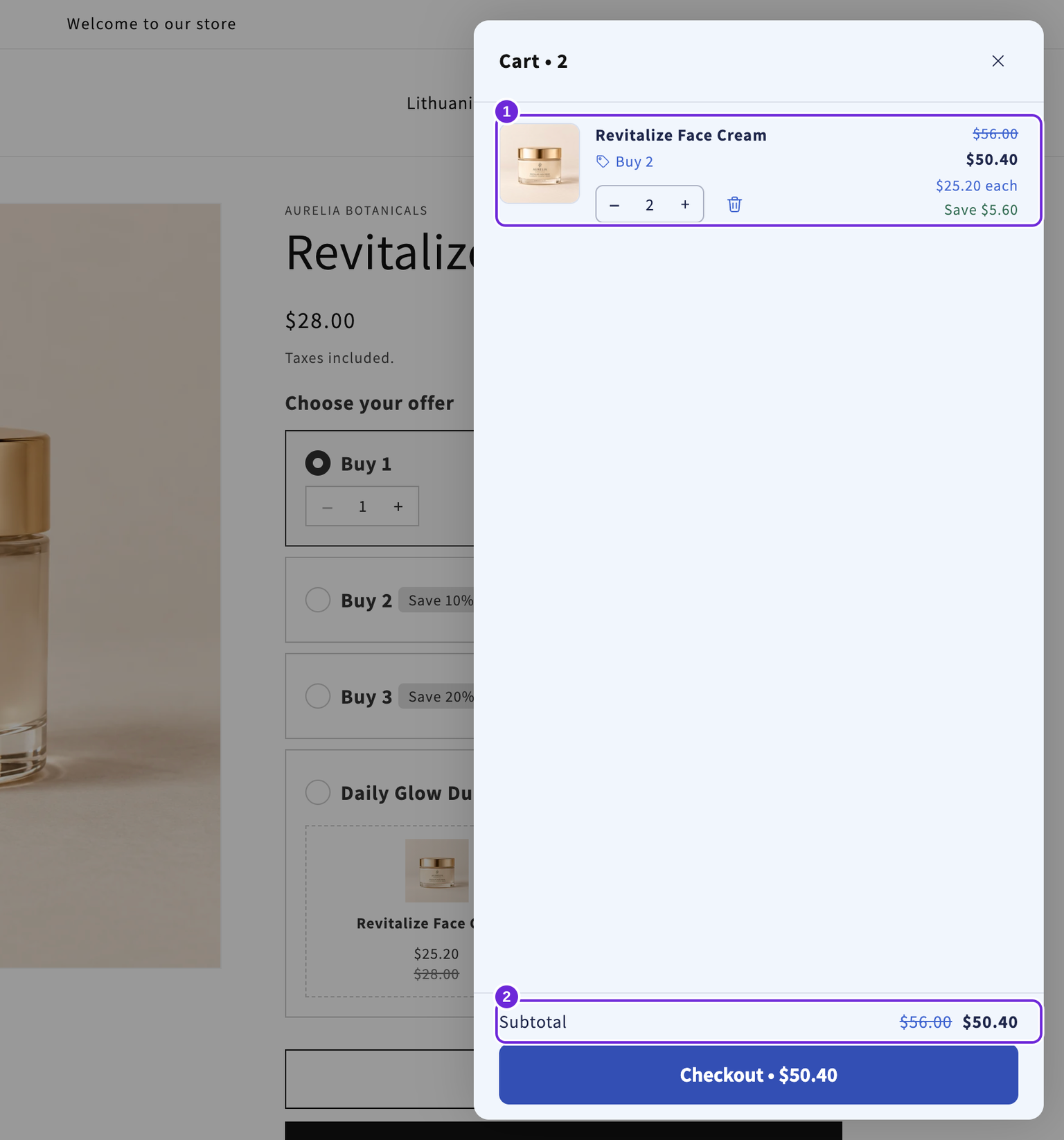
Com dois cremes de $28 e um desconto de 10% no produto, a linha custa $50.40 e o preço por unidade é $25.20. O subtotal pode mostrar $56 riscado ao lado de $50.40. Essas são opções de exibição relacionadas a um desconto existente, não configurações que criam um desconto.
Salve e teste com um carrinho com desconto e uma quantidade de produto maior que um. Alguns rótulos permanecem corretamente ocultos quando o carrinho não tem nenhuma economia para exibir.
Este artigo foi útil?
Seu feedback nos ajuda a melhorar nossa documentação.