
Desbloqueie um desconto no pedido conforme o carrinho cresce
Uma recompensa de desconto no pedido no Bundlex Cart reduz o valor do pedido qualificado assim que o comprador atinge o limite do nível.
Crie um nível de desconto
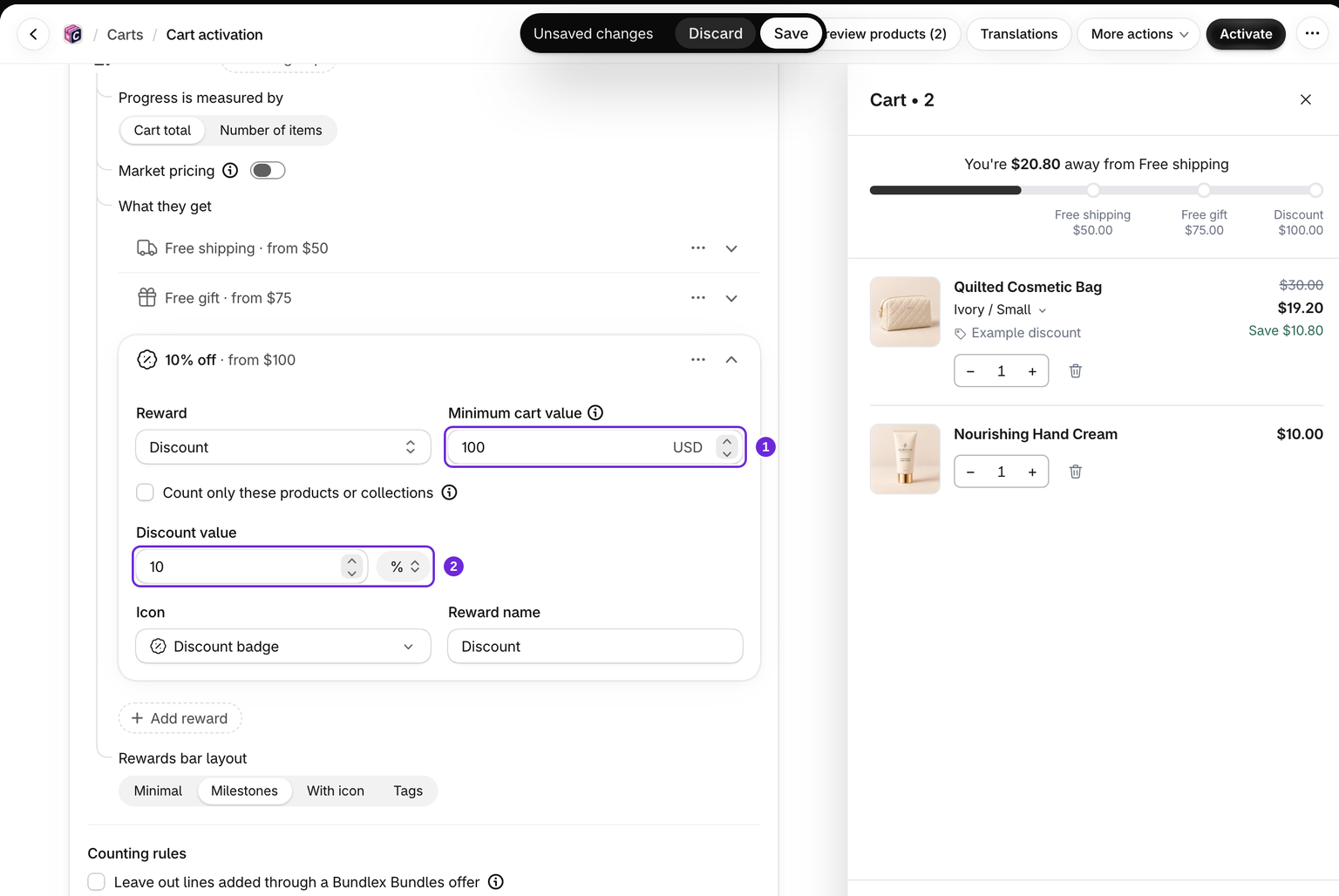
- Edite o carrinho e abra Carrinho > Barra de recompensas.
- Clique em Adicionar recompensa e escolha Desconto.
- Defina o valor mínimo do carrinho ou o número de itens.
- Insira o Valor do desconto e escolha a unidade no botão ao lado: % para uma porcentagem ou a moeda da sua loja para um valor fixo.
- Defina o Nome da recompensa exibido ao cliente, salve e ative o design, se necessário.
Um valor percentual de 10 significa 10% de desconto. Um valor fixo é inserido na moeda da sua loja. O rótulo não define a economia; quem define é o valor e a unidade dele.
O que conta para o limite
Em Total do carrinho, o limite da recompensa do pedido usa os preços elegíveis antes dos códigos de desconto e dos descontos de outros apps, mas depois dos descontos de upsell do próprio Bundlex Cart. Os próprios brindes de recompensa do app não contam. Em Número de itens, ele conta as unidades elegíveis. O valor qualificado pode ser diferente do subtotal que o comprador vê.
Com Contar só estes produtos ou coleções marcado, só esses produtos contam para o limite. O desconto continua se aplicando ao pedido inteiro, com uma exceção: marque Deixar de fora as linhas adicionadas por uma oferta da Bundlex Bundles (em Regras de contagem, exibida enquanto um grupo tiver uma recompensa de desconto) e o desconto do pedido ignora as linhas que uma oferta do Bundlex Bundles adicionou. Essas linhas mantêm o preço do pacote e continuam contando para o mínimo.
Isso determina se o nível será desbloqueado. A Shopify calcula então a economia real e a combina com os descontos elegíveis. Sempre verifique esse valor no checkout.
Vários níveis substituem uns aos outros
Quando vários níveis de desconto no pedido se qualificam, o maior limite alcançado define a recompensa do pedido. Eles não se somam. Com 5% de desconto em 50 e 10% em 100, um carrinho qualificado acima de 100 recebe a recompensa de 10% no pedido, não 15%. Se duas recompensas de desconto no pedido tiverem o mesmo mínimo, o checkout aplica a posterior, e a linha anterior mostra Nunca aplicado.
As recompensas de frete e de brindes são tipos de recompensa separados. A combinação delas com descontos de outras origens depende das regras da Shopify e das configurações de combinação dos descontos.
Teste o checkout real
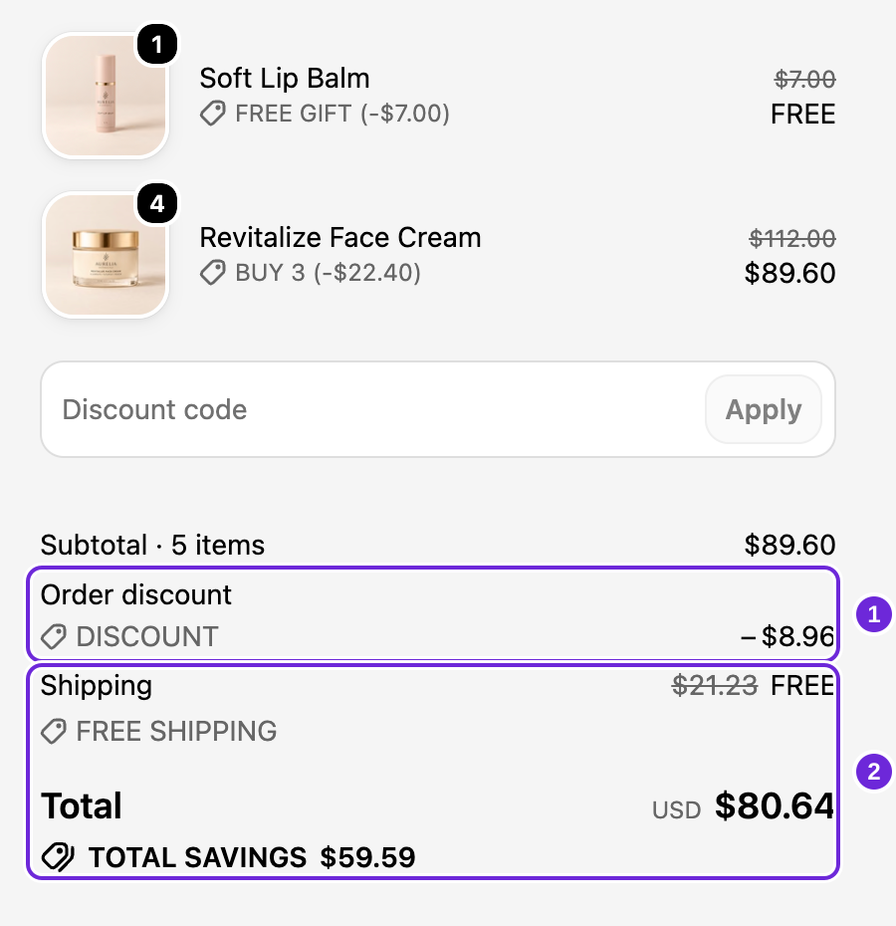
Use um carrinho logo abaixo do limite, aumente-o para ultrapassar o limite e continue até o checkout. Confirme ali o nome e o valor do desconto. Um preço com desconto na prévia do editor é apenas um dado de exemplo.
As regras de tags de clientes na barra também definem quem recebe o desconto no pedido no checkout, com base no cliente que a Shopify reconhece nesse momento. Leia as regras de visibilidade do cliente antes de usar tags com uma recompensa.
Este artigo foi útil?
Seu feedback nos ajuda a melhorar nossa documentação.