
O drawer do carrinho não abre ou dois carrinhos aparecem
Primeiro verifique se o drawer está completamente ausente, se apenas não abre automaticamente ou se abre junto com outro carrinho. Normalmente, essas situações têm causas diferentes.
Nada abre
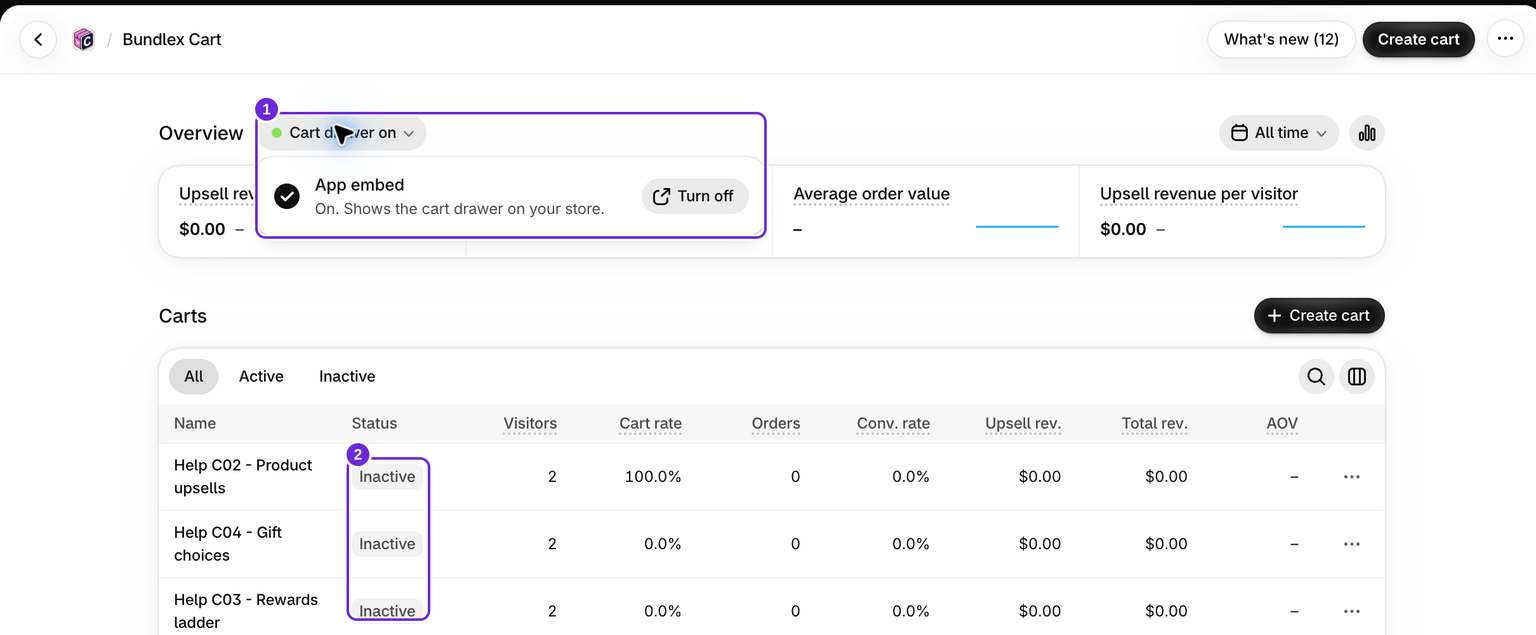
Primeiro verifique Avançado > Quem vê este carrinho. Uma regra que exclui o visitante atual deixa o carrinho próprio do tema disponível. Teste como um cliente que corresponde à regra salva; a prévia do editor não valida a elegibilidade do cliente.
- No editor de temas, abra Incorporações de apps e confirme se Bundlex Cart está ativado. Clique em Salvar se fizer alguma alteração.
- No Bundlex Cart, confirme se o design desejado tem o selo Ativo.
- Recarregue uma página de produto nesse mesmo tema e tente usar o ícone do carrinho.
- Se a URL contiver
?bxc=off, remova esse parâmetro. Ele é uma chave de suporte que desativa o drawer nessa página.
Depois de alterar ou publicar um tema, verifique a incorporação no novo tema em vez de depender da configuração do tema antigo.
O carrinho funciona apenas para alguns clientes
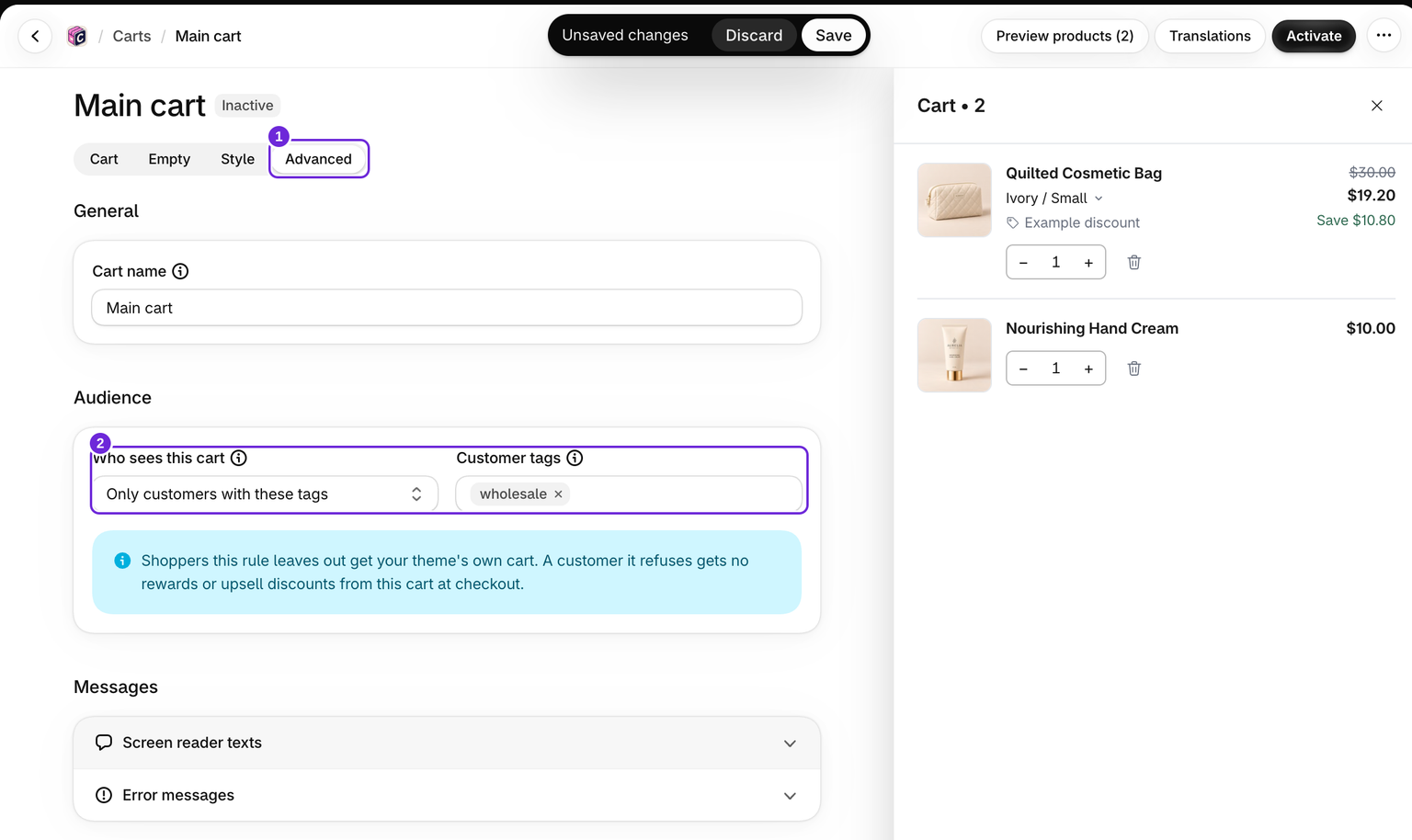
A regra de público do carrinho inteiro é separada das regras de upsells e recompensas. Um visitante não corresponde a uma regra de Apenas clientes com estas tags. Verifique o login e as tags do cliente na loja virtual e recarregue a página depois de salvar qualquer alteração no público. Consulte Escolha quem vê o carrinho.
O ícone do carrinho funciona, mas adicionar um produto não o abre
Edite o carrinho ativo e verifique Estilo > Abrir o carrinho quando um produto é adicionado. Salve e teste novamente.
Um botão Comprar agora ou um botão do construtor de páginas que envia os clientes diretamente para o checkout pode ignorar o carrinho. Teste separadamente o botão comum Adicionar ao carrinho.
Dois drawers aparecem ou o ícone abre o drawer errado
Outro app de drawer do carrinho pode competir pelo mesmo clique. Mantenha apenas um app de drawer do carrinho ativado. Se o segundo drawer pertencer ao seu tema, entre em contato conosco em vez de excluir o código do tema ou tentar adivinhar seletores.
O que enviar ao suporte
Envie a URL do produto na sua loja virtual, o nome do tema e qual ação falha: adicionar um produto, clicar no ícone do carrinho ou ambas. Informe se o problema começou depois de uma alteração no tema. Nossa equipe pode verificar a conexão do carrinho específica do tema.
Este artigo foi útil?
Seu feedback nos ajuda a melhorar nossa documentação.