
Bundlex'i sayfa oluşturucuyla kullanma (GemPages, PageFly, Shogun)
Ürün sayfanız GemPages, PageFly veya Shogun gibi bir sayfa oluşturucuyla oluşturulduysa Bundlex widget'ının nerede görüneceğini seçmek için bir bağlantı noktası kod parçacığı kullanın. Bunu ürün sayfasındaki özel HTML bloğuna yapıştırın. Widget tamamen eksikse uygulama yerleştirmesini, yayınlanmış paketi ve ürün formunu da kontrol edin; bağlantı noktası yalnızca yerleşimi kontrol eder.
Sayfa oluşturucunun bağlantı noktasına neden ihtiyacı var?
Normalde widget ürün formunuzu algılar ve kendisini kapsayıcısının önüne ekler. Sayfa oluşturucu bu düzeni değiştirebilir. Bağlantı noktası widget'a oluşturulacağı belirli bir yer verir, ancak Bundlex'in teklifi satın alma düğmesine bağlamak için ürünün sepete ekleme formunu bulması yine gerekir.
Kod parçacığını alın
Bağlantı noktası, paket düzenleyicisinde kopyalamaya hazır bir kod parçacığıdır.
- Sayfa oluşturucuyla oluşturulan sayfada göstermek istediğiniz paketi Bundlex kontrol panelinizde açın.
- Gelişmiş sekmesini açın.
- Sayfa oluşturucu mu kullanıyorsunuz? seçeneğini bulun ve genişletmek için tıklayın.
- Kod parçacığını panonuza kopyalamak için Kopyala seçeneğine tıklayın.
Kod parçacığı her zaman aynıdır:
<div data-bundlex-widget></div>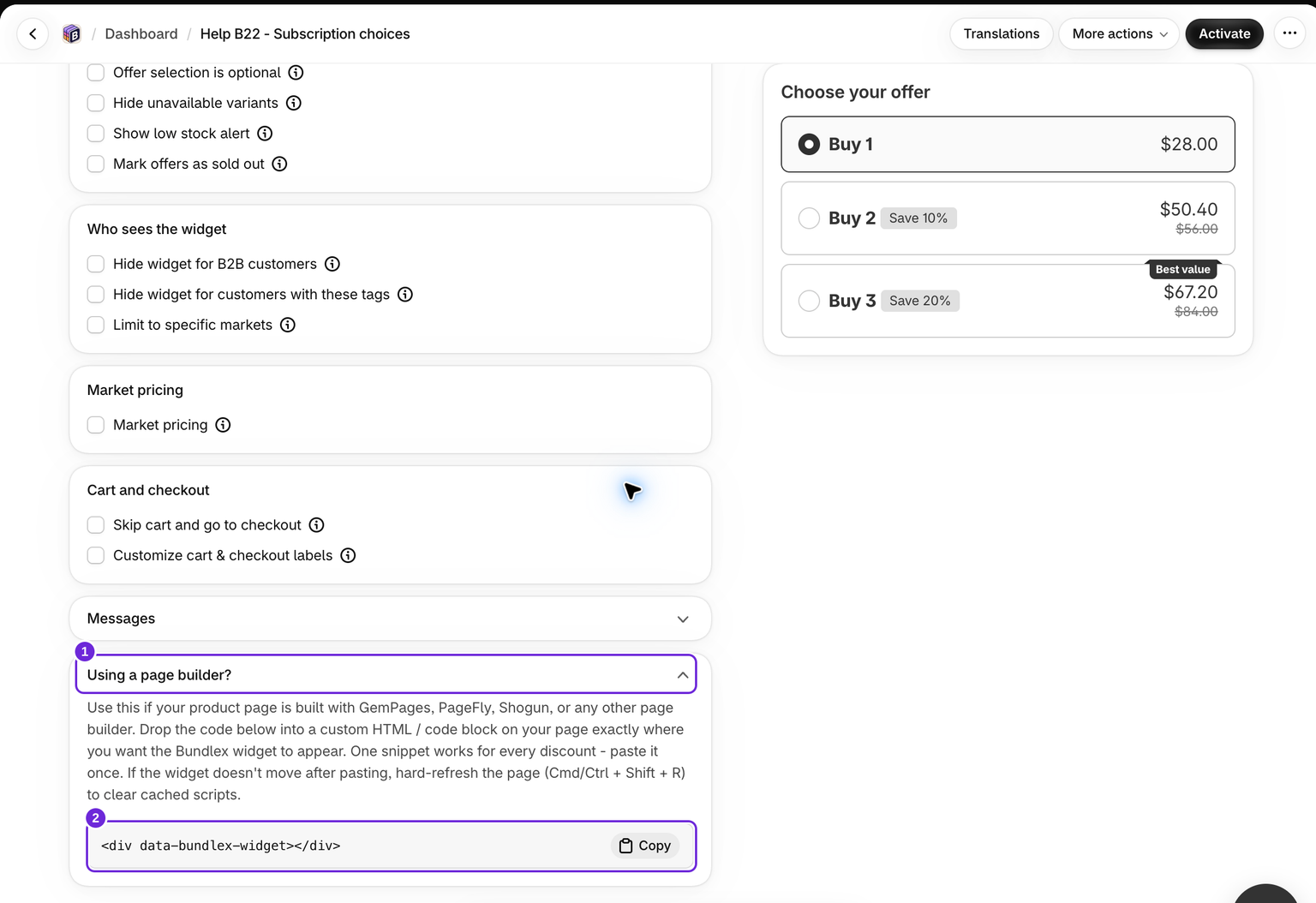
Sayfa oluşturucunuza yapıştırın
- Ürün sayfanızı sayfa oluşturucunuzun düzenleyicisinde (GemPages, PageFly, Shogun veya başka bir oluşturucuda) açın.
- Widget'ın görünmesini istediğiniz tam noktaya, örneğin fiyatın hemen altına veya sepete ekle düğmesinin üstüne bir özel HTML ya da kod bloğu ekleyin.
- Kod parçacığını bu bloğa yapıştırın.
- Ürün sayfasını önizleyin, ardından widget doğru yerdeyken kaydedip yayınlayın.
Uygulama yerleştirmesi etkinse ve öncelikli eşleşen bir özel yerleştirme hedefi yoksa widget ilk bağlantı noktasının içinde oluşturulur. Uygulama bloğu ise kendi blok konumunda oluşturulur. Bağlantı noktasını sayfanın ürün alanında, satın alma kontrollerinin yakınına yerleştirin.
Her paket için tek bir kod parçacığı çalışır
Her paket için farklı bir kod parçacığına ihtiyacınız yoktur. Hepsi için tamamen aynı <div data-bundlex-widget></div> kullanılır. Bundlex, hangi paketin oluşturulacağına sayfanın gösterdiği ürüne göre karar verir; bu nedenle bağlantı noktası yalnızca widget'ın nerede görüneceğini kontrol eder, asla hangi paketin görüneceğini değil. Kod parçacığını, ihtiyaç duyulan her sayfa oluşturucu ürün sayfasına bir kez yapıştırın.
Yalnızca ilgili yüzeye yerleştirin
Bağlantı noktasını yalnızca widget'ı gerçekten istediğiniz sayfa yüzeyine ekleyin. Aynı kod parçacığı aynı anda yüklenen birden fazla yerde, örneğin ürün işaretlemenizi tekrarlayan bir sepet çekmecesinde veya hızlı görüntüleme penceresinde bulunursa widget sayfada bulduğu ilk bağlantı noktasına bağlanır. Yerleşimi öngörülebilir tutmak için kod parçacığını şablonlara dağıtmak yerine tek ve ilgili bir noktaya yerleştirin.
Masaüstü ve telefon düzenlerini kontrol edin. Bazı oluşturucular aynı sayfada ayrı masaüstü ve mobil ürün formları bulundurur. Gizli kopyaya ulaşan bir seçici veya bağlantı noktası bir genişlikte çalışırken başka bir genişlikte çalışmayabilir. Bu durum gerçekleşirse her iki düzeni de kontrol etmesi için destek ekibine başvurun.
Yapıştırdıktan sonra widget taşınmıyorsa
Widget yeni noktaya taşınmadıysa:
- Başka bir yerde konumlandırılmış uygulama bloğu yerine uygulama yerleştirmesini kullandığınızı kontrol edin. Yerleştirmedeki eşleşen özel yerleştirme seçicisi, bağlantı noktasına göre önceliklidir.
- Mağaza sayfasını zorla yenileyin: Cmd/Ctrl + Shift + R. Bu işlem eski tarayıcı varlıklarını yeniden yükleyebilir, ancak taslak sayfayı yayınlamaz veya yanlış seçiciyi düzeltmez.
- Sayfanın yalnızca sayfa oluşturucu düzenleyicisinde kaydedilmediğini, yayınlandığını doğrulayın.
- Kod parçacığını çevresinde fazladan karakter olmadan tam olarak yapıştırdığınızdan emin olun.
Widget hâlâ hiç görünmüyorsa
Bağlantı noktası yalnızca widget'ı konumlandırır. Widget'ın yüklenmesi için olağan koşulların yine de karşılanması gerekir:
- Bu bağlantı noktası yöntemi için Bundlex uygulama yerleştirmesi açık olmalıdır. Yerleşimin blok tarafından kontrol edilmesini istiyorsanız bunun yerine bir uygulama bloğu kullanın.
- Yayınlanmış bir paket o sayfadaki ürünle eşleşmelidir.
- Bundlex'in doğru ürün formunu ve sepete ekle düğmesini algılayabilmesi gerekir.
Uygulama yerleştirmesi ve eşleşen indirim etkinse yerleşim önceliğini ve ürün formu algılamasını kontrol edin. Bağlantı noktası boş kalırsa ürün URL'siyle birlikte destek ekibine başvurun.
Açılış sayfaları farklıdır
Bağlantı noktası kod parçacığı yalnızca ürün sayfalarında çalışır. Normal bir Shopify sayfasında (herhangi bir /pages/ URL'sinde) paket teklifleri istiyorsanız temanızın Öne çıkan ürün bölümünü ekleyin ve Bundlex öne çıkan paketler bloğunu bunun içine yerleştirin. Bloğun Ürün ayarını bölümdeki ürünle aynı yapın veya Bölüm ürünü bağlantısını koruyun. Bölüm satın alma formunu sağlar; blok ise bağlantı noktası kod parçacığı olmadan widget'ı yükler.
Sonucu kontrol edin
- Gerçek yayınlanmış ürün URL'sini masaüstü ve telefon genişliklerinde açın.
- Eşleşen ürün ve teklif fiyatlarıyla birlikte amaçlanan konumda tek bir widget göründüğünü doğrulayın.
- Bir teklif seçip sepete ekleyin. Ana ürünü, varyantları, miktarları ve seçilen ek ürünleri kontrol edin.
- Ödeme sayfasına ilerleyin ve sipariş vermeden önce indirimi ve ara toplamı kontrol edin. Yalnızca sayfa oluşturucu önizlemesi çalışıyorsa yayınlanmış ürün URL'sini destek ekibine gönderin.
Bundlex'in öne çıkan ürün bloğu, özel yerleştirme seçicisi ve tema uygulama bloğu dahil olmak üzere yerleşimi nasıl seçtiğine dair tüm ayrıntılar için Widget'ın ürün sayfanızda nerede göründüğüne bakın.
Bu makale faydalı oldu mu?
Geri bildiriminiz belgelerimizi geliştirmemize yardımcı olur.